Tarjeta SD en modo solo lectura: 6 soluciones comprobadas

5 minutos leídos

Updated on 2025-12-18 09:29:24 to Tarjeta SD

Cuando ve el modo de solo lectura de la tarjeta SD, significa que el medio de almacenamiento ha sido protegido contra escritura. En ese caso, no podrá modificar ningún archivo en él. Este problema es común en las cámaras, teléfonos Android y PC.

En la mayoría de los casos, es causado por configuraciones simples o errores del sistema de archivos, los cuales puede corregir. Esta guía explica por qué su tarjeta SD se muestra de solo lectura y cómo hacer que vuelva a funcionar normalmente utilizando los siguientes métodos.

  • Desbloquee el bloqueo de protección contra escritura
  • Utilice la utilidad Diskpart
  • Ejecutar la herramienta Check Disk
  • Modificar clave de registro de Windows
  • Convertir tarjeta SD de FAT32 a NTFS
  • Formato de tarjeta SD
tarjeta SD de solo lectura

¿Por qué mi tarjeta SD se muestra de solo lectura?

Cuando una tarjeta SD se convierte en de solo lectura, le impide escribir, eliminar, mover o guardar cualquier archivo. Aún puede ver los datos almacenados en él, pero todos los cambios están restringidos.

Este problema generalmente ocurre cuando la protección contra escritura está activada. Puede suceder porque el interruptor de bloqueo está encendido, el sistema de archivos está dañado, la tarjeta es vieja o dañada, o hay un problema de malware o permiso. En algunos casos, quitar la tarjeta de manera incorrecta o interrumpir la transferencia de datos también puede desencadenar un estado de solo lectura.

La buena noticia es que puede utilizar los siguientes métodos para solucionar este problema típico. Una vez que se elimine el estado de solo lectura, su tarjeta SD permitirá operaciones completas de lectura-escritura nuevamente.

¿Cómo cambiar una tarjeta SD de solo lectura a modo normal?

Ahora que sabe por qué una tarjeta SD se vuelve de solo lectura, el siguiente paso es volver a la normalidad para que pueda guardar, eliminar y editar archivos nuevamente. A continuación se presentan los métodos para eliminar la protección contra escritura y restaurar el acceso completo a su tarjeta SD.

Solución 1: Desbloquear la pestaña Protección física contra escritura

La mayoría de las tarjetas SD utilizadas en dispositivos Android vienen con una pestaña física de protección contra escritura. La tarjeta generalmente indica en qué dirección la bloquea y en qué dirección la desbloquea. Si su tarjeta SD tiene esta pestaña, simplemente deslícela a la posición de desbloqueo para quitar la protección de solo lectura. A continuación, le indicamos cómo arreglar el modo de solo lectura en la tarjeta SD:

compruebe el bloqueo físico de la tarjeta SD
  • Retire la tarjeta SD que actualmente está configurada como de solo lectura de su dispositivo.

  • Inspeccione la tarjeta para ver si tiene un interruptor físico de protección contra escritura.
  • Deslice el interruptor de la posición “Bloquear” a la posición “Desbloquear” para desactivar el modo de solo lectura.

Solución 2: Arreglar la tarjeta SD de solo lectura utilizando la utilidad Diskpart

Si el interruptor de bloqueo físico no es el problema, puede usar la herramienta DiskPart integrada de Windows. Este método le permite borrar el atributo de sólo lectura de su tarjeta SD para que vuelva a ser grabable.

A continuación, le indicamos cómo eliminar el error de solo lectura de la tarjeta SD usando Diskpart:

  • Inserte la tarjeta SD en su computadora con Windows.
  • Busque “Command Prompt” en Windows y elija “Ejecutar como administrador”. ejecutar la línea de comandos como administrador
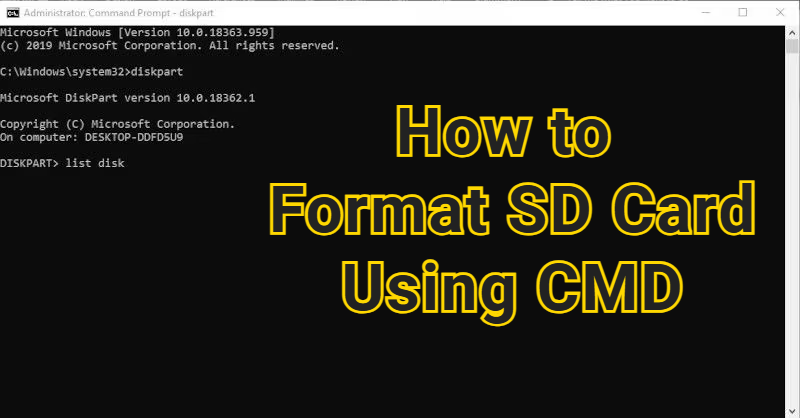
  • Abra la línea de comandos e ingrese diskpart, luego pulse “Enter”.
  • Escriba la lista de discos y presione Entrar para mostrar todas las unidades conectadas a su PC.
  • Encuentre su tarjeta SD en la lista y recuerde su número de disco correspondiente (por ejemplo, Disco 1).
  • Introduzca el disco seleccionado *, reemplazando * por el número de su tarjeta SD y presione “Enter”.
  • Escriba los atributos del disco, borre el disco de sólo lectura y pulse “Enter” para quitar la configuración de sólo lectura. use diskpart para quitar solo lectura de la tarjeta SD
  • Espere la confirmación de que los atributos del disco se han borrado correctamente.

Solución 3: Ejecutar la herramienta Check Disk para deshabilitar el modo de solo lectura de la tarjeta SD

La ejecución de la herramienta Check Disk (CHKDSK) a veces puede reparar una tarjeta SD que está atascada en modo de solo lectura, especialmente si el problema se debe a errores o daños en el sistema de archivos

  • Inserte la tarjeta SD en su computadora y anote su letra de unidad (por ejemplo, E:).
  • Busque “CMD” en Windows y elija “Ejecutar como administrador”.
  • En la línea de comandos, escriba chkdsk X: /f, reemplazando X por la letra de la unidad de su tarjeta SD y luego presione “Enter”. ejecute el mensaje de chkdsk
  • Espere a que Windows escanee la tarjeta SD y corrija cualquier error detectado en el sistema de archivos. Esto puede tardar unos minutos dependiendo del tamaño de la tarjeta.
  • Una vez que se complete el proceso, extraiga de manera segura la tarjeta SD y vuelva a insertarla para verificar si se ha resuelto el problema de solo lectura.

Solución 4: Usar el Editor del Registro de Windows para cambiar solo lectura en la tarjeta SD

El Editor del Registro de Windows es una herramienta integrada que almacena los ajustes de configuración para su sistema y dispositivos conectados. Si su tarjeta SD sigue siendo de sólo lectura, puede intentar ajustar una clave de registro específica en el Editor del Registro para deshabilitar la protección de escritura a nivel del sistema.

A continuación, le indicamos cómo editar la clave del Registro de Windows para eliminar los atributos de solo lectura de la tarjeta SD:

  • Inserte su tarjeta SD en una PC con Windows usando un lector de tarjetas.
  • Presione Windows + R para abrir el cuadro de diálogo Ejecutar, escriba regedit y presione “Enter” para abrir el Editor del Registro. ingrese el regedit
  • Vaya a HKEY_LOCAL_MACHINE > SYSTEM > CurrentControlSet > Control > StorageDevicePolicies dentro del Editor del Registro.
  • Haga clic con el botón derecho en “StorageDevicePolicies”, elija “Nuevo” y seleccione “Valor DWORD (32 bits)” para sistemas de 32 bits o “Valor QWORD (64 bits)” para sistemas de 64 bits. haga clic en nuevo en Políticas de dispositivos de almacenamiento
  • Nombre el nuevo valor “WriteProtect”, luego haga clic con el botón derecho en él y elija “Modificar”.
  • Cambie el número en el campo “Datos de valor” a 0 y haga clic en “Aceptar”. cambiar los datos de valor en write protect
  • Expulsar de forma segura su tarjeta SD y reiniciar su computadora.

Solución 5: Convertir tarjeta SD de FAT32 a NTFS

Cambiar el sistema de archivos de su tarjeta SD de FAT32 a NTFS puede ayudar a resolver problemas persistentes de solo lectura, especialmente cuando son causados por limitaciones o errores del sistema de archivos. Dependiendo de sus necesidades, puede hacerlo usando herramientas integradas de Windows o mediante software de terceros.

Aquí, presentaremos cómo cambiar la tarjeta SD de solo lectura a estado normal convirtiendo el formato de archivo usando CMD:

  • Inserte la tarjeta SD en su computadora y anote su letra de unidad (por ejemplo, E:).
  • Presione Windows + R para abrir el cuadro de diálogo Ejecutar, escriba cmd y presione “Enter”. A continuación, elija “Ejecutar como administrador” para abrir la línea de comandos.
  • En la línea de comandos, escriba convert X: /fs:ntfs, reemplace X con la letra de unidad de su tarjeta SD y presione “Enter”. cambiar fat32 a ntfs
  • Espere a que Windows convierta la tarjeta SD de FAT32 a NTFS. Esto puede tardar unos minutos dependiendo del tamaño de la tarjeta.
  • Una vez que se complete el proceso, expulse de manera segura la tarjeta SD para ver si se ha resuelto el problema de solo lectura.

Solución 6: Formatear la tarjeta SD para corregir solo lectura

Si otros métodos no han funcionado, formatear su tarjeta SD puede restablecer su sistema de archivos y eliminar problemas de protección contra escritura. Esto esencialmente limpia la tarjeta y le da un nuevo comienzo, solo asegúrese de haber hecho una copia de seguridad de sus archivos importantes antes de comenzar.

  • Conecte su tarjeta SD a su Windows a través de un lector de tarjetas.
  • Localice la tarjeta SD debajo de “Este PC”, haga clic derecho sobre ella y seleccione “Formato”. formatear la tarjeta SD desde Windows
  • En la ventana Formato, elija un sistema de archivos (FAT32 o NTFS) y establezca “Tamaño de unidad de asignación” en Predeterminado. elija un sistema de archivos para formatear la tarjeta SD
  • Desmarque “Formato rápido” si quiere un formato completo y, a continuación, haga clic en “Inicio”.
  • Espere a que se complete el proceso de formateo y, a continuación, haga clic en “Aceptar” cuando haya terminado.

¿Cómo recuperar datos de una tarjeta SD formateada?

Formatear una tarjeta SD borra todo lo que contiene, lo que significa que sus fotos, videos y otros archivos se eliminarán permanentemente. Es por eso que siempre es mejor crear una copia de seguridad antes de continuar con el formateo.

Sin embargo, si no pudo hacer una copia de seguridad de sus datos porque el error de solo lectura le impidió hacerlo, todavía tiene la oportunidad de recuperar sus archivos. Una herramienta de recuperación dedicada como Tenorshare 4DDiG puede escanear tarjetas SD formateadas, dañadas o incluso físicamente dañadas y restaurar fotos, videos y otros medios perdidos.

DESCARGA GRATIS

Descarga Segura

DESCARGA GRATIS

Descarga Segura

También funciona con unidades USB, disco duro interno y varios dispositivos de almacenamiento, lo que le brinda una manera confiable de recuperar archivos importantes incluso después de una pérdida grave de datos.

Estas son algunas de las características clave de 4DDiG:

Categoría Detalles
Tarjetas de memoria compatibles SD, SDHC, SDXC, microSD, microSDHC, microSDXC, tarjetas CF, tarjetas XD, Memory Stick...
Dispositivos compatibles Cámaras como Canon, Nikon, Sony, Fujifilm, Olympus, Panasonic, GoPro, Samsung, Pentax, Leic; Otras como drones, dashcams...
Sistemas de archivos compatibles FAT16, FAT32, exFAT, NTFS, HFS+, APFS, EXT2/3/4...
Archivos RAW soportados .CR2, .CR3, .NEF, .NRW, .ARW, .ORF, .RAF, .RW2, .DNG, .SR2, .SRW...
Escenarios de pérdida de datos admitidos Eliminación accidental, tarjeta SD formateada, daño de tarjeta SD o tarjeta ilegible, bloqueo del sistema o reinstalación del sistema operativo, expulsión incorrecta o pérdida repentina de energía...

Siga los pasos que se indican a continuación para recuperar archivos de la tarjeta SD formateada.

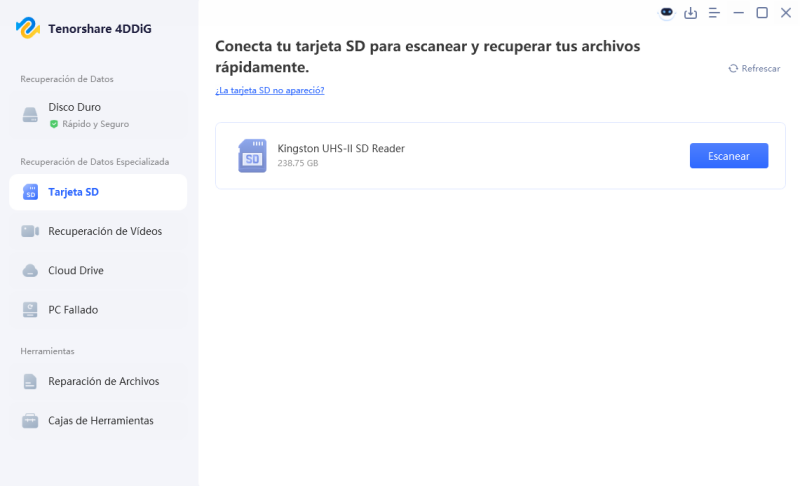
  • Inserte la tarjeta SD en su computadora, inicie 4DDiG, elija “Tarjeta SD” en la pantalla de inicio y presione “Escanear” para comenzar a localizar los datos que faltan. haga clic en la ficha tarjeta SD
  • 4DDiG escaneará inmediatamente su tarjeta SD en busca de todos los posibles archivos perdidos, espere pacientemente. Cuando se complete, puede buscar el archivo que desea recuperar usando la barra de búsqueda o la vista de árbol. espere a que 4ddig escanee
  • Haga doble clic en cualquier elemento para verlo. Después de eso, seleccione los archivos que desea restaurar y presione “Recuperar”. haga clic en recuperar para archivos perdidos
  • Finalmente, guarde los archivos recuperados en una carpeta segura de su computadora o en otra unidad externa. haga clic en recuperar para archivos perdidos

Conclusión

El problema de solo lectura de la tarjeta SD se puede resolver fácilmente una vez que sepa qué lo causó. Ya sea un interruptor bloqueado, errores del sistema de archivos o datos dañados, las soluciones introducidas en este artículo generalmente pueden hacer que la tarjeta vuelva a la normalidad.

Sin embargo, si su tarjeta SD necesita formatearse o ya se ha vuelto inaccesible, recuerde que sus datos no necesariamente han desaparecido, ya que 4DDiG Data Recovery puede ayudar a recuperar archivos perdidos antes de tomar medidas adicionales.

Con los métodos y herramientas adecuados, puede corregir rápidamente el error de solo lectura y hacer que su tarjeta SD vuelva a funcionar.

DESCARGA GRATIS

Descarga Segura

DESCARGA GRATIS

Descarga Segura

Teo Tomás (senior editor)

Teo Tomás, el editor de 4DDiG, tiene 5 años de experiencia escribiendo en informática de Windows y Mac, investiga especialmente la recuperación de datos, reparación de discos, ect.

(Haz clic para calificar esta artículo)

You rated 4.5 ( participó)