Cómo Quitar la Protección contra Escritura de una Tarjeta SD sin Dañar los Datos

5 minutos leídos

Updated on 2026-05-11 09:42:38 to Tarjeta SD

Imagine tratar de guardar datos importantes en su tarjeta SD, solo para descubrir que está protegida contra escritura. Esto significa que no puede eliminar, agregar o modificar ningún archivo de la tarjeta, sin importar lo que intente. Muchos usuarios son sorprendidos y frustrados cuando encuentran este error mientras trabajan con sus tarjetas SD.

Afortunadamente, quitar la protección contra escritura de una tarjeta SD no es tan complicado como parece. En esta guía, le explicaremos todo lo que necesita saber sobre la protección de escritura de la tarjeta SD y le mostraremos cómo quitar la protección contra escritura de la tarjeta SD de manera segura sin dañar los datos.

cómo quitar la protección de escritura de la tarjeta SD

¿Qué significa la tarjeta SD está protegida contra escritura?

Cuando una tarjeta SD está protegida contra escritura, significa que no puede hacer ningún cambio en los archivos que contiene. No podrá agregar nuevos archivos, eliminar los existentes ni editar nada ya almacenado.

Básicamente, la tarjeta SD está en modo de solo lectura. Por eso, cuando intenta guardar o modificar algo, puede ver un error diciendo que la tarjeta está protegida contra escritura.

En términos simples, la tarjeta SD le permite ver sus archivos, pero no cambiarlos, al menos hasta que elimine la protección contra escritura.

¿Qué causa la protección de escritura en una tarjeta SD?

La protección contra escritura en una tarjeta SD es una función integrada diseñada para evitar la eliminación accidental o la pérdida de datos. Sin embargo, a veces puede encontrar este problema inesperadamente. Estas son algunas de las razones más comunes por las que una tarjeta SD se protege contra escritura:

  • El interruptor de bloqueo físico está encendido: Muchas tarjetas SD tienen un pequeño interruptor en el lateral. Si está configurado en "Bloquear", la tarjeta pasa a ser de sólo lectura y se habilita el modo de protección de escritura.
  • Errores del sistema de archivos: Los sistemas de archivos dañados o dañados pueden activar la protección contra escritura para evitar una mayor pérdida de datos.
  • Virus o malware: El software malicioso puede bloquear la tarjeta SD, lo que hace imposible modificar o eliminar archivos.
  • Almacenamiento completo: Algunas tarjetas pueden actuar como si estuvieran protegidas contra escritura si el almacenamiento está completamente lleno.
  • Tarjeta SD dañada: Una falla de hardware puede hacer que la tarjeta sea de solo lectura.

En esta situación, la única manera de usar su tarjeta micro SD normalmente de nuevo es quitarle la protección de escritura.

¿Cómo recuperar datos de una tarjeta SD protegida contra escritura?

Aunque la protección de escritura no significa automáticamente que sus archivos hayan desaparecido, en algunos casos, la corrupción o el daño subyacentes pueden poner sus datos en un riesgo real. Cuando no puede acceder a sus archivos normalmente, el siguiente paso es averiguar cómo recuperar datos de una tarjeta SD protegida contra escritura de forma segura.

Una herramienta a la que muchas personas recurren para este tipo de situaciones es 4DDiG Data Recovery , un software de recuperación de datos que puede escanear y restaurar archivos de tarjetas SD formateadas/corruptas o inaccesibles. Le permite obtener una vista previa de los archivos recuperables antes de la recuperación, por lo que tiene la oportunidad de recuperar lo que es importante incluso cuando no puede acceder a la tarjeta directamente.

DESCARGA GRATIS

Descarga Segura

DESCARGA GRATIS

Descarga Segura

Por qué debería elegir 4DDiG para recuperar datos:

  • Amplio soporte de tipo de archivo: Recupera una amplia gama de formatos de archivo, incluyendo fotos, videos, documentos, correos electrónicos, archivos y más, ayudándole a recuperar casi cualquier cosa que perdió.
  • Múltiples dispositivos de almacenamiento: funciona con tarjetas SD, microSD, unidades USB, discos duros, SSD y otros medios externos, por lo que puede usarlo en diferentes dispositivos.
  • Amplio soporte para archivos y dispositivos: Puede manejar la recuperación de tarjetas SD formateadas, particiones corruptas, daños por virus y otros escenarios de pérdida de datos que pueda encontrar en las tarjetas SD.
  • 2 modos de escaneo: Ofrece escaneos rápidos para pérdidas recientes y exploraciones profundas para localizar archivos en situaciones más complejas como tarjetas formateadas o corruptas.
  • Interfaz fácil de usar: Un diseño fácil de usar lo guía paso a paso a través de la recuperación, incluso si no tiene experiencia técnica.

Cómo usar 4DDiG para recuperar datos de una tarjeta SD:

  • Inicie 4DDiG y conecte la tarjeta SD formateada a la PC. Luego navegue a la pestaña de la tarjeta SD y presione "Escanear". Software de recuperación de tarjeta SD gratis
  • Ahora, 4DDiG comenzará a escanear la tarjeta SD para encontrar sus datos inaccesibles. Una vez finalizado el proceso de escaneo, podrá ver todos los resultados. haga clic en el tipo para ver todos los archivos 4ddig
  • Puede usar el filtro para localizar los archivos para su recuperación. Haga clic en él para tener una vista previa rápida y presione el botón "Recuperar". previsualizar y recuperar los archivos
  • Si ha elegido los archivos que desea recuperar, proceda a elegir una ubicación para almacenar todos los archivos recuperables y, a continuación, haga clic en "Guardar ahora". guarde los archivos recuperables

¿Cómo quitar la protección contra escritura de la tarjeta SD?

A continuación se presentan algunas soluciones útiles para deshabilitar la protección contra escritura en la tarjeta SD de forma segura y rápida. Veamos cómo funcionan, elija el que funcione para usted.


1. Verificar el interruptor de bloqueo de su tarjeta SD

La mayoría de las tarjetas SD vienen con un pequeño interruptor de bloqueo en el lado izquierdo que controla la protección contra escritura. Comience expulsando la tarjeta y comprobando que el interruptor esté en la posición desbloqueada (generalmente se desliza hacia arriba).

compruebe el interruptor de la tarjeta SD para eliminar la protección de escritura de la tarjeta SD

Si el interruptor ya está alejado de la posición de bloqueo, puede pasar a la siguiente solución.

2. Retirar la protección de escritura de la tarjeta SD usando CMD

También puede quitar la protección contra escritura en la tarjeta SD manualmente mediante el indicador de comandos. Este método es sencillo, no requiere software adicional y, por lo general, tarda solo unos segundos en completarse.

Al ejecutar algunos comandos simples, puede borrar el atributo de protección de escritura y recuperar el acceso completo a su tarjeta SD. Vea cómo desactivar la protección contra escritura en la tarjeta SD usando CMD:

  • Presione las teclas Ventana+X simultáneamente para abrir la ventana de comandos. Aquí, escriba "diskpart" y pulse OK. use cmd para eliminar la protección contra escritura de la tarjeta SD
  • Ahora, ejecute el comando "lista disco" y localice su tarjeta SD de la lista. Recuerde su número de disco.
  • A continuación, ejecute el comando "seleccione número de disco" y reemplace "número" por su "número de disco".
  • Finalmente, escriba el comando "attributes disk clear readonly" y presione Enter. El programa borrará el error protegido contra escritura correctamente. ingrese el comando y cmd borrará el error de protección de escritura
Notas

El uso de Command Prompt para eliminar la protección contra escritura es una opción eficaz, pero requiere precaución adicional. La introducción de comandos incorrectos puede causar la pérdida de datos o incluso hacer que su tarjeta SD sea inutilizable.

3. Utilizar el Editor del Registro para arreglar la protección de escritura de la tarjeta SD

¿Sigue viendo el error de protección contra escritura? Puede intentar resolver el problema ajustando el Registro de Windows. Este método puede ser eficaz, pero es importante seguir cada paso cuidadosamente, ya que los cambios incorrectos en el Registro pueden causar problemas en el sistema. Siga para desescribir, proteja la tarjeta SD:

  • Después de conectar su tarjeta SD a una PC, pulse "Windows + R" para abrir la ventana "Ejecutar".
  • Ahora, escriba "regedit", pulse Enter y seleccione Sí para abrir el Editor del Registro.
  • Aquí, expanda la carpeta en el panel izquierdo como la siguiente ruta: "HKEY_LOCAL_MACHINE\ SYSTEM\ CurrentControlSet\ Control". A continuación, haga clic en la carpeta StorageDevicePolicies. Si no ve esta carpeta, haga clic con el botón derecho en la carpeta Control y seleccione Nuevo > Clave para crear una nueva clave llamada StorageDevicePolicies. eliminar la protección de escritura de la tarjeta SD con el registro de Windows
  • Después de eso, haga doble clic en la tecla "WriteProtect", establezca sus datos de valor en 0. Pulse Ok para continuar.
  • Cierre el editor del Registro, retire su tarjeta SD y reinicie su PC.
Notas

El Editor del Registro es una herramienta poderosa y debe usarse con cuidado. Cambiar la configuración incorrecta puede provocar problemas graves en el sistema, por lo que se recomienda encarecidamente hacer una copia de seguridad de sus datos antes de realizar cualquier modificación.

4. Ejecutar CHKDSK

Ejecutar CHKDSK es especialmente útil si su tarjeta SD está dañada o se queda atascada al escribir datos. Con la utilidad CHKDSK, puede escanear la tarjeta en busca de errores en el sistema de archivos y corregir problemas comunes que pueden estar desencadenando el problema de protección contra escritura. Siga los pasos que se indican a continuación para identificar y reparar estos errores de manera segura.

  • Busque el indicador de comando, haga clic con el botón derecho en "Command Prompt" y ejecútelo como administrador.
  • Ahora, ejecute el comando "chkdsk /f /r" con la letra de unidad de la tarjeta SD. Por ejemplo, chkdsk h: /f /r. Ejecute CHKDSK para verificar la corrupción de la tarjeta SD
  • El programa arreglará automáticamente los errores y parches defectuosos en su tarjeta SD.

5. Comprobar el virus o malware de la tarjeta SD

Las tarjetas SD son especialmente vulnerables al malware, especialmente cuando los archivos se transfieren entre diferentes dispositivos. Afortunadamente, la solución es simple: escanee su tarjeta SD con un programa antivirus confiable y con licencia para detectar y eliminar cualquier amenaza que pueda estar causando el problema.

6. Desbloquear la tarjeta SD de protección de escritura con software de descifrado

Una de las maneras más fáciles de deshabilitar la protección contra escritura en la tarjeta SD es mediante el uso de software de descifrado. Hay muchas herramientas de eliminación de protección contra escritura de tarjetas SD disponibles en línea que pueden ayudar a desbloquear la tarjeta y eliminar la protección contra escritura con un mínimo esfuerzo. Simplemente elija un programa confiable, descifra la tarjeta SD y podrá usarla normalmente de nuevo.

7. Formatear su tarjeta SD

Si su tarjeta SD o sus archivos están gravemente dañados, considere formatear sus datos. El formateo elimina todos los datos almacenados en él y elimina cualquier tipo de malware en la tarjeta. Esta también es una opción para liberar Write protected en una tarjeta SD, pero se recomienda hacer una copia de seguridad o restaurar los datos primero antes de intentar formatear su tarjeta SD.

  • Inserte la tarjeta SD en su computadora usando un lector de tarjetas.
  • Abra el Explorador de archivos presionando Windows + E y vaya a "Esta PC".
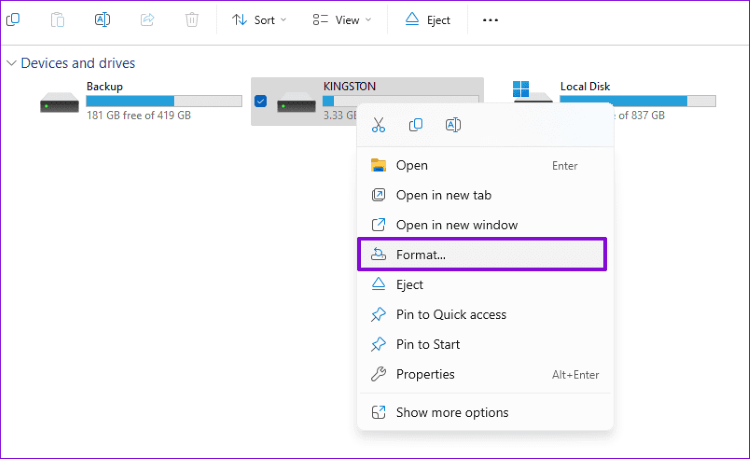
  • Localice su tarjeta SD en la lista de unidades. Haga clic derecho sobre él y seleccione "Formato" en el menú. formatear tarjeta SD a través del explorador de archivos
  • En la ventana Formato, elija el Sistema de archivos (FAT32 para tarjetas ≤32GB, exFAT para tarjetas más grandes). Mantenga el tamaño de la unidad de asignación como predeterminado. Opcionalmente, marque Formato rápido para un formateo más rápido. tarjeta SD de formato rápido a través del explorador de archivos
  • Haga clic en "Inicio" y, a continuación, confirme cualquier mensaje de advertencia. Espere a que se complete el proceso de formateo.

8. Reemplazar con una nueva tarjeta SD

Si ninguno de los métodos anteriores funciona, es probable que su tarjeta SD esté dañada sin posibilidad de reparación. En este caso, la única opción es reemplazarlo con una nueva tarjeta.

Desafortunadamente, cualquier dato que quede en la tarjeta antigua se perderá, por lo que es importante asegurarse de que ha intentado recuperar o realizar copias de seguridad antes de llegar a este punto. Una vez que tenga una nueva tarjeta SD, puede continuar almacenando y transfiriendo sus archivos sin interrupción.

reemplazar una nueva tarjeta SD

¿Por qué debería quitar la protección de escritura de la tarjeta SD?

Eliminar la protección contra escritura de una tarjeta SD es importante porque restaura su capacidad para agregar, eliminar o modificar archivos en la tarjeta. Cuando una tarjeta está protegida contra escritura, solo puede ver los datos, lo que puede ser frustrante si necesita guardar nuevos archivos, actualizar los existentes o liberar espacio.

Al eliminar la protección contra escritura, recupera el control total sobre su tarjeta SD, asegurando que se pueda usar normalmente para almacenamiento, transferencias y operaciones regulares del dispositivo.

Conclusión

Con las soluciones descritas en esta guía, eliminar la protección contra escritura de una tarjeta SD en Windows debería ser sencillo. Sólo asegúrese de seguir cada paso cuidadosamente, especialmente cuando edite el Registro de Windows o utilice la línea de comandos. Si ha perdido algún dato importante durante el proceso, 4DDiG Windows Data Recovery puede ayudarle a recuperarlos de manera rápida y segura.

DESCARGA GRATIS

Descarga Segura

DESCARGA GRATIS

Descarga Segura

Teo Tomás (senior editor)

Teo Tomás, el editor de 4DDiG, tiene 5 años de experiencia escribiendo en informática de Windows y Mac, investiga especialmente la recuperación de datos, reparación de discos, ect.

(Haz clic para calificar esta artículo)

You rated 4.5 ( participó)