Cómo Formatear una Tarjeta SD en PC, Mac, Android o Cámara

5 minutos leídos

Updated on 2026-03-16 14:41:10 to Tarjeta SD

Saber cómo formatear una tarjeta SD correctamente es esencial para mantener el rendimiento del almacenamiento, corregir errores y garantizar la compatibilidad entre dispositivos. Ya sea que esté preparando una nueva tarjeta, resolviendo problemas del sistema de archivos u optimizándola para una cámara o un teléfono, el formateo suele ser la solución más segura.

Esta guía explica cómo formatear una tarjeta SD en Windows, macOS, Linux, Android y cámaras paso a paso. También cubre las opciones de recuperación si accidentalmente formatea datos importantes.

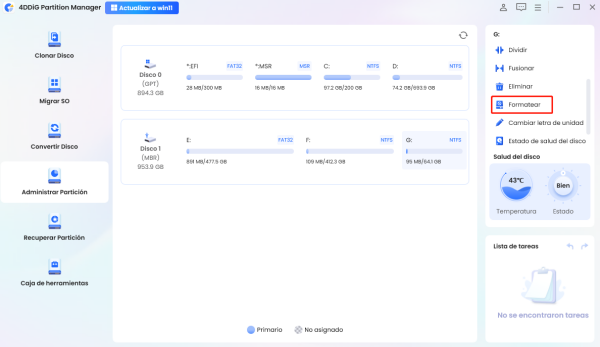
cómo formatear una tarjeta SD

¿Cómo formatear una tarjeta SD en PC?

Formatear una tarjeta SD en una computadora con Windows es uno de los enfoques más comunes y flexibles. A continuación se presentan cuatro formas confiables de formatear una tarjeta SD en Windows 10 y Windows 11.

1. Formato a través del Explorador de archivos

Formatear una tarjeta SD a través del Explorador de archivos es la opción más sencilla y rápida para la mayoría de los usuarios. Este método es ideal cuando la tarjeta SD se reconoce normalmente y no tiene errores graves.

Le permite elegir un sistema de archivos como FAT32 o exFAT sin configuración avanzada. Para el formateo de rutina, el Explorador de archivos suele ser más que suficiente.

  • Inserte la tarjeta SD en su PC usando un lector de tarjetas.

  • Abra el Explorador de archivos y localice la tarjeta SD debajo de este PC. Haga clic con el botón derecho en la tarjeta SD y seleccione “Formato”.

    formatear tarjeta SD a través del explorador de archivos
  • Elija un sistema de archivos y haga clic en “Inicio” y confirme para comenzar a formatear.

    tarjeta SD de formato rápido a través del explorador de archivos

2. Formatear mediante administración de discos

La administración de discos ofrece más control que el Explorador de archivos y es útil cuando la tarjeta SD no se muestra correctamente. Esta herramienta le permite crear, eliminar y formatear particiones manualmente.

Es especialmente útil si la tarjeta SD tiene varias particiones o espacio no asignado. Los usuarios que necesitan visibilidad de la estructura del disco a menudo prefieren este método.

  • Presione “Win + X” y seleccione “Administración de discos”, luego ubique su tarjeta SD en la lista de discos.

    abra la ventana de administración de discos
  • Haga clic con el botón derecho en la partición de la tarjeta SD y elija “Formato”.

    formatear tarjeta SD mediante administración de discos
  • Seleccione el sistema de archivos y el tamaño de la unidad de asignación deseados y, a continuación, haga clic en “Aceptar” para comenzar.

3. Formato a través de DiskPart

DiskPart es una utilidad de línea de comandos diseñada para operaciones avanzadas de disco. Es efectivo cuando la tarjeta SD está protegida contra escritura, dañada o inaccesible a través de herramientas gráficas.

Este método restablece completamente la estructura de la tarjeta, por lo que debe usarse con cuidado. DiskPart es potente, pero también puede ser un problema si se selecciona el disco incorrecto.

  • Abra el indicador de comandos como administrador buscándolo y eligiendo “Ejecutar como administrador” después de conectar la tarjeta SD a su computadora.

  • Escriba “diskpart” y presione “Enter”, luego ingrese “lista de discos” para identificar la tarjeta SD.

  • Escriba “seleccione el disco X” (reemplace X con el número de la tarjeta SD).

  • Escriba “Limpiar”, luego “crear partición primaria”.

    tarjeta SD de formato limpio en diskpart
  • Formatee con “format fs=ntfs” y finalmente “asigne la letra X de la unidad.

  • Escriba exit to finish (salida para terminar).

4. Formatear a través de la configuración de Windows

Las versiones más recientes de Windows 11 incluyen opciones de formato de disco directamente dentro de la aplicación Configuración. Este método es conveniente para los usuarios que prefieren las interfaces de sistema modernas a las herramientas heredadas. Sin embargo, no está disponible en versiones anteriores de Windows. Funciona mejor para tarjetas SD saludables y reconocidas. A continuación, le indicamos cómo formatear una tarjeta SD en una computadora a través de Configuración:

  • Vaya a “Configuración”, luego elija “Sistema” y vaya a “Almacenamiento”.

  • Haga clic en “Configuración avanzada de almacenamiento” y luego abra “Discos y volúmenes”.

  • Seleccione su tarjeta SD y haga clic en “Propiedades”, luego en “Formato”. Elija el sistema de archivos y confirme.

    formatee la tarjeta SD a través de la configuración de Windows

¿Cómo formatear una tarjeta SD en Mac?

macOS ofrece múltiples formas de formatear tarjetas SD, que van desde opciones fáciles de usar hasta herramientas de línea de comandos. Estos métodos funcionan en los sistemas MacBook Pro, MacBook Air e iMac. Elegir el método correcto depende de si desea simplicidad o un control más profundo. A continuación se presentan tres enfoques confiables para los usuarios de macOS.

1. Formato a través del Finder

Finder proporciona una manera sencilla de borrar dispositivos de almacenamiento externos. Este método es adecuado cuando la tarjeta SD se monta correctamente y no muestra errores de disco. Se integra perfectamente con macOS y requiere pasos mínimos. El formato Finder es ideal para el uso diario.

  • Inserte la tarjeta SD en su Mac, luego abra “Finder” y seleccione la tarjeta SD del lado izquierdo.

  • Haga clic con el botón derecho y elija “Borrar disco”, luego seleccione un sistema de archivos y establezca el nombre de su tarjeta SD. Haga clic en “Borrar” para comenzar.

    formatear una tarjeta SD a través del buscador en Mac

2. Formatear a través de la Utilidad de Discos

Disk Utility es la principal herramienta de administración de discos de macOS. Proporciona opciones de formato más avanzadas y un mejor manejo de errores que Finder.

Este método se recomienda al preparar tarjetas SD para cámaras o uso multiplataforma. La Utilidad de Discos también le permite reparar discos antes de formatear.

  • Abra la Utilidad de Discos desde Aplicaciones y seleccione la tarjeta SD en la barra lateral.

  • Haga clic en la opción “Borrar” de la parte superior, luego elija el formato y vuelva a hacer clic en “Borrar”.

    borrar la tarjeta SD a través de la utilidad de disco en Mac

3. Formato a través de Terminal

El formato de terminal es adecuado para usuarios avanzados que prefieren el control de línea de comandos . Permite una configuración precisa y funciona incluso cuando las herramientas gráficas fallan.

Sin embargo, requiere una identificación cuidadosa del disco para evitar la pérdida de datos. Este método es potente pero no se recomienda para principiantes. A continuación, le indicamos cómo formatear una tarjeta de memoria en la terminal Mac:

  • Abra “Terminal” después de conectar la tarjeta SD a su Mac.

  • Escriba “lista diskutil” y ejecute este comando para localizar la tarjeta SD.

  • Escriba “Sudo diskutil EraseDisk ExFAT SDcard /dev/DiskX” y reemplace DiskX con el identificador de tarjeta SD correcto, luego presione “Enter” para formatear.

¿Cómo formatear una tarjeta SD en Linux?

Los usuarios de Linux a menudo dependen de los comandos de terminal para las operaciones de disco. Formatear una tarjeta SD en Linux requiere identificar el dispositivo correcto y seleccionar un sistema de archivos apropiado. Si bien el proceso es más manual, ofrece un control total sobre el disco. Este método funciona en Ubuntu, Debian, Fedora y otras distribuciones.

  • Conecte la tarjeta SD al sistema que ejecuta Linux y abra la Terminal.

  • Ejecute “lsblk” para identificar la tarjeta SD.

    formatear una tarjeta SD en Linux
  • Desmonte la tarjeta SD usando “sudo umount /dev/SDX”. Reemplace “X” por el nombre de su tarjeta.

  • Formatee con “sudo mkfs.ext4/dev/SDX”. Una vez más, reemplace el nombre de su tarjeta por “X” y espere a que se complete el proceso.

¿Cómo formatear una tarjeta SD para una cámara?

Formatear una tarjeta SD directamente en la cámara garantiza la máxima compatibilidad y estabilidad. Las cámaras a menudo crean estructuras de carpetas y sistemas de archivos específicos que los equipos pueden no replicar correctamente.

Este método se recomienda encarecidamente para cámaras DSLR, sin espejo y de acción. También reduce el riesgo de errores de grabación.

  • Inserte la tarjeta SD en la cámara y encienda la cámara, luego asegúrese de que su batería esté completamente cargada.

  • Abra el “Menú” de la cámara, luego vaya a “Configuración o Menú de configuración”.

  • Seleccione “Formato”, luego presione el botón “Establecer” y confirme la acción eligiendo “Aceptar” y espere a que se complete.

    formatear una tarjeta SD en la cámara

Tenga en cuenta que estos pasos son para cámaras Canon, y los pasos/botones pueden variar ligeramente para otras marcas de cámaras.

¿Cómo formatear una tarjeta SD en Android?

Los dispositivos Android permiten a los usuarios formatear tarjetas SD directamente a través de la configuración del sistema. Este método es útil cuando la tarjeta se usa principalmente en un teléfono o tableta. Android ofrece opciones para formatear como almacenamiento portátil o almacenamiento interno.

El formateo elimina todos los datos existentes, por lo que se recomiendan copias de seguridad, y aquí se explica cómo formatear completamente una tarjeta SD en Android:

  • Inserte la tarjeta SD en su dispositivo Android.

  • Abra “Configuración” en su Android, luego vaya a “Almacenamiento”.

    formatear una tarjeta SD en Android directamente
  • Seleccione la tarjeta SD, luego toque la opción “Formato” o “Borrar y formatear” y confirme para completar el proceso.

⚡ ¿Cómo recuperar datos de una tarjeta SD formateada?

Formatear accidentalmente una tarjeta SD no siempre significa una pérdida permanente de datos. Cuando se formatea una tarjeta SD, el sistema de archivos se restablece, pero los datos reales a menudo permanecen hasta que se sobrescriban. Esto hace posible la recuperación si actúa rápidamente y evita el uso adicional de la tarjeta. En tales situaciones, el software de recuperación profesional se vuelve esencial.

Compatible con Windows y Mac, 4DDiG Data Recovery está diseñado para recuperar datos perdidos de tarjetas SD formateadas, incluyendo fotos, videos, documentos y archivos de audio. Admite escaneo profundo en varios sistemas de archivos y funciona incluso cuando la tarjeta SD muestra un tamaño incorrecto o aparece vacía. Su interfaz intuitiva lo hace accesible tanto para principiantes como para usuarios avanzados.

DESCARGA GRATIS

Descarga Segura

DESCARGA GRATIS

Descarga Segura

A diferencia de las herramientas básicas de recuperación, 4DDiG puede recuperar datos de formatos completos, eliminación accidental y particiones corruptas. También es compatible con tarjetas SD utilizadas en cámaras, teléfonos, drones y otros dispositivos. Esto la convierte en una solución confiable cuando el formato sale mal.

Primero puede descargar e instalar 4DDiG en su computadora y luego seguir nuestros pasos para recuperar datos perdidos de la tarjeta SD formateada.

  • Conecte su tarjeta SD a su computadora e inicie el software. Ahora, vaya a la opción “Tarjeta SD” en el panel de menú izquierdo y haga clic en “Escanear”.

    haga clic en la ficha tarjeta SD
  • Después de que 4DDiG escanee su tarjeta SD, puede preseleccionarse los resultados de búsqueda utilizando las funciones “Filtros” y “Buscar” de la parte superior.

    haga clic en el tipo para ver todos los archivos 4ddig
  • Haga doble clic en un archivo para comprobar su vista previa y, si desea recuperarlo, haga clic en “Recuperar”.

    previsualizar y recuperar los archivos
  • Ahora, solo tiene que seleccionar una ubicación de almacenamiento para ese archivo y hacer clic en “Guardar ahora”.

    guarde los archivos recuperables

Formateo vs Reformateo

El formateo se refiere a preparar una tarjeta SD para su primer uso o restablecer su sistema de archivos. El reformateo implica formatear una tarjeta que ya ha sido utilizada, a menudo para corregir errores o cambiar sistemas de archivos. Aunque ambos procesos borran los datos, sus propósitos difieren ligeramente. Aquí algunos ejemplos

  • Formatee una tarjeta SD nueva antes de su primer uso.
  • Reformatee una tarjeta SD al cambiar entre marcas de cámaras.
  • Reformatee para corregir errores del sistema de archivos o corrupción.
  • Formatee antes de vender o regalar la tarjeta.

Preguntas frecuentes sobre formatear una tarjeta SD

P1: ¿Cuánto tiempo se tarda en formatear una tarjeta SD?

Por lo general, tarda unos segundos en formatear rápidamente una tarjeta SD; el formato completo puede tardar unos minutos.

P2: ¿Formatear una tarjeta SD eliminará todo?

Sí, todos los archivos se eliminan si intenta formatear una tarjeta SD, pero la recuperación aún puede ser posible con herramientas como 4DDiG.

P3: ¿Es necesario formatear las nuevas tarjetas SD?

No, las nuevas tarjetas SD generalmente vienen listas para usar. Sin embargo, es una buena idea formatear la tarjeta en su dispositivo antes de usarlo. Esto ayuda a asegurarse de que funcione correctamente y evita posibles problemas. El formateo garantiza la compatibilidad y el rendimiento.

P4: ¿Puede formatear una tarjeta SD sin una computadora?

Sí, puede formatear una tarjeta SD sin computadora, pero a través de cámaras o dispositivos Android.

P5: ¿Es mejor formatear la tarjeta SD en la cámara o en la computadora?

Para las cámaras, se recomienda formatear en la cámara porque establece automáticamente el tipo de sistema de archivos de acuerdo con la cámara.

P6: ¿Qué sucede si no formatee una tarjeta SD para una cámara?

Puede encontrar errores de grabación o archivos dañados, especialmente cuando el almacenamiento de la tarjeta SD está lleno.

P7: ¿Cuáles son los riesgos de formatear una tarjeta SD?

Uno de los mayores riesgos de formatear una tarjeta SD es la pérdida de datos si no se realizan copias de seguridad.

P8: ¿Puedo recuperar datos después de formatear una tarjeta SD?

Sí, es posible recuperar datos después de formatear una tarjeta SD con herramientas como 4DDiG Windows Data Recovery.

Conclusión

Aprender a formatear una tarjeta SD correctamente ayuda a prevenir errores, mejorar el rendimiento y garantizar la compatibilidad del dispositivo. Ya sea que esté usando Windows, macOS, Linux, Android o una cámara, el método correcto depende de su dispositivo y propósito.

Si los datos se pierden durante el formateo, la recuperación a menudo es posible con herramientas profesionales. Para una recuperación confiable de tarjetas SD formateadas, Tenorshare 4DDiG proporciona una solución segura y eficaz.

DESCARGA GRATIS

Descarga Segura

DESCARGA GRATIS

Descarga Segura

Teo Tomás (senior editor)

Teo Tomás, el editor de 4DDiG, tiene 5 años de experiencia escribiendo en informática de Windows y Mac, investiga especialmente la recuperación de datos, reparación de discos, ect.

(Haz clic para calificar esta artículo)

You rated 4.5 ( participó)