Outlook-Störung aktuell: Ist Microsoft 365 down? Das hilft!

5 Min.

Aktualisiert am 2026-11-18 18:01:57 auf E-Mail wiederherstellen

Outlook-Störung aktuell? Funktioniert Microsoft Outlook nicht mehr oder sind plötzlich E-Mails verschwunden? Am 12. November 2026 kam es zu einer großflächigen Microsoft-365-Störung, bei der zahlreiche Nutzer weder auf ihre Postfächer zugreifen noch E-Mails senden oder empfangen konnten. Auch weitere Microsoft-Dienste waren betroffen.

Die damalige Störung ist inzwischen behoben. Trotzdem kann Outlook weiterhin Probleme beim Verbinden, Synchronisieren oder Anzeigen von Nachrichten verursachen. In diesem Ratgeber erfahren Sie, wie Sie den aktuellen Outlook-Status prüfen, welche Lösungen während einer Microsoft-365-Störung helfen und was Sie tun können, wenn Outlook danach weiterhin nicht funktioniert.

Outlook-Störung aktuell: Microsoft 365-Dienststatus prüfen und Outlook-Probleme beheben

Teil 1. Outlook-Störung aktuell: Ist Microsoft 365 down und wie prüft man den Status?

Die großflächige Microsoft-365-Störung vom 12. November 2026 wurde inzwischen behoben. Microsoft bestätigte die Wiederherstellung der betroffenen Dienste, darunter Outlook, Exchange Online und weitere Microsoft-365-Anwendungen, bis zum 14. November.

Während des Vorfalls konnten Nutzer in verschiedenen Regionen zeitweise nicht auf ihre Postfächer zugreifen, E-Mails senden oder Nachrichten empfangen. Laut Microsoft handelte es sich um ein technisches Infrastrukturproblem. Es gab keine Hinweise darauf, dass eine Cyberattacke die Ursache war.

Wenn Sie heute erneut Probleme mit Outlook haben, bedeutet das nicht automatisch, dass dieselbe Störung wieder aufgetreten ist. Prüfen Sie zuerst den aktuellen Dienststatus.

Häufige Symptome einer Outlook- oder Microsoft-365-Störung

Eine Outlook-Störung kann sich auf unterschiedliche Weise bemerkbar machen. Zu den häufigsten Symptomen gehören:

  • Outlook lässt sich auf dem Computer oder Smartphone nicht öffnen.
  • E-Mails werden nicht versendet oder bleiben im Postausgang hängen.
  • Outlook empfängt keine E-Mails, obwohl das Programm geöffnet ist.
  • E-Mails fehlen scheinbar, weil das Postfach nicht vollständig synchronisiert wurde.
  • Outlook im Browser lässt sich ebenfalls nicht laden.
  • Outlook zeigt längere Zeit „Verbindungsversuch“ oder „Getrennt“ an.
  • Kalendereinträge oder einzelne Microsoft-Teams-Funktionen sind gleichzeitig nicht erreichbar.

Diese Symptome weisen nicht zwangsläufig auf einen Microsoft-365-Ausfall hin. Auch lokale Verbindungsprobleme, falsche Kontoeinstellungen oder Synchronisierungsfehler können dafür verantwortlich sein. Weitere Tipps finden Sie in unserem Ratgeber Outlook-Mails kommen nicht an: Ursachen und Lösungen.

Outlook-Status prüfen: So erkennen Sie eine aktuelle Störung

Auch wenn die Störung vom November 2026 beendet ist, können jederzeit neue Probleme auftreten. Wenn Outlook nicht funktioniert, sollten Sie zunächst die offiziellen Statusmeldungen von Microsoft überprüfen.

Methode 1. Microsoft-365-Dienststatus offiziell prüfen

Microsoft stellt eine offizielle Statusseite bereit, auf der bekannte Probleme mit Microsoft 365 und anderen Clouddiensten angezeigt werden. Administratoren können zusätzlich den Dienststatus ihrer Organisation einsehen.

  • Öffnen Sie die offizielle Microsoft-365-Statusseite.

  • Prüfen Sie die aktuellen Hinweise zu Microsoft 365. Beachten Sie dabei, ob sich eine Meldung auf Geschäftskonten oder private Microsoft-Konten bezieht.

  • Wenn Sie ein Geschäfts-, Schul- oder Universitätskonto verwenden und über entsprechende Administratorrechte verfügen, melden Sie sich im Microsoft 365 Admin Center an.

  • Öffnen Sie Integrität > Dienststatus und wählen Sie Exchange Online, um aktive Störungen und Meldungen zu überprüfen.

  • Achten Sie auf den gemeldeten Status, die Vorfallsnummer und die letzte Aktualisierung. Ein normaler Dienststatus bedeutet, dass Microsoft derzeit kein entsprechendes allgemeines Problem meldet. Eine lokale Störung ist damit jedoch nicht vollständig ausgeschlossen.

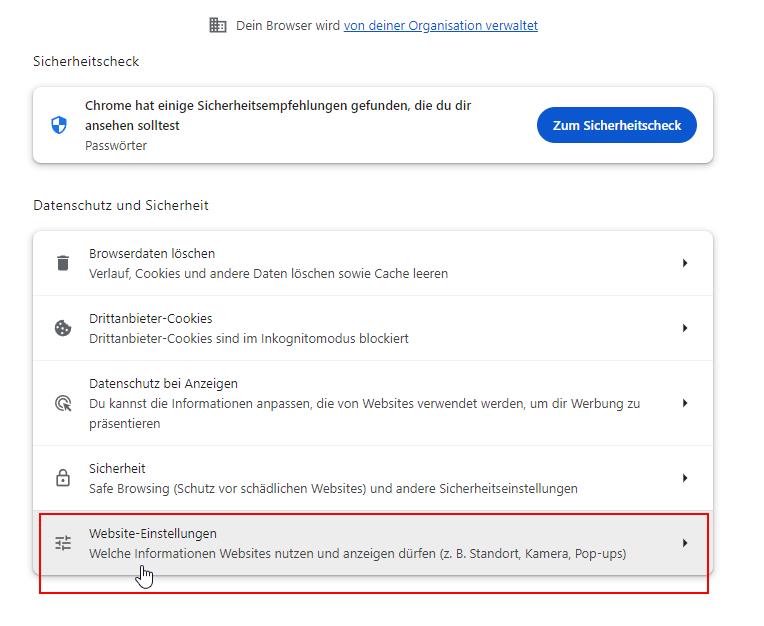
    Microsoft 365-Dienststatus überprüfen: Outlook und Exchange Online auf aktuelle Störungen prüfen

Die genaue Vorgehensweise beschreibt Microsoft im offiziellen Artikel Microsoft-365-Dienststatus überprüfen.

Methode 2. Outlook-Störungsmeldungen bei Downdetector prüfen

Auf Störungsportalen wie Downdetector können Nutzer aktuelle Probleme melden. Ein plötzlicher Anstieg solcher Meldungen kann auf eine größere Outlook-Störung hinweisen.

  • Öffnen Sie Downdetector und suchen Sie nach Outlook oder Microsoft 365.

  • Sehen Sie sich die aktuelle Störungskurve und die Anzahl der kürzlich eingegangenen Meldungen an.

    Downdetector: Microsoft-Outlook-Störung anhand aktueller Nutzerberichte und Störungskurve erkennen
  • Lesen Sie aktuelle Kommentare und prüfen Sie, ob andere Nutzer ähnliche Schwierigkeiten beim Anmelden, Senden oder Empfangen von E-Mails melden.

Nutzerberichte sind lediglich ein zusätzlicher Hinweis und kein offizieller Nachweis für einen Microsoft-Ausfall. Vergleichen Sie sie deshalb immer mit dem offiziellen Dienststatus.

Tipp

Aktuelle Mitteilungen von Microsoft finden Sie außerdem über den offiziellen Account @MSFT365Status auf X. So können Sie neue Störungen und Fortschritte bei der Wiederherstellung verfolgen.

Warum kommt es zu einer Microsoft-Outlook-365-Störung?

Größere Outlook-Ausfälle werden häufig durch technische Probleme innerhalb der Microsoft-Infrastruktur verursacht. Dazu zählen Fehler bei Netzwerkänderungen, überlastete Server, Probleme mit automatischen Systemprüfungen oder Störungen bei der Verteilung von Datenverkehr.

Die Störung vom 12. November 2026 hing mit Problemen innerhalb der Microsoft-Netzwerkinfrastruktur zusammen. Microsoft erklärte, dass keine Hinweise auf eine Cyberattacke oder einen Zusammenhang mit KI-Aktivitäten vorlagen. Die Wiederherstellung benötigte zusätzliche Zeit, da betroffene Systeme stabilisiert und aufgelaufene Anfragen verarbeitet werden mussten.

Eine serverseitige Microsoft-365-Störung können Anwender nicht selbst beheben. Allerdings lassen sich je nach Umfang des Ausfalls alternative Outlook-Zugangswege oder bereits lokal gespeicherte E-Mails weiterhin nutzen.

Teil 2. Outlook down: Was tun bei einer Microsoft-365-Störung?

Wenn Outlook während einer Störung nicht erreichbar ist, benötigen Sie möglicherweise trotzdem Zugriff auf wichtige E-Mails oder Termine. Die folgenden Möglichkeiten reparieren keine Microsoft-Server, können aber helfen, Ihr Postfach über andere Wege zu erreichen oder bereits gespeicherte Nachrichten zu lesen.

Methode 1. Outlook im Browser oder auf dem Smartphone öffnen

Betrifft die Störung nur den Outlook-Desktopclient, können die Webversion oder die mobile Outlook-App möglicherweise weiterhin funktionieren. Bei einer zentralen Exchange-Online-Störung sind jedoch oft mehrere Zugangswege gleichzeitig beeinträchtigt.

  • Öffnen Sie einen Browser und rufen Sie Outlook im Web für Geschäfts- und Schulkonten oder Outlook.com für private Konten auf.

  • Melden Sie sich mit demselben Konto an, das Sie in der Outlook-Desktop-App verwenden.

  • Wenn die Webversion funktioniert, prüfen Sie, ob Sie Ihre Nachrichten lesen, senden und empfangen können.

  • Öffnen Sie auf Ihrem Smartphone die Outlook-App und aktualisieren Sie das Postfach.

Wenn sowohl die Desktop-App als auch Outlook im Browser und auf dem Smartphone ausfallen, könnte ein größeres Problem mit dem Microsoft-Dienst vorliegen. Prüfen Sie erneut den offiziellen Outlook-Status.

Methode 2. Lokal gespeicherte E-Mails im klassischen Outlook lesen

Wenn Sie das klassische Outlook für Windows verwenden, können Sie unter Umständen bereits heruntergeladene Nachrichten auch ohne aktive Serververbindung lesen. Voraussetzung ist ein zuvor eingerichteter Exchange-Cache-Modus, der eine lokale Kopie bestimmter Postfachdaten in einer OST-Datei speichert.

Hinweis

Diese Methode setzt voraus, dass der Exchange-Cache-Modus bereits aktiviert war und die gewünschten E-Mails lokal vorliegen. Prüfen Sie dies im klassischen Outlook unter Datei > Kontoeinstellungen > Kontoeinstellungen. Öffnen Sie die Einstellungen Ihres Exchange-Kontos und kontrollieren Sie, ob Exchange-Cache-Modus verwenden aktiviert ist. Die genaue Bezeichnung kann je nach Outlook-Version variieren. Weitere Informationen finden Sie bei Microsoft: Exchange-Cache-Modus aktivieren.

Outlook Exchange-Cache-Modus überprüfen: Offline-Zugriff auf lokal gespeicherte E-Mails aktivieren

Wenn der Exchange-Cache-Modus bereits eingerichtet ist, können Sie die lokal verfügbaren E-Mails folgendermaßen aufrufen:

  • Öffnen Sie das klassische Outlook und wechseln Sie zur Registerkarte Senden/Empfangen.

  • Klicken Sie in der Gruppe Einstellungen auf Offline arbeiten.

    Klassisches Outlook: Unter Senden/Empfangen den Modus „Offline arbeiten“ aktivieren
  • Öffnen Sie den Posteingang, die gesendeten Elemente oder andere zuvor synchronisierte Ordner.

  • Lesen Sie die lokal verfügbaren Nachrichten. Neue Antworten können Sie vorbereiten; sie verbleiben bis zur Wiederherstellung der Verbindung im Postausgang.

Beachten Sie, dass nicht alle Nachrichten automatisch offline verfügbar sind. Welche E-Mails zwischengespeichert werden, hängt unter anderem vom eingestellten Synchronisierungszeitraum ab. Weitere Einzelheiten erklärt Microsoft zur Offlinearbeit in Outlook.

Methode 3. Internetverbindung vorübergehend trennen und Outlook neu starten

Wenn das klassische Outlook während einer Störung ständig versucht, sich erneut zu verbinden oder nicht mehr reagiert, kann eine vorübergehende Trennung vom Internet helfen, bereits lokal zwischengespeicherte Nachrichten aufzurufen.

  • Deaktivieren Sie WLAN oder ziehen Sie das Netzwerkkabel ab.

  • Schließen Sie Outlook vollständig. Prüfen Sie bei Bedarf im Task-Manager, ob der Prozess noch ausgeführt wird.

  • Starten Sie Outlook erneut und prüfen Sie, ob Sie auf die lokal gespeicherten E-Mails zugreifen können.

  • Sobald der Microsoft-Dienst wieder verfügbar ist, stellen Sie die Internetverbindung wieder her und lassen Sie Outlook synchronisieren.

Diese Methode eignet sich nur für Konten und Outlook-Versionen, die den entsprechenden Offlinezugriff unterstützen. Bei einem reinen Cloud-Postfach ohne lokal verfügbare Nachrichten kann sie nicht helfen.

Teil 3. Outlook funktioniert nach der Microsoft-365-Störung nicht: 4 Lösungen

Selbst wenn Microsoft seine Dienste wiederhergestellt hat, kann Outlook auf einzelnen Geräten weiterhin Verbindungs- oder Synchronisierungsprobleme zeigen. Wenn neue E-Mails fehlen, Outlook keine Verbindung herstellt oder Nachrichten nicht geladen werden, versuchen Sie die folgenden Lösungen.

Lösung 1. Outlook neu starten und Internetverbindung prüfen

Nach einer größeren Dienststörung benötigt Outlook manchmal eine neue Verbindung zum Microsoft-Server. Ein Neustart kann vorübergehende Verbindungsprobleme beheben.

  • Schließen Sie Outlook vollständig.

  • Starten Sie den Computer neu. Falls Ihre Internetverbindung ebenfalls Probleme macht, prüfen Sie gegebenenfalls auch den Router.

  • Öffnen Sie andere Websites, um die Internetverbindung zu überprüfen.

  • Starten Sie Outlook erneut und warten Sie, bis die Verbindung hergestellt wurde.

Lösung 2. Offline-Modus deaktivieren und E-Mails erneut synchronisieren

Wenn Outlook weiterhin im Offlinemodus arbeitet, werden neue Nachrichten nicht automatisch vom Server heruntergeladen. Die folgenden Schritte gelten für das klassische Outlook.

  • Öffnen Sie Outlook und wechseln Sie zur Registerkarte Senden/Empfangen.

  • Klicken Sie auf Offline arbeiten, sodass der Modus deaktiviert ist.

  • Wählen Sie Alle Ordner senden/empfangen und warten Sie, bis Outlook die Synchronisierung abgeschlossen hat.

Bleibt die Meldung „Getrennt“ oder „Verbindungsversuch“ bestehen, prüfen Sie erneut den Microsoft-Dienststatus sowie die Kontoeinstellungen. Die manuelle Synchronisierung beschreibt Microsoft in seiner Outlook-Anleitung.

Lösung 3. Fehlende oder verspätete Outlook-E-Mails suchen

Wenn Outlook nach einer Störung wieder funktioniert, aber einzelne E-Mails fehlen, kann das an verzögerter Zustellung, nicht abgeschlossener Synchronisierung oder der Postfachansicht liegen.

  • Überprüfen Sie die Registerkarten Relevant und Sonstige sowie den Junk-E-Mail-Ordner und den Ordner „Gelöschte Elemente“.

    Fehlende Outlook-E-Mails finden: Posteingang Relevant, Sonstige und Junk-E-Mail-Ordner prüfen
  • Suchen Sie nach dem Absender, Betreff oder passenden Schlüsselwörtern.

  • Wenn der Dienst gerade erst wiederhergestellt wurde, geben Sie ausstehenden Nachrichten gegebenenfalls noch etwas Zeit.

  • Prüfen Sie im Browser, ob dieselben Nachrichten in Outlook im Web angezeigt werden.

Sind E-Mails im Browser vorhanden, aber in der Desktop-App nicht sichtbar, spricht dies eher für ein lokales Synchronisierungsproblem. Weitere Möglichkeiten finden Sie unter Outlook empfängt keine E-Mails – was tun?.

Lösung 4. Outlook-OST-Datei neu erstellen

Das klassische Outlook speichert synchronisierte Postfachdaten häufig in einer OST-Datei. Ist diese lokale Cache-Datei beschädigt, werden E-Mails möglicherweise nicht korrekt geladen oder aktualisiert. In bestimmten Fällen können Sie den Cache neu erstellen lassen.

Wichtig: Prüfen Sie vorher, ob Ihre E-Mails und Änderungen vollständig auf dem Server vorhanden sind. Sichern Sie lokal gespeicherte oder noch nicht synchronisierte Inhalte. Eine OST-Datei kann Daten enthalten, die noch nicht mit dem Server abgeglichen wurden. Gehen Sie deshalb nicht davon aus, dass alle Inhalte nach dem Neuaufbau automatisch wieder verfügbar sind.

  • Schließen Sie das klassische Outlook vollständig.

  • Drücken Sie Windows + R, geben Sie %localappdata%\Microsoft\Outlook ein und bestätigen Sie mit Enter.

  • Suchen Sie die OST-Datei, die zu Ihrem Outlook-Konto gehört.

  • Erstellen Sie zuerst eine Sicherungskopie. Benennen Sie anschließend beispielsweise Outlook.ost in Outlook.ost.old um.

  • Starten Sie Outlook neu. Bei einem entsprechend konfigurierten Exchange-Konto erstellt Outlook eine neue OST-Datei und synchronisiert die verfügbaren Postfachdaten erneut.

Diese Methode eignet sich nicht für jede Kontokonfiguration und betrifft nicht die PST-Archivdateien. Eine technische Erklärung bietet Microsoft unter Synchronisierungsprobleme in Outlook und Outlook im Web.

Teil 4. Beschädigte Outlook-PST-/OST-Dateien nach einer Störung reparieren

Wenn Outlook nach der Wiederherstellung des Microsoft-Dienstes weiterhin Probleme macht, kann neben der Verbindung auch die lokale Outlook-Datendatei betroffen sein. Beschädigte PST- oder OST-Dateien können beispielsweise verhindern, dass E-Mails geöffnet werden, Ordnerinhalte angezeigt werden oder gespeicherte Nachrichten korrekt geladen werden.

Eine Microsoft-365-Störung bedeutet allerdings nicht automatisch, dass Ihre lokalen Datendateien beschädigt sind. Prüfen Sie zunächst die Dienstverfügbarkeit und die Synchronisierung. Bei einer beschädigten PST-Datei können Sie auch das von Microsoft bereitgestellte Posteingangsreparaturtool SCANPST.EXE ausprobieren.

Wenn sich eine beschädigte Outlook-Datendatei damit nicht reparieren lässt, ist 4DDiG Email Repair eine weitere Möglichkeit. Die Software kann lokale PST- und OST-Dateien untersuchen, unterstützte Inhalte reparieren und eine Vorschau der gefundenen E-Mails und Anhänge anzeigen. Eine Garantie auf vollständige Wiederherstellung besteht nicht.

Wichtige Funktionen von 4DDiG Email Repair

  • Beschädigte PST- und OST-Dateien untersuchen und reparieren, auch unabhängig vom ursprünglichen Outlook-Profil.
  • E-Mails, Kontakte, Kalendereinträge und Anhänge aus reparierbaren Datendateien wiederherstellen.
  • Mehrere PST- und OST-Dateien in einem Vorgang bearbeiten.
  • Unterschiedliche Arten von Dateibeschädigungen behandeln.
  • Gefundene E-Mails und Anhänge vor dem Speichern in der Vorschau kontrollieren.
  • Reparierte Daten speichern und bei Bedarf wieder in Outlook importieren.
  • Unterstützung für Outlook für Microsoft 365 sowie verschiedene ältere klassische Outlook-Versionen unter Windows.

Weitere Informationen zum Funktionsumfang finden Sie auf der deutschen 4DDiG-Email-Repair-Produktseite. Die kostenlose Testversion ermöglicht das Scannen und die Vorschau unterstützter Inhalte; zum Speichern reparierter Daten kann eine kostenpflichtige Lizenz erforderlich sein.

GRATIS DOWNLOAD

Sicherer Download

Beschädigte PST-/OST-Dateien mit 4DDiG Email Repair reparieren

Die folgenden Schritte zeigen, wie Sie beschädigte Outlook-Datendateien mit 4DDiG Email Repair überprüfen und reparieren. Bewahren Sie möglichst eine unveränderte Kopie der Originaldatei auf, bevor Sie die Reparatur starten. Eine ausführliche Anleitung bietet das offizielle deutsche 4DDiG-Email-Repair-Handbuch.

  • Laden Sie 4DDiG Email Repair herunter und installieren Sie das Programm auf Ihrem Windows-Computer. Schließen Sie Outlook vollständig und starten Sie die Software. Klicken Sie anschließend auf OST/PST-Datei(en) auswählen.

    4DDiG Email Repair auf Deutsch: OST- und PST-Dateien zur Outlook-Reparatur auswählen
  • Klicken Sie auf Datei hinzufügen, um eine beschädigte PST- oder OST-Datei auszuwählen. Fügen Sie bei Bedarf weitere Dateien hinzu. Prüfen Sie die Auswahl und starten Sie den Vorgang mit Reparieren.

    4DDiG Email Repair: Beschädigte Outlook-PST- und OST-Dateien hinzufügen und Reparatur starten
  • Warten Sie, bis die Reparatur abgeschlossen ist. Durchsuchen Sie anschließend die gefundenen Postfachinhalte und kontrollieren Sie E-Mails sowie Anhänge in der Vorschau. Prüfen Sie, ob die benötigten Nachrichten vollständig und lesbar sind.

    4DDiG Outlook-Reparatur: Reparierte PST- und OST-Dateien mit E-Mails und Anhängen in der Vorschau prüfen
  • Klicken Sie auf Speichern und legen Sie einen sicheren Speicherort für die reparierten Daten fest. Überschreiben Sie nach Möglichkeit nicht die ursprüngliche beschädigte Datei. Öffnen Sie die gespeicherten Ergebnisse anschließend zur Kontrolle.

    4DDiG Email Repair auf Deutsch: Reparierte Outlook-PST-Dateien speichern und Speicherpfad öffnen

Wichtig: 4DDiG Email Repair dient zur Reparatur lokal beschädigter Outlook-Datendateien. Das Programm kann keine serverseitige Microsoft-365-Störung beheben und keine Nachrichten wiederherstellen, die auf dem Server nicht mehr vorhanden sind und für die keine wiederherstellbare lokale Kopie existiert.

Häufige Fragen zur Microsoft-Outlook-365-Störung (FAQ)

Frage 1: Wie lange dauert eine Outlook-Störung normalerweise?

Die Dauer hängt von der Ursache und dem Umfang des Problems ab. Einzelne Einschränkungen können nach kurzer Zeit behoben sein, während größere Microsoft-365-Ausfälle mehrere Stunden oder länger andauern können. Die Störung vom 12. November 2026 beeinträchtigte verschiedene Dienste über einen längeren Zeitraum. Den aktuellen Stand erfahren Sie am zuverlässigsten über den offiziellen Microsoft-365-Dienststatus.

Frage 2: Warum empfängt Outlook nach einer Störung weiterhin keine E-Mails?

Auch nach der Wiederherstellung des Dienstes können noch Nachrichten in der Zustellwarteschlange liegen. Daneben kommen lokale Ursachen infrage, beispielsweise ein aktivierter Offlinemodus, Synchronisierungsfehler, falsche Kontoeinstellungen oder eine beschädigte OST-Datei. Prüfen Sie zuerst Outlook im Browser und die Verbindungseinstellungen. Wenn dort alle Nachrichten vorhanden sind, konzentrieren Sie sich auf die lokale Outlook-Synchronisierung.

Frage 3: Können E-Mails bei einer Microsoft-365-Störung verloren gehen?

Eine vorübergehende Dienststörung bedeutet nicht automatisch einen dauerhaften Verlust Ihrer E-Mails. Viele Nachrichten werden verzögert zugestellt, sobald die betroffenen Systeme wieder funktionieren. Prüfen Sie jedoch wichtige Nachrichten und Anhänge nach dem Ende der Störung. Sind lokal gespeicherte PST- oder OST-Dateien beschädigt, können Reparaturwerkzeuge unter bestimmten Voraussetzungen helfen. Eine vollständige Wiederherstellung ist nicht garantiert.

Fazit: Outlook-Störung prüfen und Microsoft-365-Probleme beheben

Wenn Outlook nicht funktioniert, sollten Sie zuerst feststellen, ob eine aktuelle Microsoft-365-Störung vorliegt. Prüfen Sie den offiziellen Dienststatus und vergleichen Sie ihn mit Nutzerberichten. Während eines serverseitigen Ausfalls können Outlook im Browser, die mobile App oder lokal gespeicherte E-Mails vorübergehend weiterhelfen – sofern der jeweilige Zugangsweg verfügbar ist.

Ist die Störung beendet, aber Outlook empfängt weiterhin keine E-Mails oder synchronisiert das Postfach nicht, prüfen Sie die Internetverbindung und den Offlinemodus. Bei Bedarf können Sie den lokalen OST-Cache kontrolliert neu aufbauen. Wenn tatsächlich eine beschädigte PST- oder OST-Datei vorliegt, kommt auch 4DDiG Email Repair als zusätzliche Reparaturmöglichkeit infrage.

GRATIS DOWNLOAD

Sicherer Download

Andreas Dietrich (Chefredakteur)

Andreas Dietrich ist der Technischer Autor und Redakteur von 4DDiG. Er hat mehr als 8 Jahre Erfahrung im Bereich der technischen Dokumentation.

(Klicken Sie hier, um diesen Beitrag zu bewerten)

Sie haben mit 4,5 bewertet  ( Menschen waren beteiligt)