頭像製作教學:自製專屬風格頭像工具完整攻略

5 分鐘閱讀

已於2026-05-26 20:01:30更新至AI 生圖

在社群媒體盛行的今天,一張吸睛的頭像早已成為個人品牌的門面。無論是 Instagram、Facebook、LINE 還是 Discord,頭像都是別人對你的第一印象。然而,面對市面上琳瑯滿目的頭像製作工具,許多人往往不知道從何下手——到底哪一款才最符合自己的需求?

本篇文章將帶你全面了解如何進行頭像製作,從熱門風格的選擇、線上免費工具的實測,到進階軟體及手機 APP 的完整介紹,一次幫你把所有疑問解答清楚。不管你想做 AI 頭像、Q 版頭像,還是 IG 頭像,這份攻略都能給你最實用的參考!

頭像製作封面

一、熱門 4 大頭像製作風格

在開始動手製作頭像之前,首先要確定自己想要什麼樣的風格。以下是目前最受歡迎的四大頭像類型,各有其特色與適用場合:

1. AI 風格頭像

近年來最夯的頭像類型,透過 AI 頭像製作工具,只需上傳一張自拍照,就能快速生成油畫、水彩、賽博龐克、奇幻角色等各種風格的專業形象。這類頭像特別適合想要在社群上打造獨特個人形象的使用者,也是目前 IG 頭像製作中最流行的趨勢之一。代表工具包括 Lensa AI、Adobe Firefly 等。

2. Q 版頭像

Q 版頭像製作深受年輕族群喜愛,將人物以誇張可愛的比例呈現,五官放大、頭大身小,充滿童趣且親切感十足。這類頭像特別適合想要在網路上保有一定隱私、又希望大頭貼看起來可愛活潑的使用者。ZEPETO 和漫士多都是做 Q 版或卡通頭像製作的熱門工具。

3. 卡通動漫風頭像

喜歡二次元文化的使用者,一定對卡通頭像製作不陌生。這類風格將真人照片轉化為動漫角色,線條乾淨、色彩鮮豔,深受 ACG(動畫、漫畫、遊戲)愛好者歡迎。不少人也會拿這類頭像作為 Discord 或 Twitter 的大頭貼,彰顯個人的興趣喜好。

4. 專業形象照風格

對於職場人士或品牌經營者來說,專業感強的頭像更為重要。這類頭像通常以真實照片為基礎,透過修圖、美化、背景替換等手段,呈現出乾淨俐落的個人形象,適合用在 LinkedIn、個人官網或商務社群上。YouCam(玩美相機)、Remini 等工具在這方面表現相當出色。

二、線上免費頭像製作工具

不想安裝額外軟體的話,以下幾款線上工具都能讓你輕鬆完成自製頭像,免費上手、操作直覺,非常適合新手入門。

Notion 頭像製作

雖然 Notion 本身是一款筆記與知識管理工具,但它的個人檔案設定介面提供了簡易的頭像上傳與裁切功能,加上近年整合了 AI 功能,讓使用者可以在工作區內直接更新個人頭像。更有創意的使用者會搭配其他工具先製作好頭像,再匯入 Notion,打造一致的個人品牌視覺風格。

  • 可直接上傳並裁切頭像,支援圓形顯示
  • 適合搭配其他工具製作好的頭像一同使用
  • 介面簡潔,操作難度低
  • 免費帳號即可使用基本頭像功能
Notion 頭像製作

YouCam(玩美相機)

YouCam 的 AI 照片製作功能可以一鍵套用超過 30 種風格,從寫實人像到藝術插畫應有盡有,並整合了 Gemini、Seedream、GPT 等多個頂尖 AI 模型,讓頭像生成效果更加精細。對於想要做 IG 頭像製作的使用者,YouCam 也提供了豐富的美顏修圖工具,讓每張大頭貼都呈現最好的狀態。

  • AI 照片風格轉換:一鍵套用 30 種以上風格,包含動漫、油畫、水彩等
  • AI 美顏修圖:自動美肌、小臉、五官微調,讓形象更精緻
  • 智慧去背:一鍵去除背景,換上純色或自訂背景
  • AI 圖像生成:文字提示即可生成頭像創意圖
YouCam(玩美相機)

Monica

Monica 是一款整合多種 AI 模型的全方位 AI 工具箱,在頭像製作方面提供了強大的「以圖生圖」(Image to Image)功能,讓使用者能將自己的照片轉換成各種藝術風格的頭像。

Monica 平台支援 Google Gemini、Recraft AI 等多個先進 AI 模型,可以生成向量圖、插畫風格、像素藝術等多種類型的頭像,並提供人臉保持生成功能,確保生成的頭像能保留本人的五官特徵。做好的頭像可以直接以 JPG、PNG 等格式下載,非常方便。

  • 整合多個頂尖 AI 模型,生成效果出色
  • 人臉保持功能確保頭像相似度高
  • 支援多種圖像風格轉換,包括像素藝術、插畫等
  • 介面支援繁體中文(台灣),操作直覺
  • 可免費試用基本功能
Monica

Canva

Canva 是許多設計新手的入門首選,其拖放式介面讓不具備設計背景的使用者也能輕鬆做出專業感十足的頭像。在頭像製作方面,Canva 提供了豐富的 AI 頭像製作功能,讓使用者在幾秒鐘內就能生成個人化的頭像。

  • AI 頭像模板:大量現成模板,一鍵套用即可
  • 高度可自訂:調整配色、字體、背景等細節
  • 多格式匯出:支援 PNG、JPG、GIF 動態格式
  • 跨裝置存取:手機、平板、電腦皆可使用
小提示

使用 Canva 製作 IG 頭像時,建議將尺寸設定為 180×180 像素以上,匯出格式選擇 PNG,才能確保上傳後的畫質清晰不模糊。

Canva

CapCut

CapCut 原本以影片剪輯起家,但近年已發展成一款功能齊全的創意平台,在頭像製作方面同樣表現亮眼。它提供了大量預設 AI 頭像風格,並允許使用者透過上傳自己的照片來生成個人化的頭像,操作流程相當簡便。

CapCut 特別適合想要做 AI 頭像製作的使用者,只需上傳照片,選擇喜歡的風格,幾秒鐘內就能生成多款不同風格的頭像。此外,CapCut 也支援動態頭像的製作,讓大頭貼更加生動有趣。

  • 操作簡便,適合新手快速上手
  • 提供豐富的 AI 頭像風格選項
  • 支援動態頭像製作
  • 免費版功能已相當實用
CapCut

三、頭像製作進階軟體

如果你對頭像品質有更高的要求,或是需要處理專業形象照的修復與提升,以下幾款進階軟體絕對值得深入了解。

4DDiG File Repair

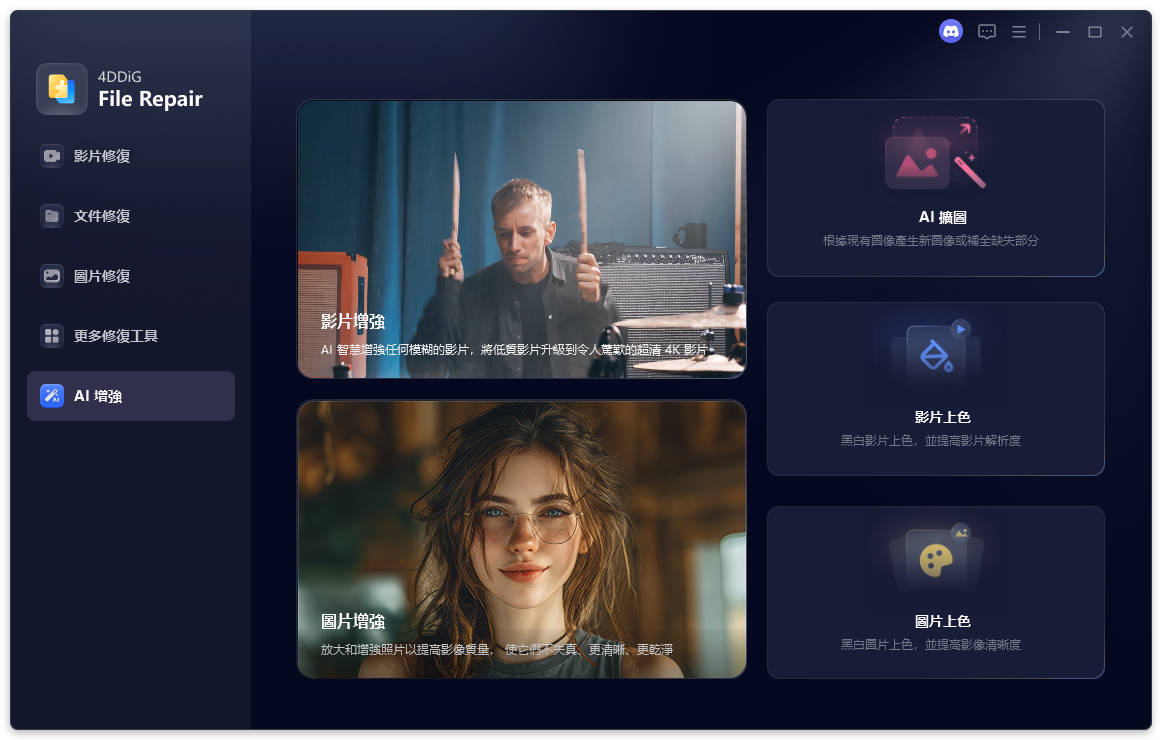
做頭像時最常遇到兩個痛點:一是手邊的照片模糊、破損或是泛黃的老照片,根本無法直接拿來用;二是想要做出有個性的 AI 風格頭像,卻不知道該用什麼工具。 4DDiG File Repair 正好能一站式解決這兩個問題——先修復照片、再直接轉換成想要的頭像風格,整個流程在同一套軟體內完成,省去東奔西跑換工具的麻煩。

免費下載

安全下載

免費下載

安全下載

功能一:圖片增強——修復模糊、破損與老照片

4DDiG File Repair 的圖片增強功能搭載了人臉專用 AI 模型,能針對臉部細節進行精準強化,特別適合處理頭像素材。不管是解析度過低的自拍、損壞無法開啟的圖片,還是泛黃模糊的黑白老照片,都能透過 AI 一鍵修復並提升至高清畫質,讓原本「救不回來」的照片重新成為可用的頭像素材。

  • 在您的 Windows PC 或 Mac 上下載並安裝 4DDiG 照片修復。啟動應用程式,然後前往「AI增强」頁面,選擇「圖片增强」選項。

    4DDiG照片修復產品主頁
  • 想要改善您模糊的或低解析度照片,只需點擊「添加/拖拽圖片」按鈕,或將您想增強的照片拖放到上傳區域。

    4DDiG照片修復選擇步驟
  • 選擇適合您需求的 AI 模型,進行必要的解析度調整,單擊「開始增强」按鈕啟動修復過程。

    4DDiG照片修復選擇步驟
  • 修復完成後,您可以在預覽中比較照片修復前後的效果,最後直接點擊「儲存所有」來匯出照片。

    4DDiG照片預覽與儲存步驟

功能二:AI 圖像風格轉換——直接生成專屬頭像

修好照片之後不需要換工具,4DDiG File Repair 內建的 AI 圖像風格轉換功能可以直接將照片轉換成各種藝術風格的頭像,包含動漫、油畫、水彩、素描等多種效果,真正做到從修復到製作頭像一氣呵成。

  • 4DDiG File Repair 主畫面中,前往「AI 增強」 > 「AI 圖像風格轉換」選項。

    ai enhancer interface and select ai image style transfer
  • 在「主題廣場」中瀏覽並選擇預建的熱門風格模板。接著上傳您想要轉換與重塑 AI 繪圖風格的圖片。

    select image style template upload photo to transfer style
  • 完成後,點擊「生成」即可一鍵將所選風格(或自訂風格)轉換至您的照片。

    korean drama dreamy snowland

Adobe Firefly

Adobe Firefly 是 Adobe 推出的 AI 協作創作平台,專為圖像與影像工作者設計,在 AI 頭像製作領域有著相當強大的表現。它的訓練資料來自 Adobe Stock 的授權圖庫及公有領域內容,因此生成的作品具有商業安全性,是品牌或設計師進行 AI 頭像製作的首選工具之一。

透過 Firefly 的「以文字建立影像」功能,只需輸入文字描述,例如「自信的女性商務人士,溫暖光線,寫實風格」,Firefly 就能在幾秒鐘內生成高品質的頭像圖片。此外,Firefly 還整合了 Google Gemini、Luma AI、OpenAI GPT Image 等多個頂尖 AI 模型,讓創作能力更加全面。

  • 文字生成圖像:輸入提示詞即可生成高品質 AI 頭像
  • 多種藝術風格:涵蓋寫實、動畫、油畫、奇幻等多種效果
  • 商業安全授權:訓練資料有授權,可安心用於商業用途
  • 整合 Creative Cloud:可與 Photoshop、Illustrator 等無縫接軌
  • 免費試用:提供一定數量的生成式點數,可免費體驗
小提示

使用 Adobe Firefly 進行 AI 頭像製作時,提示詞越詳細,生成效果越好。建議在提示詞中說明想要的風格、光線效果、人物特徵與整體氛圍,例如「棕色長髮、微笑、自然光、正面構圖、攝影寫實風格」,才能讓 AI 更準確地生成你想要的頭像。

Remini

Remini 是一款以「AI 照片修復與提升」著稱的工具,特別擅長將低畫質、模糊的舊照片還原成高清清晰的版本,是許多想要將舊照片改造成頭像的使用者的首選。

在頭像製作的應用上,Remini 可以幫你快速提升自拍照的畫質,並透過 AI 人像增強功能修飾五官細節,讓頭像看起來更加精緻。此外,Remini 也提供了 AI 藝術頭像生成功能,可以將你的照片轉換成多種風格的藝術形象,包含油畫、水彩、動漫風等。

  • AI 照片提升效果顯著,特別適合舊照片修復
  • 人像 AI 增強功能精準,細節處理細膩
  • 操作簡單,幾個步驟即可完成
  • 支援 iOS 與 Android,手機隨時可用

四、頭像製作手機 APP

手機是大多數人最常使用的裝置,以下幾款手機 APP 都能讓你隨時隨地完成頭像製作,方便又實用。

ZEPETO

ZEPETO 是一款來自韓國的 3D 虛擬角色創作 APP,在台灣年輕族群中擁有相當高的人氣。它允許使用者以真實照片為基礎,創建一個屬於自己的 3D 卡通虛擬分身,並對其進行高度個性化的設定,從髮型、服裝、妝容到配件,全部都可以自由調整。

許多使用者喜歡將 ZEPETO 製作的虛擬人物截圖作為社群頭像,不僅可愛又有個性,同時也能在網路上保有一定程度的隱私。ZEPETO 也提供了豐富的虛擬場景,讓你的頭像截圖更加豐富多元。

  • 3D 虛擬人物創建:透過相機辨識臉部特徵,快速生成專屬 3D 分身
  • 高度客製化:超過千種髮型、服裝、配件可自由搭配
  • 虛擬場景拍攝:多樣化的場景讓頭像截圖更有質感
  • 社群功能:可與其他使用者互動,豐富遊戲化體驗

Lensa AI

Lensa AI 是近年來最受歡迎的 AI 頭像製作 APP 之一,以其「Magic Avatar(魔法頭像)」功能一炮而紅,讓使用者只需上傳 10 至 20 張自拍照,APP 就能透過 AI 技術訓練出屬於你的個人模型,並自動生成數十張風格各異的 AI 藝術頭像。

Lensa AI 提供的頭像風格涵蓋了奇幻、科幻、油畫、動漫等多種類型,每次生成最多可以獲得 56 至 200 張頭像,讓你有充分的選擇空間。除了人類頭像,Lensa AI 還可以為貓、狗等寵物製作 AI 頭像,讓毛小孩也能擁有專屬的藝術形象。

  • Magic Avatar 功能生成效果驚豔,品質出色
  • 一次生成大量頭像,選擇空間充足
  • 風格多元,涵蓋奇幻、動漫、寫實等類型
  • 支援人類與寵物頭像製作
  • 附帶照片編輯功能,可對頭像進行後製
重要提示

使用 Lensa AI 的 Magic Avatar 功能為付費服務,建議先了解費用方案後再購買。上傳照片時,建議選用光線充足、正面清晰的自拍照,可以大幅提升 AI 生成頭像的品質與相似度。

漫士多

漫士多是一款主打 AI 卡通頭像製作的 APP,操作邏輯非常簡單:使用者只需上傳一張自拍照,APP 便會透過 AI 模型在幾秒鐘內自動生成漫畫風格或手繪風格的卡通頭像,效果宛如真人畫師手繪,性價比相當高。

漫士多提供了漫畫與手繪兩種主要 AI 風格模型,並附有圖片高清化功能,讓生成的頭像畫質更加精細。對於想要快速做出一張卡通頭像、又不想花太多時間調整細節的使用者來說,漫士多是一個相當省時省力的選擇。

  • 一鍵卡通化:上傳照片即可自動生成漫畫或手繪風格頭像
  • 雙風格模型:漫畫風與手繪風各有特色,可依喜好選擇
  • 高清化功能:生成後可進一步提升頭像解析度
  • 免費試用:新用戶提供免費生成次數
  • 比較項目
  • ZEPETO
  • Lensa AI
  • 漫士多
  • 主要風格
  • 3D 卡通
  • AI 藝術多風格
  • 漫畫 / 手繪
  • 操作難度
  • 免費使用
  • 基本功能免費
  • 付費制
  • 有免費試用次數
  • 平台支援
  • iOS / Android
  • iOS / Android
  • iOS / Android
  • 保護個人隱私
  • 否(接近本人)
  • 部分

五、提升社群吸引力的頭像設計技巧

光有好工具還不夠,以下幾個實用的設計技巧,能讓你製作出來的頭像更加出色,在社群媒體上更具吸引力。

技巧 1:保持視覺焦點清晰

頭像通常以小尺寸顯示,因此主體必須夠突出。建議將臉部或主要元素放置在畫面正中央,避免過多複雜的背景干擾視線。使用 AI 工具製作頭像時,可以選擇簡潔的純色背景或柔和的模糊背景,讓主體更加聚焦。

技巧 2:選擇符合品牌或個性的色調

色彩是傳遞個人形象的重要元素。暖色調(橘、黃、紅)給人活潑熱情的感覺;冷色調(藍、紫、綠)則呈現冷靜專業的氛圍;中性色調(黑、白、灰)適合打造高端精緻感。在進行 IG 頭像製作或品牌帳號的頭像設計時,建議選用與整體視覺風格相呼應的色系。

技巧 3:注意各平台的頭像尺寸規範

不同平台對頭像尺寸的要求不盡相同,若輸出尺寸不對,可能會導致頭像顯示模糊或被裁切。以下是幾個主要平台的建議尺寸:

  • Instagram:建議 180×180 像素,顯示為圓形
  • Facebook:建議 170×170 像素(電腦版),顯示為圓形
  • LINE:建議 640×640 像素,顯示為正方形或圓形
  • Twitter / X:建議 400×400 像素,顯示為圓形
  • LinkedIn:建議 400×400 像素,顯示為圓形

技巧 4:保持跨平台視覺一致性

如果你在多個社群平台都有帳號,建議使用同一張或同一系列風格的頭像,讓粉絲或聯絡人在不同平台上都能快速認出你。這對於個人品牌經營或內容創作者來說尤為重要,統一的視覺識別能大幅提升品牌辨識度。

技巧 5:善用 AI 工具進行快速迭代

現今的 AI 頭像製作工具讓你可以快速嘗試不同風格,建議在確定最終版本前多生成幾個選項進行比較。你可以先用 Canva 或 CapCut 這類免費工具試水溫,若想要更高品質的效果,再進一步嘗試 Adobe Firefly 或 Lensa AI 等進階工具,找到最符合自己期待的頭像風格。

結語

頭像製作的工具與方式多元,從免費的線上平台到功能強大的進階軟體、手機 APP,每一種都有其獨到之處。總結來說:

  • 想要快速免費製作,可以從Canva、CapCut 開始
  • 需要美顏修圖與 AI 生成兼具,YouCam(玩美相機) 是台灣用戶的好選擇
  • 追求高端 AI 藝術效果,Adobe Firefly 或Lensa AI 能滿足你
  • 偏好可愛卡通風格的 Q 版頭像,ZEPETO 與漫士多 相當推薦
  • 需要提升舊照片畫質再製作頭像,4DDiG File Repair 或 Remini 是好幫手

不管你是要做 IG 頭像製作、Q 版頭像製作,還是全新風格的 AI 頭像,希望這份攻略能幫助你找到最適合自己的工具,打造出一張讓人印象深刻的專屬頭像。快動手試試看吧!

免費下載

安全下載

免費下載

安全下載

💡 使用 AI 總結這篇文章:

ChatGPT ChatGPT Perplexity Perplexity Google Google AI 模式 Grok Grok

家豪 (資深編輯)

4DDiG 主編家豪致力於為 Windows 和 Mac 相關問題提供最佳解決方案,包括資料恢復、檔案修復、錯誤修復等。

(點擊為該文章評分)

您的評分為4.5 (人參與)