AI繪圖教學完整版:Prompt指令技巧與工具全攻略

5 分鐘閱讀

已於2026-05-25 19:50:00更新至AI 生圖

你是否曾經看過那些令人驚艷的插圖、風格獨特的海報,或是宛如照片般逼真的藝術作品,結果一問之下才發現,它們全都是透過 AI 製圖工具在幾秒鐘內生成的?隨著生成式 AI 技術的快速突破,AI 繪圖已不再是設計師或工程師的專屬領域,連完全沒有美術基礎的人,只要懂得下好 AI 繪圖指令,就能輕鬆產出高品質的圖片。

這篇AI 繪圖教學將從零開始帶你了解什麼是 AI 繪圖、有哪些主流的 AI 繪圖軟體可以選擇、Prompt 指令的構建技巧,以及新手常遇到的痛點與解決辦法。不論你是想用 AI 製圖來輔助工作、豐富社群內容,還是純粹想嘗試這項新技術,這篇文章都能幫你快速上手。

AI 繪圖教學封面

一、使用AI繪圖可以做什麼

很多人聽到「AI 繪圖」時第一個念頭是:這跟我有什麼關係?事實上,AI 圖片生成的應用範疇遠比你想像的還要廣泛,幾乎涵蓋了日常生活與各種專業領域。

內容創作與行銷素材

社群小編、行銷人員最常面臨的難題之一,就是素材不夠用。以往找一張符合主題的圖片,不是要花時間在圖庫網站翻找,就是需要付費購買版權。現在只要輸入一段文字描述,AI 就能即時生成專屬的貼文配圖、廣告Banner,甚至是品牌吉祥物,大幅縮短內容製作的時間成本。

插畫與藝術創作

對於有創作靈感卻苦於手繪技巧不足的人來說,AI 製圖就像是一位隨傳隨到的繪圖夥伴。你可以指定風格(寫實、水彩、動漫、像素風等),AI 就會依照你的構想產出對應的插畫,讓創作門檻大幅降低。

遊戲與影片製作素材

獨立遊戲開發者或 YouTuber 也越來越依賴 AI 生成的角色、場景、縮圖等素材,藉此在預算有限的情況下維持相對精緻的視覺品質。

個人娛樂與趣味應用

除了商業用途外,許多人純粹是為了好玩而使用 AI 製圖,例如將自己或朋友的照片轉卡通風格、生成有趣的迷因圖,或是為寵物打造一套專屬的藝術肖像,都是非常熱門的玩法。

二、AI繪圖新手常用工具

市面上的 AI 繪圖軟體種類繁多,不同工具有各自的強項、費用結構與操作門檻。以下介紹幾款目前最受歡迎、也最適合新手入門的主流工具,幫助你在開始這份 AI 繪圖教學之前,先找到最適合自己的平台。

  • 比較項目
  • Midjourney
  • DALL·E 3 (ChatGPT)
  • Stable Diffusion
  • 費用
  • 訂閱制,約 US$10/月起
  • ChatGPT Plus 方案內含
  • 開源免費
  • 操作難易度
  • 中等(需使用 Discord)
  • 簡單(直接對話)
  • 較複雜(需安裝設定)
  • 圖片品質
  • 藝術感極強,風格細膩
  • 真實感佳,文字辨識準確
  • 高度自訂,可微調模型
  • 適合對象
  • 創作者、設計師
  • 新手、商業應用
  • 技術愛好者、進階用戶

Midjourney

Midjourney 是目前公認藝術性最高的 AI 繪圖工具之一,生成的圖片往往帶有強烈的美學風格,非常適合用於插畫創作、概念設計和高品質的視覺素材製作。操作方式是透過 Discord 聊天室輸入指令,雖然對新手而言需要一點時間熟悉,但入門後上手速度很快。目前採訂閱制收費,基本方案約每月 US$10,可以生成約 200 張圖片。

Midjourney

引用:班老大

  • 優點
  • 缺點
    • 圖片品質與美感業界頂尖
    • 社群活躍,可參考他人作品學習
    • 支援多種風格與藝術流派
    • 需透過 Discord 操作,介面較不直覺
    • 無免費方案,需付費訂閱
    • 對繁體中文 Prompt 支援度有限

DALL·E 3(整合於 ChatGPT)

DALL·E 3 是 OpenAI 推出的圖片生成模型,目前已整合進 ChatGPT Plus 訂閱方案中。對新手而言,它是門檻最低的選擇——你只需要用自然語言跟 ChatGPT 說「幫我畫一張……」,AI 就會自動優化你的描述並生成圖片,完全不需要學習複雜的 Prompt 語法。

DALL·E 3
  • 優點
  • 缺點
    • 操作直覺,直接以對話方式生圖
    • 對繁體中文指令友善
    • 真實感與文字呈現能力出色
    • 需訂閱 ChatGPT Plus(約 US$20/月)
    • 生成速度稍慢
    • 風格自由度不如 Midjourney

Stable Diffusion

Stable Diffusion 是一款開源的 AI 繪圖軟體,最大的優勢在於完全免費,且可以在自己的電腦上本地端運行,不需要將圖片上傳至第三方伺服器。它的客製化程度極高,使用者可以安裝各種社群開發的模型(Model)和插件,打造出無限種風格組合。不過,本地端安裝需要有一定規格的顯示卡(建議 VRAM 8GB 以上),設定過程也相對複雜,比較適合有技術背景或願意花時間鑽研的進階用戶。

Stable Diffusion
  • 優點
  • 缺點
    • 完全開源且免費使用
    • 高度自訂,可安裝各種社群模型
    • 資料不需上傳雲端,隱私性佳
    • 安裝設定繁瑣,學習曲線陡峭
    • 需要較高規格的顯示卡硬體
    • 介面不夠直覺,新手容易卡關

其他值得關注的 AI 製圖工具

除了上述三大主流工具之外,還有幾款同樣很受台灣用戶歡迎的 AI 繪圖軟體,值得列入考慮:

  • Leonardo.Ai:介面友善,提供免費方案,支援多種模型選擇,適合想要免費體驗 AI 繪圖的新手。
  • Adobe Firefly:整合於 Adobe 創意套件中,對商業用途的版權保障較完善,適合已有 Adobe 訂閱的設計師。
  • Canva AI:操作極為簡易,直接在 Canva 設計流程中生成圖片,支援繁體中文介面,很適合非設計背景的一般用戶。
  • Bing Image Creator:由微軟推出,基於 DALL·E 技術,完全免費,只需有 Microsoft 帳號即可使用,是入門嘗試的好選擇。
小提示

對於剛接觸 AI 繪圖的新手,建議先從 Bing Image Creator 或 Canva AI 這類免費且操作簡單的工具開始,等熟悉了 Prompt 的寫法之後,再視需求升級到 Midjourney 或 Stable Diffusion,這樣學習起來會更順暢,也不會在一開始就被複雜的設定卡住。

三、AI繪圖完整教學步驟

了解工具之後,接下來進入這篇 AI 繪圖教學的核心部分。很多人第一次使用 AI 繪圖軟體時,都有相同的困惑:「為什麼我輸入了描述,但生成出來的圖片跟我想像的差好多?」關鍵往往就在於 AI 繪圖指令(Prompt)的寫法。下面我們會一步步拆解,從構建 Prompt 到生成圖片,再到後期優化,帶你走完完整的流程。

第一步:Prompt指令的構建技巧

Prompt(提示詞),也有人稱之為「繪圖咒語」,是你給予 AI 的核心指令。寫得越精準,AI 生成的圖片就越貼近你的期望。以下是幾個關鍵的 AI 繪圖指令構建技巧:

技巧一:掌握 Prompt 的四大構成要素

一個完整的 AI 繪圖 Prompt 通常包含以下四個層面,缺一不可:

  • 主體描述:畫面中的主角是什麼?例如「一位穿著和服的女性」、「一隻橘色的貓咪」。
  • 場景與環境:主體所在的空間與背景,例如「在雨中的東京街道上」、「夕陽下的沙漠」。
  • 光影與氛圍:光源方向、時間點與情緒感,例如「柔和的側光」、「賽博龐克霓虹燈光」、「夢幻朦朧感」。
  • 風格與畫質:希望呈現的藝術風格與細緻程度,例如「水彩插畫風格」、「8K ultra-detailed」、「Studio Ghibli style」。

技巧二:善用英文 Prompt,中文作為輔助

目前大多數主流的 AI 繪圖工具,對英文 Prompt 的理解能力仍優於中文。建議在撰寫 Prompt 時盡量使用英文,如果對英文不熟悉,可以先用中文構思好描述,再透過 ChatGPT 或翻譯工具轉換成英文。值得一提的是,ChatGPT 本身就可以擔任「繪圖指令師」的角色——你告訴它你想畫什麼,請它幫你生成一段適合用於 Midjourney 或 Stable Diffusion 的 Prompt,這個方法對新手來說非常實用。

技巧三:利用「負面提示詞」排除不要的元素

在 Stable Diffusion 和部分 AI 繪圖軟體中,除了正面的描述(你想要什麼)之外,還可以輸入「Negative Prompt(負面提示詞)」,告訴 AI 哪些東西不應該出現在畫面中。例如,AI 經常在生成人物手部時出錯,你可以在負面提示詞中加入 bad hands, extra fingers, deformed, 讓 AI 主動迴避這些問題。

技巧四:使用加權語法強調重要元素

在 Stable Diffusion 和 Midjourney 中,可以透過特定的語法來提高某個關鍵詞的權重,讓 AI 更加重視那個描述。例如在 Stable Diffusion 中,(masterpiece:1.5) 代表「masterpiece」這個關鍵詞的權重是原本的 1.5 倍;而括號越多,例如 ((masterpiece)),權重也會相應提高。善用這個技巧,可以讓畫面更聚焦在你最在乎的特質上。

技巧五:Prompt 不要過長也不要過短

一個常見的誤解是「Prompt 越長越好」,但實際上過於冗長的 Prompt 反而可能讓 AI 無所適從,生成出混亂的結果。建議把握「不要太少,也不要太多」的原則,每個段落用逗號分隔,一段 Prompt 大約包含 10 到 30 個關鍵詞組較為理想,專注在最核心的描述上,效果往往比堆砌大量形容詞要好。

第二步:根據AI繪圖指令生成圖片

寫好了 Prompt 之後,接下來就是實際操作各平台生成圖片的步驟。我們以最常見的幾個工具為例:

  • Midjourney:進入 Discord 的 Midjourney 頻道,在輸入欄輸入 /imagine 指令後,貼上你的 Prompt 並送出。AI 會同時生成四張候選圖,你可以點選 U(放大)或 V(延伸變化)按鈕,進一步優化你想要的那一張。

  • DALL·E 3(ChatGPT):直接在 ChatGPT 的對話框中描述你想要的圖片,例如「請幫我畫一張夜晚的台北 101,水彩風格,細節豐富」,ChatGPT 會自動優化你的描述並生成圖片,也可以進一步對話要求修改細節。

  • Stable Diffusion(WebUI):在安裝好 Automatic1111 WebUI 後,在「txt2img」頁面的 Prompt 欄位貼上你的正面提示詞,在 Negative Prompt 欄位輸入負面提示詞,接著調整採樣步數(Steps,建議 20-30)和 CFG Scale(建議 7-12),然後點擊「Generate」生成。

  • Leonardo.Ai:登入網站後,選擇「Image Generation」,在 Prompt 欄位輸入描述,可以選擇不同的基礎模型(如 Leonardo Diffusion、DreamShaper 等),調整寬高比後點擊「Generate」即可。

重要提示

使用 AI 繪圖生成圖片時,請務必留意各平台的使用條款與版權規範。部分平台生成的圖片在商業用途上有所限制,或需要在標示中說明圖片由 AI 生成。在將 AI 圖片用於商業目的之前,務必先確認平台的版權聲明。

第三步:圖片生成後優化技巧

第一次生成的圖片不一定能完全符合你的期望,這是完全正常的。以下是幾個生成之後可以做的優化方向:

迭代修改 Prompt

如果生成出來的結果跟預期有落差,最直接的做法就是重新調整 Prompt。找出是哪個部分不對:是風格不對、構圖不對、還是顏色不對?針對那個面向調整描述,然後重新生成,不斷迭代直到滿意為止。

使用 img2img(以圖生圖)

如果你已經有一張大致符合構圖的圖片,但想要改變風格或細節,可以利用「img2img」(以圖生圖)功能。上傳參考圖後,AI 會在保留原始構圖的基礎上,根據你的新 Prompt 進行重新詮釋,這個方法特別適合用來統一系列圖片的風格。

AI 放大與細節增強

AI 預設生成的圖片解析度通常不高,如果需要用於印刷或大尺寸輸出,可以透過 AI 放大工具(如 Upscayl、Real-ESRGAN 等)將解析度提升 2 到 4 倍,同時補充更多細節,讓圖片在放大後依然清晰銳利。

結合 Photoshop 或 Canva 進行後期修整

AI 生成的圖片並非完美無缺,偶爾會出現些許瑕疵,例如背景中奇怪的元素、文字錯亂,或是人物邊緣不夠乾淨等問題。這時候可以將圖片匯入 Photoshop、Canva 或甚至直接使用 Adobe Firefly 的「生成填充」功能來修補,只需用筆刷框選有問題的區域,輸入描述,AI 就會自動重新填補那個區域的內容。

四、AI繪圖常見痛點與解決方案

即使有了完整的 AI 繪圖教學步驟,在實際操作的過程中,新手還是免不了會遇到各種狀況。這個章節整理了最常見的五大痛點,以及對應的解決方式,幫助你少走一些彎路。

新手最常遇到的5大痛點

痛點一:生成出來的圖片跟想像差很多

這是新手最常遇到的挫折。主要原因通常是 Prompt 描述不夠具體,或是使用的關鍵詞讓 AI 產生了不同方向的理解。

痛點二:人物的手部經常畫錯

手部生成一直是 AI 繪圖的著名弱點,常常出現多了一根手指、手指扭曲,或是手部形狀完全變形的狀況。這個問題在 2025 年已經有所改善,但仍未完全解決。

痛點三:圖片中的文字全部亂碼

AI 在生成包含文字的圖片時,幾乎一定會出現錯誤的字母排列或亂碼。這是因為大多數圖片生成模型並非專門為「理解與輸出文字」而設計。

痛點四:Stable Diffusion 安裝與設定太複雜

Stable Diffusion 雖然免費,但安裝和初始設定對不熟悉電腦技術的人來說確實是一道高牆,包括 Python 環境設定、模型下載、各種插件的安裝等,每個步驟都可能遇到報錯。

痛點五:不知道從哪裡找 Prompt 靈感

很多人在開始使用 AI 繪圖時,腦袋一片空白,不知道該叫 AI 畫什麼,或是想到了一個概念卻不知道該怎麼用語言描述出來。

解決方法:AI繪圖進階軟體教學

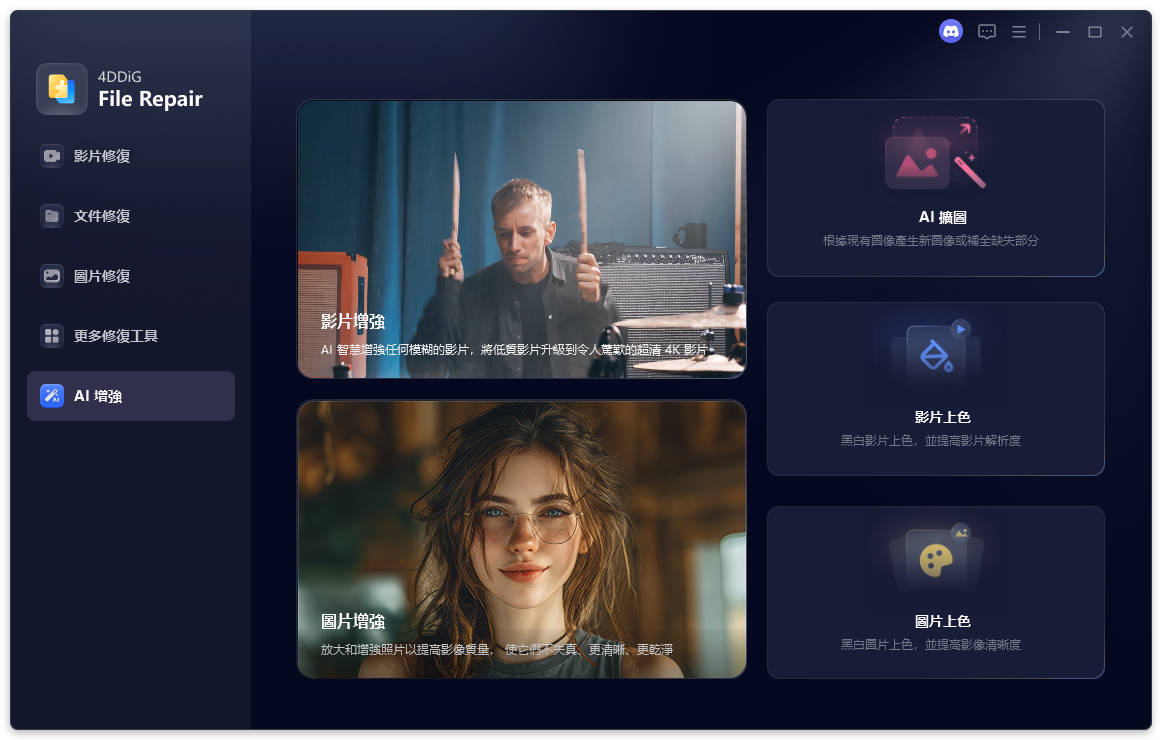
前面提到 AI 生成圖片在畫質和風格上的種種限制,其實有一個更直接的解法: 4DDiG File Repair。這款由 Tenorshare 開發的 AI 驅動工具,不只能修復損毀的照片與影片,其「AI 增強」功能更能幫你把模糊的 AI 繪圖直接升級為高畫質作品,甚至透過「AI 圖像風格轉換」功能,將你手邊的任何一張照片秒變成指定的 AI 繪圖風格,徹底打通從素材到成品的整個流程。

免費下載

安全下載

免費下載

安全下載

功能一:AI 照片增強——讓模糊的 AI 繪圖重獲清晰

針對 AI 繪圖時常出現的模糊、過曝、細節流失等問題,4DDiG 會自動分析圖片的元數據與色彩模式,補足遺失的像素,最高支援 8 倍的無損放大,讓圖片在放大後依然保有清晰的線條與層次感。無論你使用的是 Midjourney、Stable Diffusion 還是其他 AI 繪圖工具,生成後的圖片都可以直接丟進去做增強,幾秒鐘就能達到印刷級品質。

  • 啟動 4DDiG File Repair,在主介面選擇「AI 增強」→「圖片增強」。

  • ai enhancer interface
  • 依照圖片內容選擇對應的 AI 模型:一般風景或物件圖選「通用模型」,圖片有較多雜訊或顆粒感選「降噪模型」,圖片中有人物臉部則優先選「人臉增強模型」,也可以同時勾選多個模型疊加處理。

  • 設定放大倍率(2×、4× 或 8×),點擊「開始增強」。完成後可以左右拖曳預覽條對比增強前後的效果,確認滿意後點擊「儲存」匯出。

功能二:AI 圖像風格轉換——不用寫 Prompt,照片直接變繪圖

4DDiG 的「AI 圖像風格轉換」功能直接跳過了 Prompt 這道門檻:你只需要上傳一張現有的照片,選擇你想要的 AI 繪圖風格,系統就會自動將照片轉換成對應的 AI 繪圖效果。目前支援的風格涵蓋動漫風格人像、電影感寫真、3D 公仔 、樂高積木風等多種熱門的 AI 繪圖效果,而且每種風格都有對應的最佳化提示詞,讓轉換結果更加精準到位。

  • 4DDiG File Repair 主畫面中,前往「AI 增強」 > 「AI 圖像風格轉換」選項。

    ai enhancer interface and select ai image style transfer
  • 在「主題廣場」中瀏覽並選擇預建的熱門風格模板。接著上傳您想要轉換與重塑 AI 繪圖風格的圖片。

    select image style template
  • 完成後,點擊「生成」即可一鍵將所選風格(或自訂風格)轉換至您的照片。

    pixar style pet photo

功能三:AI 照片修復——連損毀的圖片也能救回來

除了畫質增強與風格轉換之外,如果你的 AI 生成圖片在下載或傳輸過程中發生損毀,導致圖片無法開啟、顯示殘缺或色彩異常,4DDiG File Repair 的照片修復功能同樣可以派上用場。它支援超過 20 種常見圖片格式(包括 JPG、PNG、RAW、WEBP 等),透過智慧分析圖片的元數據與色彩模式,補足遺失的像素資訊,還原圖片應有的細節與層次。即使是大批量的圖片,也可以一次匯入進行批量修復,大幅節省逐一處理的時間。

五、AI繪圖教學相關問答

以下整理了三個關於 AI 繪圖最常被搜尋的問題,提供詳細解答。

AI繪圖軟體要錢嗎?

AI 繪圖軟體的費用結構因平台而異,有免費、訂閱制和按量計費等多種模式。以下做個簡要整理:

  • 完全免費:Stable Diffusion(開源本地端)、Bing Image Creator、Canva AI 免費版(有每月生成次數上限)、Leonardo.Ai 免費版(每天有一定的積分額度)。
  • 免費試用 + 訂閱制:Midjourney(無免費方案,基本方案約 US$10/月)、Adobe Firefly(需 Adobe 訂閱)。
  • 按使用量計費:DALL·E 3 API(按每張圖片計費)、DreamStudio(購買 Credits 點數)。

對於剛入門的新手,建議先充分利用免費方案的額度,例如 Bing Image Creator 是完全免費且品質不錯的選擇,足以讓你在零成本的情況下練習 AI 繪圖指令教學的基本技巧,等到確實有進階需求再考慮付費升級。

哪個AI繪圖工具最好用?

「最好用」這個答案因人而異,取決於你的需求、技術背景和預算。以下是針對不同使用情境的建議:

  • 新手入門首選:DALL·E 3(透過 ChatGPT 使用)或 Bing Image Creator——操作最簡單,對繁體中文的支援度也比較好。
  • 追求藝術品質:Midjourney——雖然需要訂閱費用,但生成的圖片在美感與細緻度上至今仍是業界標竿。
  • 高度自訂化需求:Stable Diffusion——免費且功能最強大,但需要投入時間學習設定。
  • 商業設計用途:Adobe Firefly——版權保障較完善,且可以直接整合進 Photoshop 等 Adobe 工具的設計工作流程中。
  • 一般內容創作者:Canva AI——操作門檻最低,生圖後可以直接在 Canva 上完成排版,對非設計背景的人非常友善。

如何判斷照片是不是AI?

隨著 AI 圖片生成技術日新月異,要用肉眼辨識一張圖片是否為 AI 生成的難度也越來越高。不過仍有幾個常見的特徵可以作為判斷參考:

  • 手指與手部:AI 生成的人物圖片,手部往往容易出現多餘的手指、扭曲的關節或不自然的形狀,這是目前最容易識破 AI 圖片的特徵之一。
  • 眼睛的反光與瞳孔:AI 生成的眼睛有時會出現瞳孔形狀怪異、兩眼反光位置不對稱,或是左右眼顏色不一致的問題。
  • 光線與陰影的物理邏輯:AI 對於光源的一致性處理得不夠精準,有時會出現光影方向矛盾、陰影位置不合理的狀況,在有窗戶或反光表面的場景中尤為明顯。
  • 背景的不自然紋理:AI 圖片在應該有具體結構的地方(如磚牆、布料紋理、文字招牌)往往會出現模糊或重複的不自然感,仔細放大觀察就能發現破綻。
  • 飾品、鈕扣等細節的對稱性:項鍊、耳環、鈕扣等細小配件,AI 有時會畫錯,例如一邊有耳環另一邊卻沒有,或是鈕扣排列不整齊。

值得注意的是,隨著 AI 技術的不斷演進,以上這些特徵都在快速改善中,未來肉眼識別 AI 圖片的難度只會越來越高。包括微軟、Adobe、Google 在內的主要科技公司,目前正在積極推動 C2PA(Content Credentials)等 AI 內容溯源標準,透過在 AI 生成圖片中嵌入不可見的數位水印,讓用戶可以藉由工具驗證圖片來源。

結語

這篇完整的 AI 繪圖教學,從 AI 製圖的應用場景、各大主流 AI 繪圖軟體的比較,到 Prompt 指令的撰寫技巧、生成後的優化方法,以及新手常見痛點的解決方案,希望能幫助你建立起完整的知識架構。

最後給你一個小建議:不要只停留在閱讀教學文章的階段,馬上打開任何一款免費的 AI 繪圖軟體,用這篇文章介紹的方法試著生成你的第一張 AI 圖片。入門后使用進階軟體 4DDiG File Repair,在實際操作的過程中,你會學到比任何教學文章都還要深刻的東西。

免費下載

安全下載

免費下載

安全下載

💡 使用 AI 總結這篇文章:

ChatGPT ChatGPT Perplexity Perplexity Google Google AI 模式 Grok Grok

家豪 (資深編輯)

4DDiG 主編家豪致力於為 Windows 和 Mac 相關問題提供最佳解決方案,包括資料恢復、檔案修復、錯誤修復等。

(點擊為該文章評分)

您的評分為4.5 (人參與)