Configurações de Backup do Windows 11 26H2 Alteradas: O Que Você Precisa Saber
Índice
A partir da versão 26H2, o backup das configurações do Windows pode agora ser habilitado por padrão em dispositivos ingressados no Microsoft Entra ou em ingresso híbrido quando nenhuma política de backup definida pelo administrador estiver em vigor. No entanto, isso não cria um backup completo de cada arquivo, aplicativo, partição ou de todo o sistema. Ele protege principalmente configurações selecionadas do Windows e sua lista de aplicativos da Microsoft Store.
Neste guia, explicaremos o que mudou, o que o Backup do Windows protege e não protege, como configurar as opções de backup disponíveis e como criar uma solução mais completa Backup do Windows 11 26H2 para arquivos importantes, partições ou o sistema inteiro. Isso ajudará você a escolher o método de backup certo antes de uma atualização, falha de hardware ou perda acidental de dados.
1. O Que Mudou nas Configurações de Backup do Windows 11 26H2?
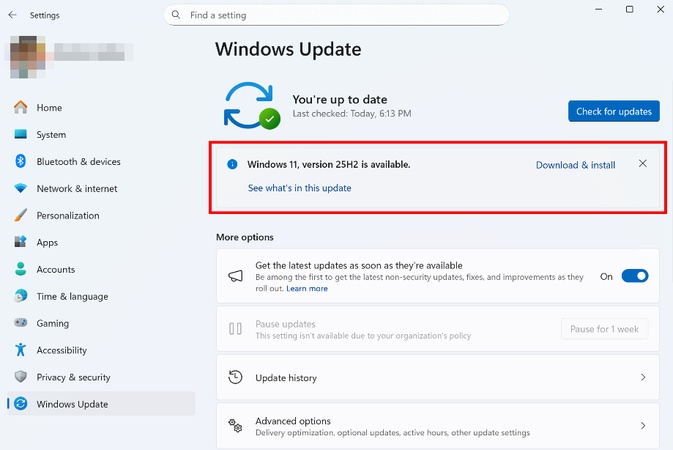
A maior mudança é que o backup das configurações do Windows se torna um recurso básico em dispositivos organizacionais elegíveis. Se a TI já configurou a política como habilitada ou desabilitada, o Windows respeita essa escolha. Se não existir política, o 26H2 pode ativar o backup automaticamente para dispositivos suportados ingressados no Microsoft Entra ou ingressados híbridos no Microsoft Entra.
Backup e restauração também são separados. Ativar o backup não ativa automaticamente a experiência de restauração. Os administradores ainda precisam configurar políticas de restauração para dispositivos gerenciados. Essa distinção é importante porque "o backup está ativado" não significa necessariamente que um novo PC restaurará automaticamente o mesmo perfil durante a configuração.
O Que o Backup do Windows 11 26H2 Salva?
Para a linha de base de backup organizacional, a Microsoft foca em preservar:
- Configurações do usuário
- Preferências
- A lista de aplicativos da Microsoft Store instalados
Isso pode incluir opções de personalização, preferências relacionadas ao papel de parede, configurações de idioma e entrada, configurações de acessibilidade, informações de Wi-Fi e outras preferências selecionadas do Windows.
2. Como Verificar as Configurações de Backup do Windows 11 26H2 ou Desativar o Backup
-
Abra Configurações e vá para Contas > Backup do Windows.

-
Verifique a sincronização de pastas do OneDrive para ver quais pastas pessoais estão protegidas na nuvem.
-
Desative qualquer opção de backup pessoal que você não queira usar, onde o interruptor estiver disponível.
Dispositivos gerenciados de trabalho ou escola são diferentes. Se a configuração não estiver disponível ou sua organização a controlar, a política pode ser gerenciada pela TI. Os administradores podem desativar a política de backup organizacional por meio do Intune ou da Política de Grupo, definindo Ativar Backup do Windows como Desabilitado. Em PCs gerenciados, não altere configurações organizacionais sem antes verificar a política da empresa.
⚡ 3. Como Fazer Backup do Seu PC no Windows 11 26H2?
Como o backup das configurações do Windows não cobre todos os arquivos, aplicativos ou partições, você pode precisar de métodos adicionais para proteção completa. Abaixo, mostraremos como fazer backup dos seus arquivos, partições ou sistema inteiro no Windows 11 26H2.
Método 1: Use o 4DDiG Windows Backup
Para usuários que desejam um backup local mais completo, 4DDiG Windows Backup pode salvar partições selecionadas em outra unidade. Isso é útil para um backup do Windows 11 antes da atualização.
-
Instale o 4DDiG Windows Backup e conecte o disco rígido ou o local de armazenamento que deseja usar.
DOWNLOAD GRÁTIS Download seguro
-
Escolha Criar uma Tarefa de Backup e, em seguida, selecione as partições do Windows, de dados ou outras que deseja proteger.
-
Escolha onde o arquivo de backup será armazenado e inicie a tarefa após verificar a origem e o destino.
-
Deixe o backup em execução até terminar e, em seguida, guarde o disco de backup em um local seguro e separado do PC.
Método 2: Faça backup de arquivos para um HDD ou SSD externo
O Histórico de Arquivos do Windows é uma opção prática para documentos, fotos, vídeos e outros arquivos que mudam regularmente.
-
Conecte um HDD externo, SSD ou local de rede configurado.
-
Abra Painel de Controle > Sistema e Segurança > Histórico de Arquivos.
-
Selecione o disco de backup se o Windows não tiver escolhido um automaticamente. Clique em Ativar.
O Histórico de Arquivos salva regularmente cópias de bibliotecas como Documentos, Imagens, Vídeos e Músicas. Se uma pasta importante estiver armazenada em outro local, adicione-a a uma biblioteca para que o Histórico de Arquivos possa incluí-la. Este método é simples e offline, mas não é o mesmo que uma imagem completa do sistema.
Método 3: Crie uma imagem do sistema do Windows
Uma imagem do sistema é útil quando você deseja restaurar o Windows, os programas instalados, as configurações e os volumes do sistema selecionados em conjunto.
-
Abra o Painel de Controle e selecione Abrir Backup e Restauração (Windows 7). Selecione Criar uma imagem do sistema.
-
Escolha um disco externo, local de rede ou outro destino compatível.
-
Selecione as unidades necessárias e inicie o processo de criação da imagem.
A interface é mais antiga, mas o Windows ainda oferece ferramentas de recuperação de imagem do sistema. Mantenha a imagem em um armazenamento separado para que uma falha do disco interno não leve o backup junto.
Método 4: Faça Backup de Arquivos Pessoais com o OneDrive
O OneDrive é conveniente para arquivos que mudam com frequência e precisam estar disponíveis em vários dispositivos. Verifique seu armazenamento em nuvem disponível antes de ativar grandes pastas.
-
Abra Configurações do OneDrive > Sincronização e backup > Gerenciar backup.
-
Em seguida, ative as pastas compatíveis, como Área de Trabalho, Documentos e Imagens.
O OneDrive é útil para a proteção diária de arquivos, mas não é um backup completo de disco. Para uma proteção mais forte, combine a sincronização em nuvem com um backup externo ou em nível de sistema.
4. Como Recuperar Arquivos Se Você Não Fez Backup Antes?
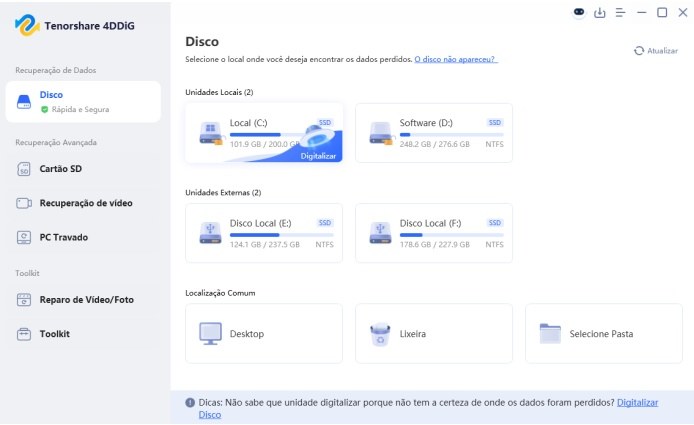
Se você excluiu arquivos antes de criar um backup, um novo backup não pode trazer de volta os arquivos já perdidos. Pare de salvar novos dados na unidade afetada quando possível, pois novas gravações podem sobrescrever dados excluídos. 4DDiG Data Recovery pode verificar uma unidade local em busca de arquivos que não estão mais visíveis no Windows:
-
Inicie o 4DDiG Data Recovery e selecione o disco local onde os dados foram perdidos e clique em Iniciar para começar a verificação. Você também pode especificar os tipos de arquivo que deseja encontrar no canto superior direito antes de começar.
DOWNLOAD GRÁTISDownload seguro
DOWNLOAD GRÁTISDownload seguro
-
Você pode pausar ou interromper a verificação assim que encontrar os dados necessários. Navegue pelos resultados usando a Exibição de Caminho ou alterne para a Exibição de Tipo para localizar fotos, vídeos, documentos, arquivos de áudio, e-mails e muito mais. Você também pode usar a barra de pesquisa ou o recurso de Filtro para restringir os resultados.
-
Visualize os arquivos necessários, selecione-os e recupere-os para um local seguro em outra unidade ou partição para evitar sobrescrita e perda permanente de dados.
Backup nas Configurações do Windows 11 26H2: Perguntas Frequentes
1. O Windows 11 26H2 ativa automaticamente o Backup do Windows?
Em dispositivos gerenciados qualificados com ingresso no Microsoft Entra ou ingresso híbrido, a política de backup pode ser ativada por padrão quando um administrador ainda não a configurou. As políticas de administrador existentes continuam tendo prioridade. Essa mudança não é o mesmo que criar automaticamente uma cópia completa de cada arquivo pessoal ou disco.
2. O OneDrive é suficiente para fazer backup do Windows 11?
O OneDrive é eficiente para pastas pessoais compatíveis e acesso na nuvem, mas não substitui um backup completo do sistema ou de partição. Se você precisar restaurar o Windows após uma falha no disco ou um problema grave no sistema, combine o OneDrive com um backup externo, imagem do sistema ou 4DDiG Windows Backup.
Conclusão
O novo Configurações de Backup do Windows 11 26H2 tornam o backup de configurações mais automático em dispositivos gerenciados elegíveis, mas não eliminam a necessidade de uma estratégia de backup mais ampla. Verifique o que o Windows está realmente protegendo e então ajuste seu método de backup ao risco: OneDrive ou Histórico de Arquivos para arquivos pessoais, uma imagem do sistema para recuperação do Windows, ou 4DDiG Windows Backup para proteção em nível de partição. Se os arquivos já estiverem ausentes e não houver backup, o 4DDiG Data Recovery pode verificar o disco afetado antes que novos dados sobrescrevam o conteúdo recuperável. Um backup verificado antes das atualizações ainda é a abordagem mais segura.
Download seguro
Download seguro

Você Pode Gostar


- Home >>
- windows-11 >>
- Configurações de Backup do Windows 11 26H2 Alteradas: O Que Você Precisa Saber