Como Atualizar para o Windows 11 25H2: Guia Completo + Métodos Seguros e Download da ISO
O Windows 11 25H2 já está disponível e traz melhorias importantes de desempenho, segurança e novos recursos com foco em IA. Se você pesquisou por “atualizar para Windows 11 25H2”, “Windows 11 25H2”, “atualizar Windows” ou “atualizar Windows 11”, aqui você encontra o guia mais completo para fazer a atualização com segurança e sem erros.
Neste artigo, você aprenderá: métodos seguros para atualizar o Windows 11, como baixar a imagem ISO oficial 25H2, como resolver erros comuns, e como preparar o PC automaticamente usando o 4DDiG Partition Manager, a ferramenta que facilita todo o processo.

Parte 1: O que é o Windows 11 25H2 e por que vale a pena atualizar?
A versão 25H2 do Windows 11 se destaca por trazer ajustes internos que deixam o sistema mais leve, seguro e preparado para recursos que dependem de inteligência artificial. Além disso, há melhorias no File Explorer, maior compatibilidade com SSDs de última geração e uma série de refinamentos que tornam o uso diário mais fluido.
A versão 25H2 é a grande atualização anual do Windows 11 e inclui:
- Melhor desempenho geral
- Recursos aprimorados de Copilot e IA
- Atualizações de segurança mais robusta
- Otimizações no File Explorer
- Melhor compatibilidade com novos processadores e SSDs
Para quem utiliza o computador para trabalhar, estudar ou jogar, atualizar para a 25H2 garante melhor estabilidade, evita falhas, corrige vulnerabilidades e mantém o sistema compatível com softwares mais recentes.
Parte 2: Checklist para Preparar o PC Antes de Atualizar (Muito Importante!)
Antes de atualizar para o Windows 11 25H2, é essencial garantir que o seu computador esteja pronto para a instalação, evitando erros e perda de dados. Para facilitar, você pode seguir este checklist prático:
-
Verificar compatibilidade do sistema: Confirme que o seu PC atende aos requisitos básicos, incluindo TPM 2.0, CPU compatível e Secure Boot ativado.
-
Fazer backup dos arquivos importantes: Salve documentos, fotos, vídeos e outros arquivos críticos em um disco externo, SSD ou nuvem.
-
Liberar espaço no disco: Garanta pelo menos 20–30 GB livres para que a instalação ocorra sem problemas.
-
Atualizar drivers essenciais: Atualize drivers de vídeo, chipset, áudio e BIOS para evitar conflitos.
-
Desinstalar programas que possam causar conflito: Softwares antigos ou antivírus desatualizados podem interromper a instalação.
Seguindo esses passos, você reduz significativamente o risco de falhas na atualização. E se quiser simplificar tudo de forma automática, ferramentas como o 4DDiG Partition Manager permitem verificar compatibilidade, liberar espaço, criar backup e corrigir erros de sistema com apenas alguns cliques, tornando a atualização muito mais segura e prática.
Parte 3: Métodos Seguros para Atualizar para o Windows 11 25H2
Atualizar para o Windows 11 25H2 pode parecer complicado para muitos usuários, mas existem maneiras seguras e eficientes de fazer isso. Os métodos a seguir são os mais recomendados e são amplamente utilizados por tutoriais confiáveis no Brasil. Cada opção atende a diferentes necessidades: algumas são mais rápidas e automáticas, enquanto outras oferecem maior controle e flexibilidade, permitindo instalação limpa ou atualização manual sem perder arquivos.
Antes de escolher o método, é importante garantir que o computador esteja preparado, com backup dos arquivos, espaço suficiente no disco e compatibilidade verificada. Dessa forma, você evita erros durante a atualização e garante que o processo ocorra de maneira suave e segura.
Método 1 — Atualização via Windows Update (o mais simples)
Existem diversas maneiras de instalar a nova versão do Windows, e cada uma atende um tipo de necessidade. O método mais comum é o Windows Update, que libera a atualização automaticamente.
Abra Configurações
Vá até Windows Update
Clique em Procurar atualizações
-
Quando aparecer “Windows 11, versão 25H2”, clique em Baixar e instalar
Método 2 — Usar o Assistente de Instalação da Microsoft
Se a atualização para o Windows 11 25H2 não aparecer no Windows Update, isso é completamente normal. A Microsoft costuma liberar a nova versão por etapas, e muitos PCs no Brasil só recebem a atualização semanas ou até meses depois.
Nesse caso, o método mais confiável e recomendado pela própria Microsoft é usar o Assistente de Instalação. Ele força a atualização para a versão mais recente, sem precisar esperar a liberação via Windows Update — e sem perder arquivos ou programas.
Acesse a página oficial da Microsoft
-
Baixe o Windows Installation Assistant
Rode o instalador
Siga as instruções na tela
Método 3 — A Maneira Mais Fácil e Segura de Baixar a ISO e Preparar Seu PC
Antes de apresentar os métodos de atualização para o Windows 11 25H2, vale destacar que existem ferramentas que podem tornar todo o processo muito mais simples e seguro. O 4DDiG Partition Manager é uma solução completa que não só permite baixar a ISO oficial da versão 25H2 com apenas um clique, como também prepara automaticamente o seu PC para a atualização.
Com ele, você consegue verificar a compatibilidade do sistema (TPM, CPU, Secure Boot), liberar espaço no disco, corrigir erros comuns, criar pendrive bootável e até migrar ou clonar o sistema para um SSD novo. Tudo isso sem complicações e com segurança, evitando os erros mais comuns durante a atualização do Windows.
Dessa forma, mesmo que a atualização não apareça pelo Windows Update, você estará preparado para atualizar seu sistema sem perder arquivos ou enfrentar problemas inesperados. Agora, vamos mostrar como é fácil baixar o Windows 11 25H2 com apenas um clique:
 Download Seguro
-
Baixe e abra O 4DDiG Partition Manager
-
No painel à direita do 4DDiG Partition Manager, clique em “Baixar e Atualizar Windows”.
-
Clique em “Baixar Windows”. Selecione a versão que deseja baixar, por exemplo, Windows 11 25H2. Defina a pasta ou unidade onde o arquivo ISO será salvo. Confirme a seleção para iniciar download.
Além de permitir o download da ISO oficial do Windows 11 25H2 com apenas um clique, o 4DDiG Partition Manager oferece uma gama completa de recursos para preparar o seu PC antes da atualização, garantindo segurança e evitando perda de dados. Alguns principais recursos:
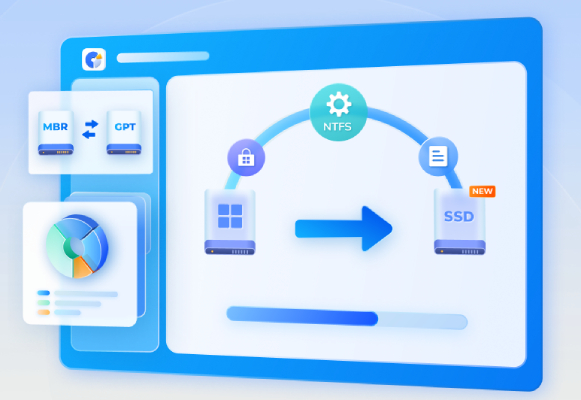
- Migrar o sistema operacional Windows para um SSD com um clique, sem precisar reinstalar o sistema;
- Clonar um HD para outro disco maior ou fazer backup completo de forma segura;
- Criar facilmente um disco de inicialização WinPE para clonar ou reparar computadores que não estão inicializando;
- Reparar, recuperar e restaurar partições de forma prática;
- Converter MBR para GPT sem perder dados; redimensionar, dividir, criar, excluir e formatar partições com flexibilidade para otimizar o espaço em disco — inclusive apagar partições de recuperação;
- Fazer backup de arquivos para restauração rápida sempre que necessário.
Pate 4: Problemas Comuns ao Atualizar o Windows 11 e Como Resolver
1. A atualização não aparece
→ Use o Assistente ou baixe a ISO pelo 4DDiG Partition Manager.
2. Erro de espaço insuficiente
→ Use a função de limpeza de disco do 4DDiG.
3. PC incompatível
→ 4DDiG verifica automaticamente TPM, Secure Boot e CPU.
4. Falha no meio da atualização
→ Corrija partições com o 4DDiG Partition Manager antes de tentar novamente.
Parte 5: Conclusão
Atualizar para o Windows 11 25H2 é uma excelente maneira de deixar o seu PC mais rápido, seguro e compatível com os recursos mais recentes de inteligência artificial. Embora seja possível usar o Windows Update, o Assistente da Microsoft ou baixar a ISO oficial, o mais importante é preparar o computador corretamente antes de iniciar a atualização.
Nesse sentido, o 4DDiG Partition Manager oferece uma solução completa: ele permite baixar a ISO 25H2 com apenas um clique, criar um pendrive bootável, verificar a compatibilidade do sistema, otimizar e corrigir o disco, e reduzir ao máximo os erros durante o processo de atualização. Com todas essas funções integradas, ele garante que a atualização do Windows 11 seja feita de forma segura, prática e sem complicações.

Você Pode Gostar



- Home >>
- windows-11 >>
- Como Atualizar para o Windows 11 25H2: Guia Completo + Métodos Seguros e Download da ISO