macOS 27 Golden Gate는 Mac에 주요 Siri 업그레이드를 제공하며, 이는 차세대 Apple Intelligence로 구동됩니다.
그러나, Siri AI는 아직 모든 사용자에게 완전히 제공되지 않습니다. Apple은 macOS 27이 2026년 가을에 출시된다고 말하며, Siri AI는 2026년 후반에 영어로 제공될 예정입니다.
이 가이드는 macOS 27 에서 Siri AI의 새로운 기능, 기존 Siri와 어떻게 다른지, 어떤 Mac이 지원하는지, 그리고 주요 기능을 사용하는 방법을 다룹니다.

목차
macOS 27에서 Siri AI란 무엇인가요?
Siri AI는 Apple Intelligence로 구동되는 Mac용 Apple의 차세대 AI 비서입니다. 자연스러운 대화, 개인 상황 인식, 화면 인식, 웹 기반 답변, 앱 간 작업을 지원하여 기존의 음성 명령을 넘어섭니다.
Siri AI와 Apple Intelligence는 관련이 있지만, 동일한 것은 아닙니다.
Siri AI는 비서 역할을 하는 반면, Apple Intelligence는 macOS 전반에서 Siri와 다른 지능형 기능을 구동하는 더 광범위한 AI 시스템입니다. AI 사진 편집, Safari 개선, 지능형 단축어와 같은 기능은 macOS 27의 Apple Intelligence에 포함되지만, 모두 Siri AI 기능은 아닙니다.
Siri AI는 macOS 27에서 언제 사용할 수 있나요?
Siri AI는 2026년 후반에 베타 버전으로 제공될 예정이며, 처음에는 영어로 설정된 지원 기기에서 제공됩니다. Apple은 추가 언어가 나중에 지원될 것이라고 밝혔습니다.
이것은 macOS 27 릴리스 일정과는 별개입니다. macOS 27 Golden Gate 현재 베타 테스트가 가능하며, 2026년 가을에 공개 출시될 예정입니다. Siri AI는 최종 macOS 27 업데이트와 같은 날에 반드시 광범위하게 제공되는 것은 아닙니다.
Apple에 따르면, 새로운 Siri AI 기능은 2026년 6월에 개발자 테스트를 위해 제공되었으며, 올해 후반에 더 넓은 베타가 계획되어 있습니다.
가용성은 언어와 지역에 따라 다를 수 있으므로, 모든 macOS 27 사용자가 동시에 모든 Siri AI 기능을 받는 것은 아닙니다.
어떤 Mac이 macOS 27에서 Siri AI를 지원하나요?
Siri AI는 macOS 27을 실행하는 Apple Intelligence 호환 Mac이 필요합니다. Apple은 M1 이상의 Mac과 A18 Pro를 탑재한 MacBook Neo를 Siri AI 호환 기기로 나열합니다.
macOS 27은 다음을 지원합니다:
-
MacBook Neo (2026)
-
Apple silicon 탑재 MacBook Air (2020년 이후)
-
Apple silicon 탑재 MacBook Pro (2020년 이후)
-
Apple silicon 탑재 iMac (2021년 이후)
-
Apple silicon 탑재 Mac mini (2020년 이후)
-
Mac Studio (2022년 이후)
-
Apple silicon 탑재 Mac Pro (2023)
macOS 27의 Siri AI는 M1 이상 모델을 포함한 지원되는 Apple silicon Mac에서 사용할 수 있습니다. macOS 27은 Intel 기반 모델에서 더 이상 실행되지 않으므로 Intel Mac은 지원되지 않습니다. 일부 AI 기능은 하드웨어, 언어 또는 지역에 따라 다를 수 있습니다.
Siri AI vs 기존 Siri: 무엇이 다른가?
macOS 27의 Siri AI는 Siri를 대부분 요청 기반 어시스턴트에서 상황을 이해하고, 더 폭넓은 질문에 답하며, 앱 전반에서 더 많은 작업을 수행할 수 있는 대화형 어시스턴트로 변화시킵니다.
- 기능
- 이전 Siri
- macOS 27의 Siri AI
- 기본 음성 명령
- 지원됨
- 지원됨
- 대화
- 대부분 개별 요청
- 자연스러운 주고받는 대화
- 후속 질문
- 제한됨
- 대화 맥락 유지
- 개인 맥락
- 제한됨
- 개인 콘텐츠에서 정보 찾기
- 세계 지식
- 제한됨
- 온라인 정보를 사용하여 더 폭넓은 답변 제공
- 화면 이해
- 제한됨
- 선택된 화면 콘텐츠 이해
- 앱 동작
- 기본 동작
- 앱 전반에 걸친 확장된 동작
- 스포트라이트
- 주로 Mac 검색
- 검색 또는 Siri에게 물어보기
- Siri 앱
- 전용 대화 앱 없음
- 대화 기록이 있는 전용 Siri 앱
- 작문
- 기본 지원
- 작문 생성, 편집, 검토 및 조정
가장 큰 변화는 "맥락"입니다. 모든 요청을 고립된 명령으로 취급하는 대신, Siri AI는 진행 중인 대화, 관련 개인 정보, 그리고 현재 보고 있는 콘텐츠를 이해할 수 있습니다.
이 새로운 기능들이 무엇을 할 수 있는지 자세히 살펴보겠습니다.
 함께 읽으면 좋은 글:
macOS 27에서 Siri AI의 새로운 기능은 무엇인가?
1 Siri와 자연스러운 대화 나누기
macOS 27의 Siri AI는 개방형 질문과 자연스러운 양방향 대화를 지원합니다. 아이디어를 브레인스토밍하고, 주제를 조사하고, 추천을 요청하고, 원래 요청을 반복하지 않고 후속 질문을 이어갈 수 있습니다.
예를 들어:
"시애틀 3일 여행 계획을 세우는 것을 도와줘."
그런 다음 다음과 같이 후속 질문을 할 수 있습니다:
"더 예산에 맞게 만들어 줘."
Apple은 새로운 Siri AI를 대화형 AI 어시스턴트로 macOS 27 미리보기에서 설명합니다.
2 개인 컨텍스트로 정보 찾기
macOS 27의 Siri AI는 개인 컨텍스트를 사용하여 이메일, 메시지, 사진, 메모 및 기타 지원되는 콘텐츠에서 관련 정보를 찾는 데 도움을 줄 수 있습니다.
어떤 앱에 정보가 있는지 기억하는 대신, 필요한 것을 설명하면 됩니다. 예를 들어, Siri에게 "호텔 확인 번호가 있는 이메일을 찾아줘" 또는 "지난 여름 여행 사진을 보여줘."라고 요청할 수 있습니다
Apple은 Siri AI가 개인 콘텐츠를 검색하여 오래된 이메일, 사진 또는 저장된 메모와 같은 정보를 찾을 수 있다고 말합니다. 개인 컨텍스트는 개발자가 자신의 앱을 Spotlight와 통합할 때 타사 앱으로도 확장될 수 있습니다.
함께 읽으면 좋은 글:
3 세계 지식으로 답변 얻기
Siri AI는 Mac에 저장된 정보를 넘어 광범위한 세계 지식을 사용하여 질문에 답할 수 있습니다. 온라인 정보를 참조하여 다양한 주제에 대해 상세하고 최신의 답변을 제공할 수 있습니다.
예를 들어, Siri AI를 다음과 같이 사용할 수 있습니다:
-
주제 조사
-
면접 준비
-
웹에서 최신 정보 얻기
이를 통해 Siri는 두 가지 유용한 컨텍스트 유형에 접근할 수 있습니다: 사용자와 관련된 정보를 위한 개인 컨텍스트와 웹에서 더 광범위한 정보를 위한 세계 지식입니다.
4 앱 간 작업 수행
Siri AI는 답변만 제공하는 대신 앱 간에 지원되는 작업을 수행할 수 있습니다.
Apple은 다음과 같은 예를 제시합니다:
-
미리 알림 또는 캘린더 이벤트 생성
-
이메일 보내기 또는 메시지 편집
-
메모 생성
-
앨범에 사진 추가
-
재생 목록에 노래 추가
-
팟캐스트 재개
예를 들어, 쇼에서 듣는 노래를 수동으로 Music 앱으로 전환하지 않고 Siri에게 재생 목록에 추가하도록 요청할 수 있습니다. 이를 통해 Siri AI는 macOS 전반에서 "요청 → 이해 → 실행" 워크플로우를 점점 더 따를 수 있습니다.
5 Spotlight에서 Siri에게 직접 요청
macOS 27은 Siri AI를 Spotlight에 직접 통합하여 동일한 인터페이스에서 Mac을 검색하거나 Siri에게 요청할 수 있게 해줍니다.
질문을 입력하면 "Siri에게 묻기"가 상위 결과로 표시될 수 있습니다. Siri는 Spotlight에서 직접 답변하고 후속 질문을 처리할 수 있으므로 전용 앱을 열지 않고도 Siri AI에 빠르게 접근할 수 있는 방법입니다.
6 Mac에서 새로운 Siri 앱 사용해 보기
macOS 27은 Siri AI 대화를 한곳에 모아 두는 전용 Siri 앱을 도입합니다.
이 앱에서 다음을 할 수 있습니다:
-
새 대화 시작
-
이전 대화로 돌아가기
-
중요한 대화 고정
-
지원되는 Apple 기기 간에 대화 계속하기
Apple은 Siri가 iCloud를 사용하여 기기 간에 대화 기록을 비공개로 동기화한다고 말합니다. 예를 들어 Mac에서 Siri 대화를 시작하고 나중에 iPhone에서 계속할 수 있습니다.
Siri 앱은 더 길거나 진행 중인 대화에 더 적합하며, Spotlight는 빠른 질문에 더 빠르게 접근할 수 있게 해 줍니다.
7 Visual Intelligence로 화면 이해하기
macOS 27의 Visual Intelligence 는 Siri AI가 Mac 화면에 이미 표시된 선택한 콘텐츠를 이해할 수 있게 해 줍니다.
이미지, PDF 또는 기타 지원되는 화면 콘텐츠를 선택하고 "이 차트를 설명해 줘" 또는 "이게 뭐지?"와 같은 질문을 할 수 있습니다. Apple은 또한 "Siri에게 묻기", "이미지 검색", "영양 정보 보기"와 같은 Visual Intelligence 옵션을 표시합니다.
Siri가 화면에 표시된 모든 것을 지속적으로 모니터링하는 대신, Visual Intelligence가 분석할 콘텐츠를 직접 선택합니다.
8 Siri로 작성 및 편집
macOS 27의 Siri AI는 새로운 텍스트를 생성하고 이미 작성한 콘텐츠를 개선하는 데 도움을 줄 수 있습니다.
Siri에게 요청할 수 있는 작업:
-
초안 생성
-
텍스트 다시 쓰기 또는 교정
-
정보 요약
-
작문 피드백 제공
-
문구 또는 어조 조정
Apple에 따르면 Siri AI는 Messages 및 Mail에서 어조와 구두점을 포함한 사용자의 평소 작성 스타일 측면에도 적응할 수 있습니다. 예를 들어, 다음과 같이 요청할 수 있습니다:
"이 이메일을 더 짧고 전문적으로 만들어 줘."
Apple의 Siri AI 발표에 따르면 이러한 작성 기능은 단일 전용 작성 앱에 국한되지 않고 지원되는 시스템 전반의 환경에서 작동합니다.
Apple은 Siri AI가 개인정보를 보호하기 위해 온디바이스 처리와 Private Cloud Compute를 사용한다고 밝혔습니다. Private Cloud Compute가 필요한 경우, Apple은 처리를 위해 전송된 개인 데이터가 저장되지 않으며 Apple이 접근할 수 없다고 밝혔습니다.
macOS 27에서 Siri AI를 사용하는 방법?
다음 방법을 통해 macOS 27에서 Siri AI를 사용할 수 있습니다. 사용 가능한 정확한 옵션은 Mac, 언어, 지역 및 Siri AI 베타 제공 여부에 따라 달라질 수 있습니다.
방법 1. Spotlight에서 Siri AI 사용
Spotlight는 Mac에서 Siri AI에 접근하는 가장 빠른 방법 중 하나입니다.
-
누르세요 Command + Space 를 눌러 Spotlight를 여세요.
-
질문이나 요청을 입력하세요.
-
"Siri에게 물어보기"를 선택하세요.
-
Spotlight에서 Siri의 답변을 확인하세요.
-
필요한 경우 후속 질문을 입력하세요.
이 방법은 전용 Siri 앱을 열지 않고 빠른 답변을 원할 때 유용합니다.
방법 2. Mac에서 새 Siri 앱 사용하기
더 긴 대화를 원하거나 이전 대화로 돌아가야 할 때는 전용 Siri 앱을 사용하세요.
-
Mac에서 "Siri 앱"을 여세요.
-
질문이나 요청을 입력하세요.
-
후속 질문으로 대화를 계속하세요.
-
필요한 경우 이전 대화나 고정된 대화로 돌아가세요.
지원되는 Siri 대화는 iCloud를 통해 동기화되어 다른 Apple 기기에서도 계속할 수 있습니다.
방법 3. 음성으로 Siri AI 사용하기
Siri AI는 여전히 음성 상호작용을 지원하므로 요청을 입력하는 대신 자연스럽게 말할 수 있습니다.
-
Mac에서 Siri를 호출하세요.
-
질문이나 요청을 말하세요.
-
Siri AI가 응답할 때까지 기다리세요.
-
필요한 경우 후속 질문으로 계속하세요.
Siri AI는 대화 맥락을 유지하므로 후속 요청은 대화에서 이전에 논의된 정보를 참조할 수 있습니다.
방법 4. Siri와 함께 시각 지능 사용하기
화면에 이미 보이는 내용에 대해 Siri가 답변하길 원할 때 Visual Intelligence를 사용하세요.
-
Mac에서 스크린샷 인터페이스를 여세요.
-
분석하려는 영역 또는 콘텐츠를 선택하세요.
-
"Ask Siri"를 선택하세요.
-
선택한 콘텐츠에 대한 질문을 입력하세요.
-
필요한 경우 후속 질문을 이어서 하세요.
예를 들어, PDF의 일부를 선택하여 Siri에게 설명을 요청하거나, 이미지를 선택하여 무엇을 보여주는지 물어볼 수 있습니다.
방법 5. 파일, 이미지 또는 텍스트에 대해 Siri에게 묻기
Siri AI는 macOS 27의 시스템 전역 상황별 메뉴에도 통합되어 있습니다.
-
질문하려는 지원되는 파일, 이미지 또는 텍스트를 찾으세요.
-
Control-클릭하여 콘텐츠의 상황별 메뉴를 여세요.
-
옵션을 사용할 수 있을 때 "Ask Siri"를 선택하세요.
-
질문이나 요청을 입력하세요.
방법 6. Siri AI를 사용하여 콘텐츠 작성 또는 편집하기
지원되는 작성 환경에서 Siri AI를 사용하여 텍스트를 생성하거나 개선할 수 있습니다.
-
작성을 시작하거나 작업하려는 텍스트를 선택하세요.
-
사용 가능한 Siri 작성 옵션을 여세요.
-
Siri가 수행하기를 원하는 작업을 설명하세요.
-
Siri에게 콘텐츠 초안 작성, 다시 쓰기, 교정, 요약 또는 검토를 요청하세요.
-
사용하거나 보내기 전에 결과를 검토하세요.
예를 들어:
"이 메시지를 더 친근한 어조로 다시 작성해 주세요."
Siri AI가 Mac에서 삭제된 파일을 복구할 수 있나요?
아니요. Siri AI는 Personal Context를 통해 Mac에서 기존 정보를 찾는 데 도움을 줄 수 있지만, 영구적으로 삭제되거나 손실된 파일을 복구할 수는 없습니다.
필요한 파일이 없는 경우, 먼저 "Finder", "Trash", "iCloud Drive"와 같은 일반적인 위치를 확인하세요. 사용 가능한 "Time Machine" 백업이 있다면 해당 백업에서 파일을 복원할 수도 있습니다.
이러한 옵션으로 해결되지 않으면, 데이터 복구 소프트웨어가 영향을 받은 저장 장치를 스캔하여 누락된 파일을 복구할 수 있습니다.
4DDiG로 삭제된 파일 복구하기
4DDiG Mac 데이터 복구 일반적인 macOS 검색이나 사용 가능한 백업으로는 더 이상 접근할 수 없는 삭제되거나 손실된 파일 을 복구하는 데 도움을 줄 수 있습니다. 지원 대상은 Mac SSD , HDD 및 연결된 저장 장치에서 일반적인 데이터 손실 시나리오에서의 복구입니다.
 안전한 다운로드
-
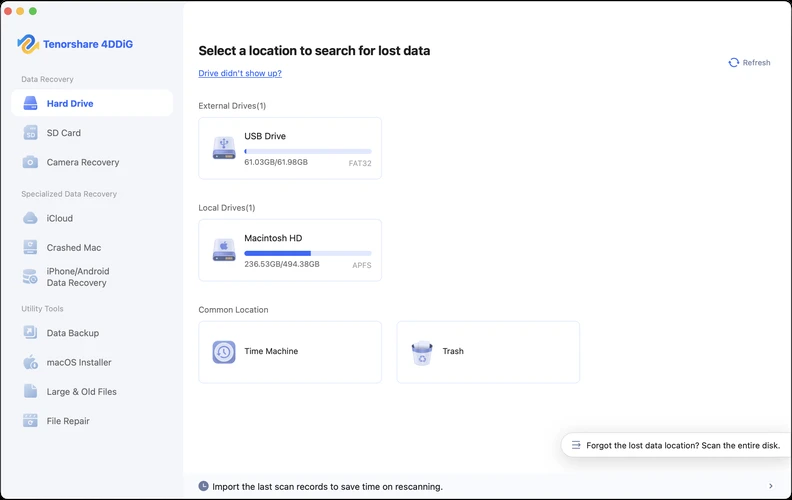
4DDiG를 다운로드하여 엽니다. 삭제되거나 손실된 파일이 원래 저장되어 있던 Mac 드라이브 또는 저장 장치를 선택한 다음 스캔을 시작합니다.
-
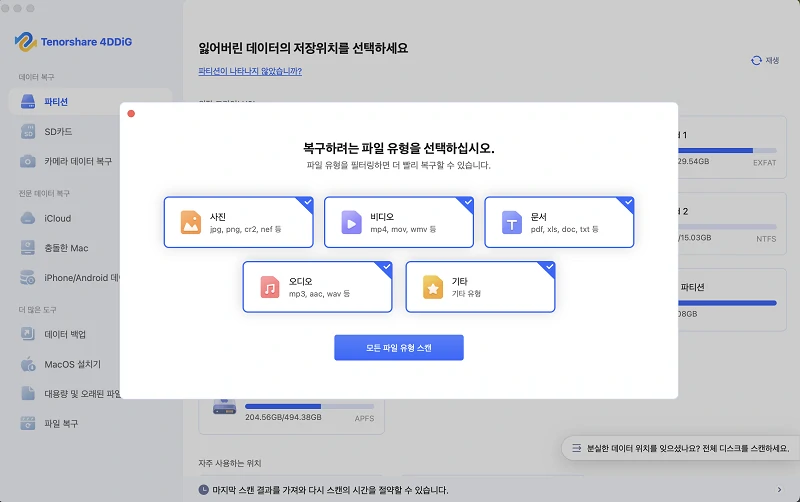
4DDiG가 선택한 드라이브에서 복구 가능한 파일을 스캔하게 하세요. 파일 유형 필터 또는 검색 기능을 사용하여 Mac에서 찾지 못한 사진 , 비디오 문서 또는 기타 파일을 빠르게 찾을 수 있습니다.
-
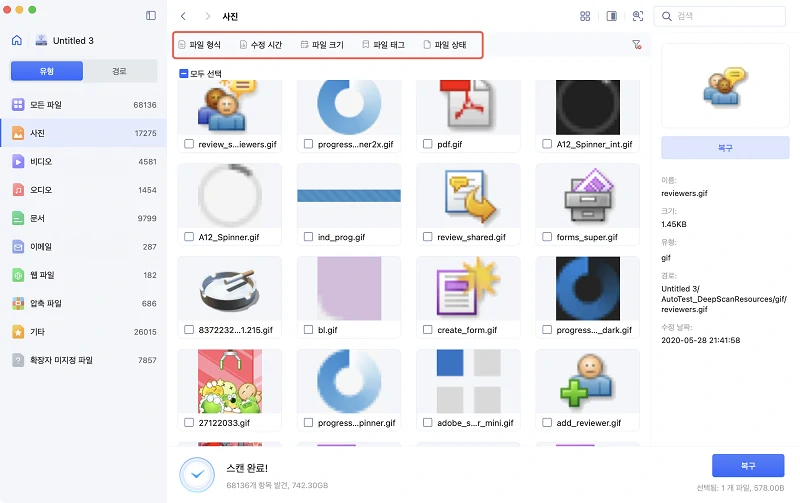
찾은 파일을 미리 보고 필요한 파일을 찾았는지 확인하세요. 해당 파일을 선택하고 "복구"를 클릭하세요.
-
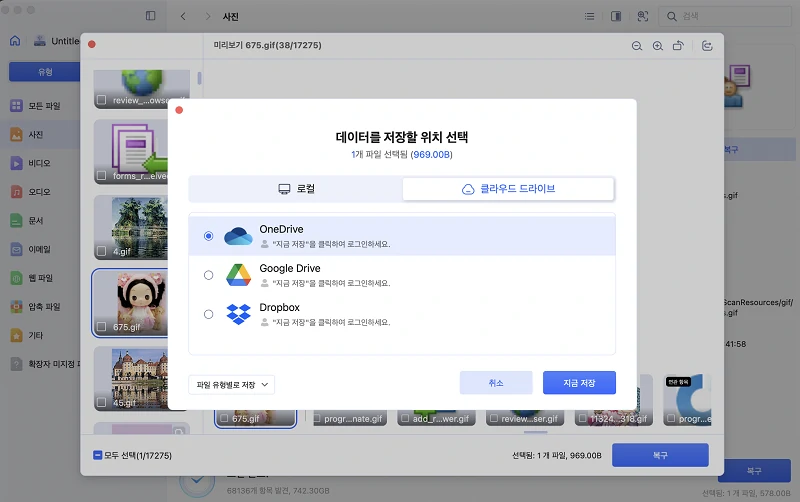
복구된 파일을 저장할 안전한 위치를 선택하세요. 다른 복구 가능한 데이터를 덮어쓸 위험을 줄이기 위해 원래 위치에 다시 저장하지 마세요.
macOS 27의 Siri AI FAQ
Siri AI는 macOS 27에서 사용할 수 있나요?
Siri AI는 현재 macOS 27에서 개발자 테스트용으로 사용할 수 있습니다. Apple은 더 광범위한 Siri AI 베타가 2026년 후반에 출시될 예정이며, 처음에는 영어로 설정된 지원 기기를 대상으로 할 것이라고 밝혔습니다.
Siri AI는 Mac에서 무료인가요?
Apple은 Siri AI에 대한 별도 요금을 발표하지 않았습니다. 이는 지원되는 기기에서 차세대 Apple Intelligence의 일부이며, 기능 제공 여부는 기기, 언어, 지역에 따라 다를 수 있습니다.
Siri AI는 Intel Mac에서 작동하나요?
아니요. macOS 27의 Siri AI는 Intel Mac에서 작동하지 않습니다. macOS 27은 Intel 기반 모델이 아니라 Apple silicon Mac을 지원하기 때문입니다.
Siri AI가 내 Mac의 파일에 접근할 수 있나요?
네, Siri AI는 개인 정보와 시스템 전반의 통합 기능을 사용하여 지원되는 파일과 앱에서 정보를 찾는 데 도움을 줄 수 있습니다. Siri가 접근할 수 있는 내용은 콘텐츠, 앱 통합, 권한 및 기능 제공 여부에 따라 다릅니다.
Siri AI가 내 화면에 있는 내용을 볼 수 있나요?
네, Siri AI는 Visual Intelligence와 시스템 전반의 통합 기능을 통해 선택한 화면의 콘텐츠를 이해할 수 있습니다. Siri가 화면의 모든 것을 지속적으로 분석하는 대신, 사용자는 Siri에게 질문할 콘텐츠를 선택합니다.
Siri AI는 Mac에서 비공개인가요?
Apple은 Siri AI가 개인 정보를 보호하기 위해 온디바이스 처리와 Private Cloud Compute를 사용한다고 말합니다. Private Cloud Compute가 요청을 처리할 때 관련 개인 데이터는 저장되지 않거나 Apple이 접근할 수 없게 된다고 Apple은 말합니다.
Siri AI가 Mac에서 삭제된 파일을 복구할 수 있나요?
아니요. Siri AI는 기존 파일과 정보를 찾는 데 도움을 줄 수 있지만, 영구적으로 삭제된 데이터는 복구할 수 없습니다. 먼저 휴지통, iCloud 및 Time Machine을 확인하세요; 복사본이 없다면 데이터 복구 소프트웨어가 필요할 수 있습니다.
결론
Siri AI는 macOS 27에서 Siri를 더 대화적이고 유능하게 만들어, 더 자연스러운 방식으로 Mac과 상호 작용할 수 있도록 도와줍니다.
하지만, Siri AI는 삭제되거나 분실된 파일을 복구할 수 없습니다. 백업이 없는 경우 4DDiG 가 중요한 데이터를 복구하는 데 도움을 줄 수 있습니다.