Tenorshare 4DDiG製品の登録方法
Tenorshare 4DDiG製品を購入した後、注文およびアカウント詳細を含むメールが送信されます。(このメールが届かない場合は、迷惑メールフォルダをご確認ください。)このガイドでは、4DDiG製品の登録とログイン方法を説明します。詳細については、お気軽にサポートチームにお問い合わせください。
パート1:新規ユーザーがアカウントを登録する方法
Tenorshare 4DDiG IDは、4DDiG製品にアクセスするために使用するメールアドレスです。これはすべてのTenorshare 4DDiG製品のログインアカウントとして機能します。Tenorshare 4DDiG製品を初めて使用する場合は、アカウントを作成する必要があります。
- プログラムインターフェースの右上隅にある登録アイコンをクリックします。
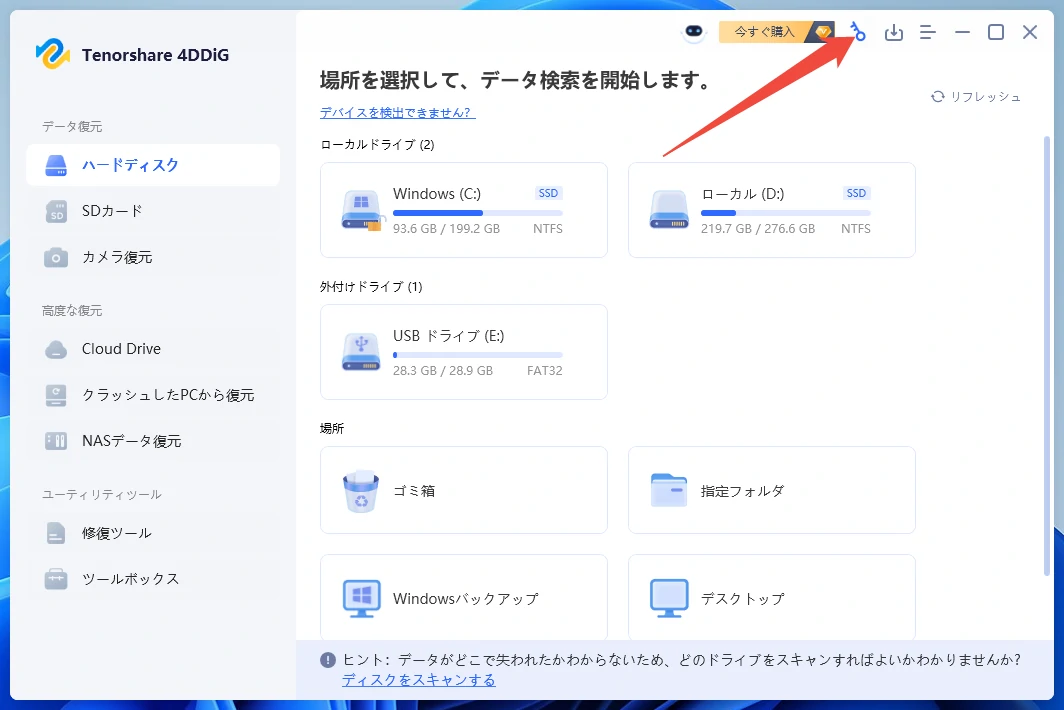
- 「アカウント作成」を選択します。
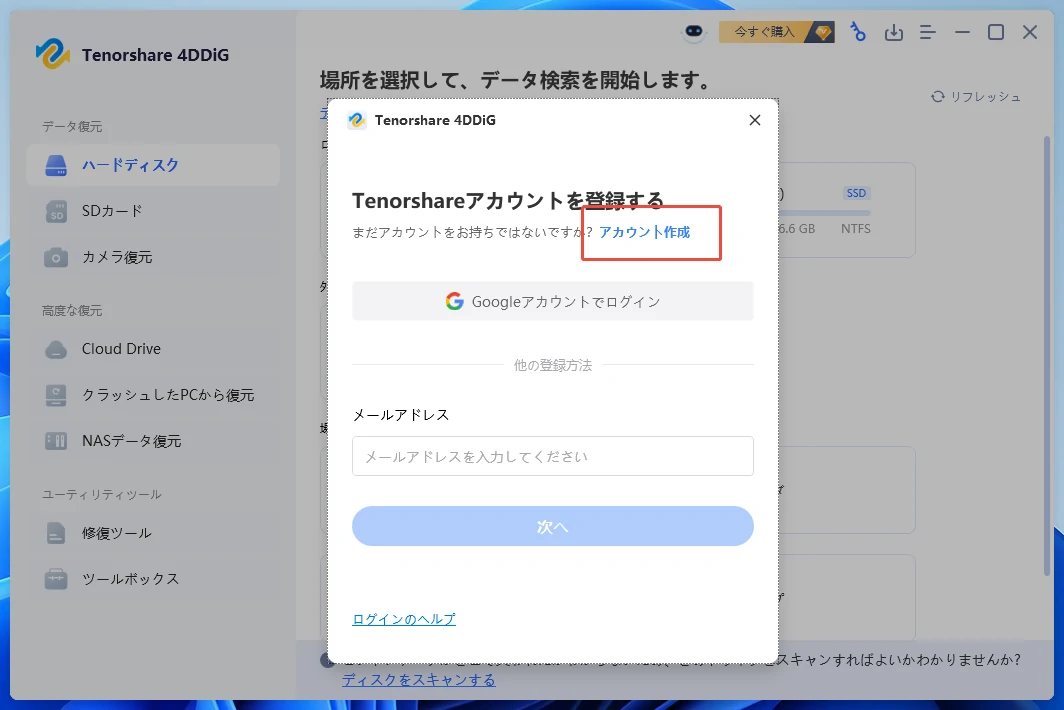
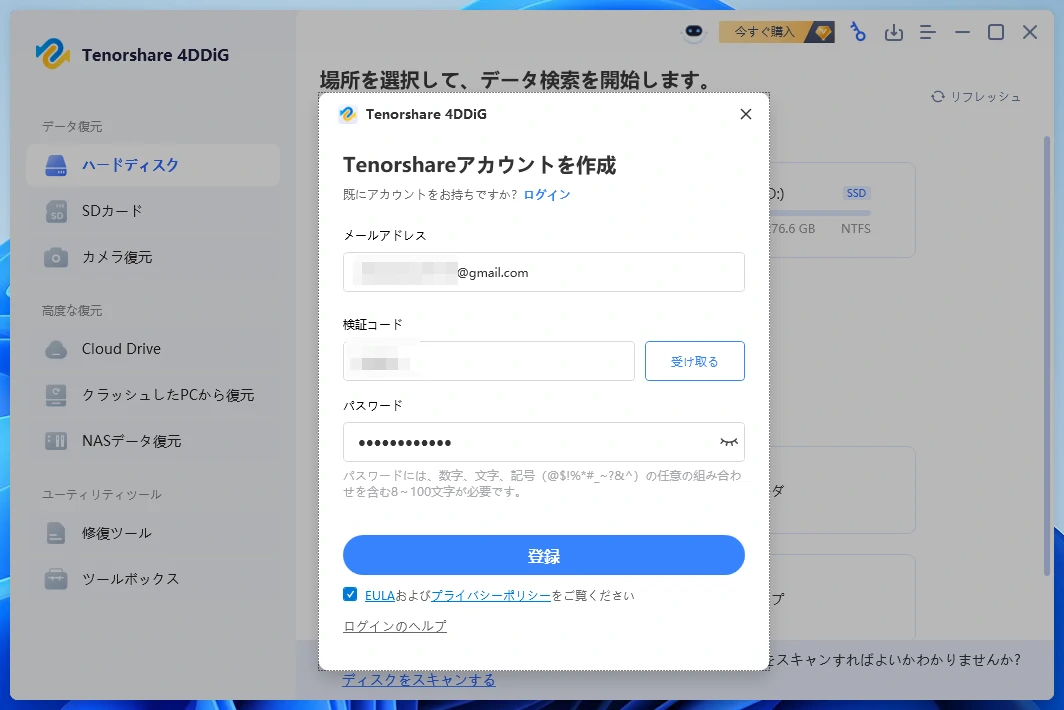
- メールアドレスを入力して「受け取る」をクリックします。メールに送信された確認コードをコピーしてここに貼り付けます。
- 次に、パスワードを設定して「登録」をクリックします。これで4DDiGの使用を開始できます!
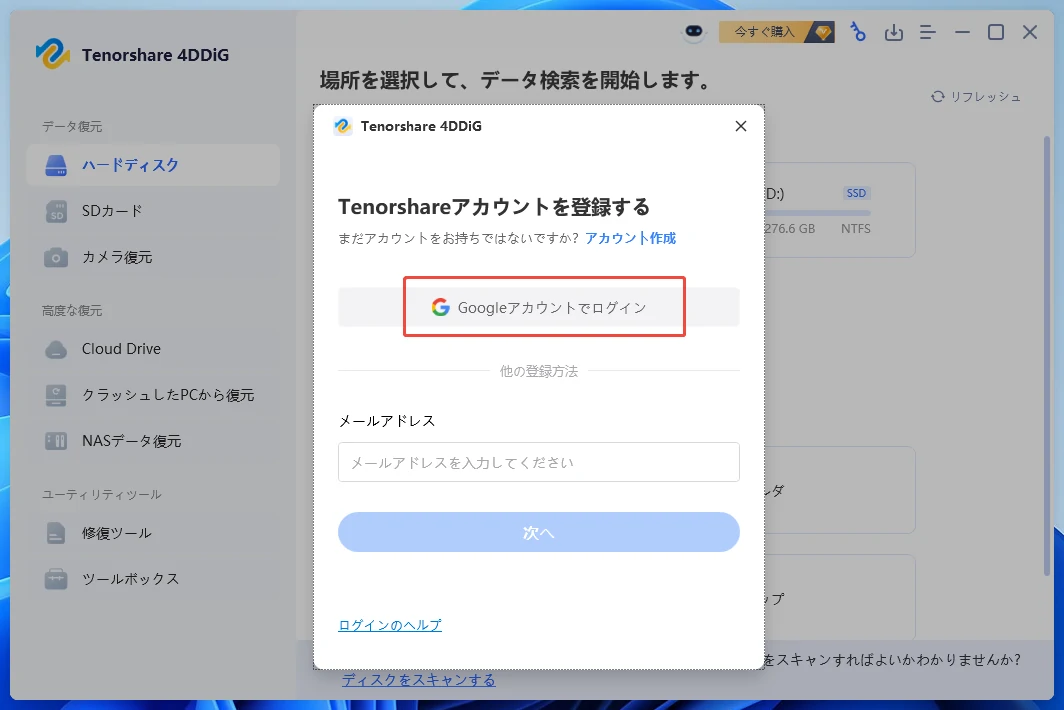
ヒント:より迅速で簡単なセットアップをご希望の場合は、「Googleアカウントでログイン」を選択してください。これにより、既存のGoogleの認証情報を使用して瞬時にアカウントを作成できます。別のパスワードを覚える必要はありません。
パート2:登録済みユーザーがログインする方法
#ケース1:製品を購入し、以前にメールアドレスと登録コードを使用して登録した場合、ソフトウェアを起動するとアップグレード成功の確認ウィンドウが表示される場合があります。この場合、自動的にログインされます。既存の特典は変わりませんのでご安心ください。
注:確認メールも自動的にメールアドレスに送信されます。これには、チェックアウト時に使用したログインアカウントと初期パスワードが含まれます。ポップアップウィンドウが表示されない場合は、メール内でこの情報を確認できます。
#ケース2:4DDiG製品を購入し、まだログインしておらず、メールアドレスのみが記載された確認メールを受け取った場合は、インターフェースの右上隅にある登録キーアイコンをクリックし、アカウントでログインして「次へ」をクリックしてください。
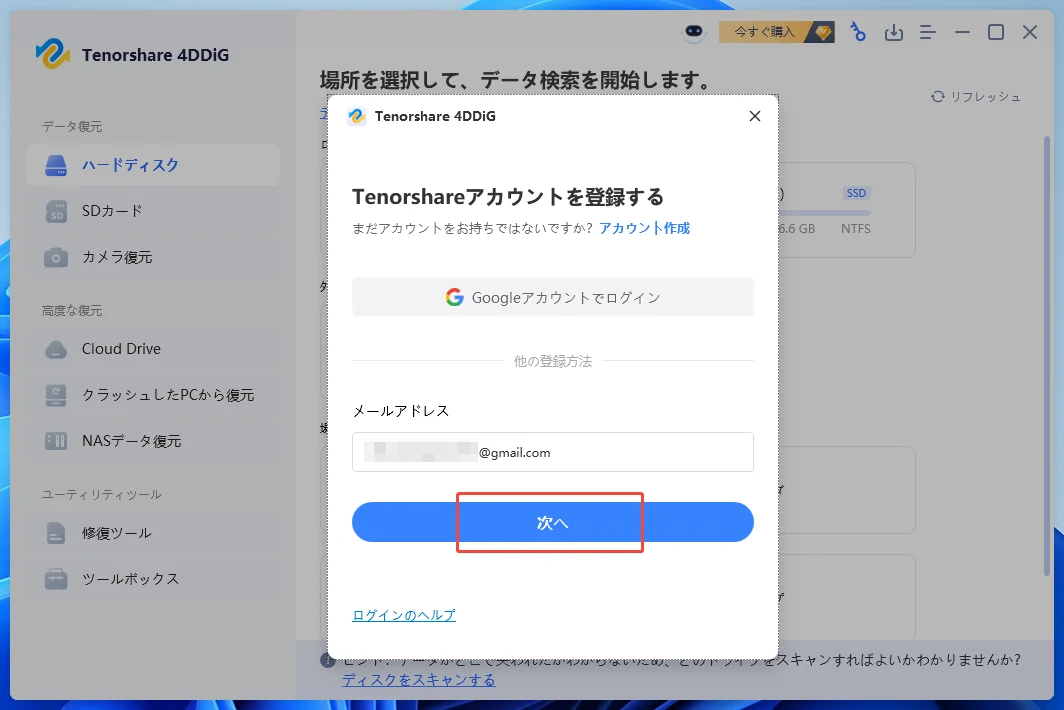
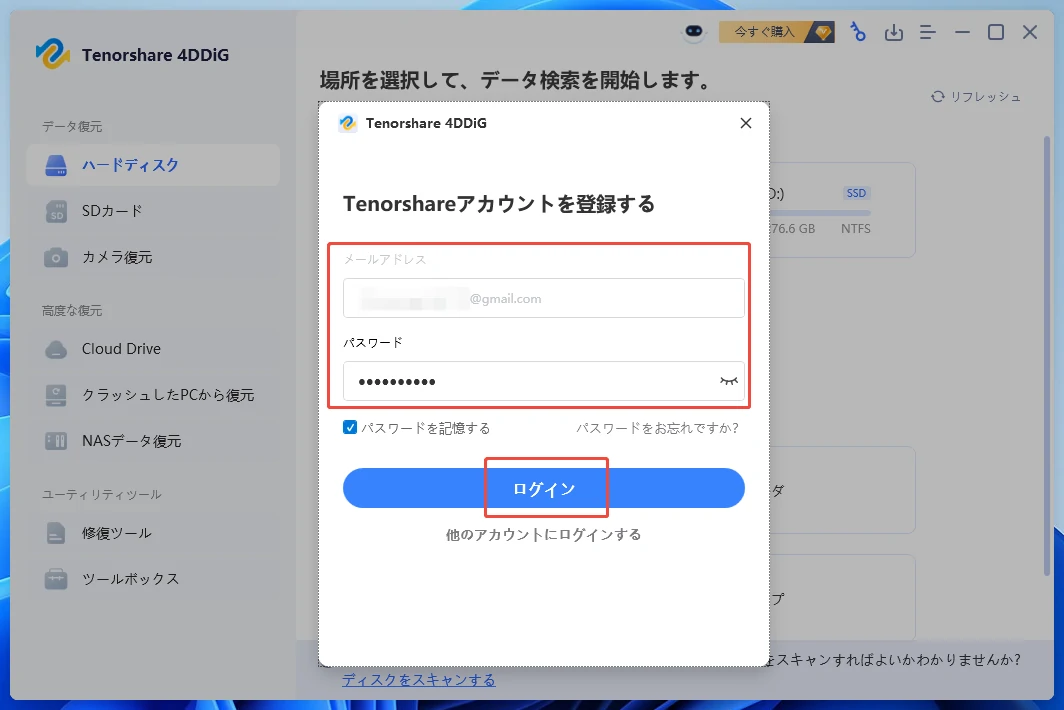
#ケース3:次に、パート3の手順に従ってください。4DDiGを正常に登録するには、パスワードを設定する必要があります。設定が完了したら、アカウントとパスワードでログインできます。
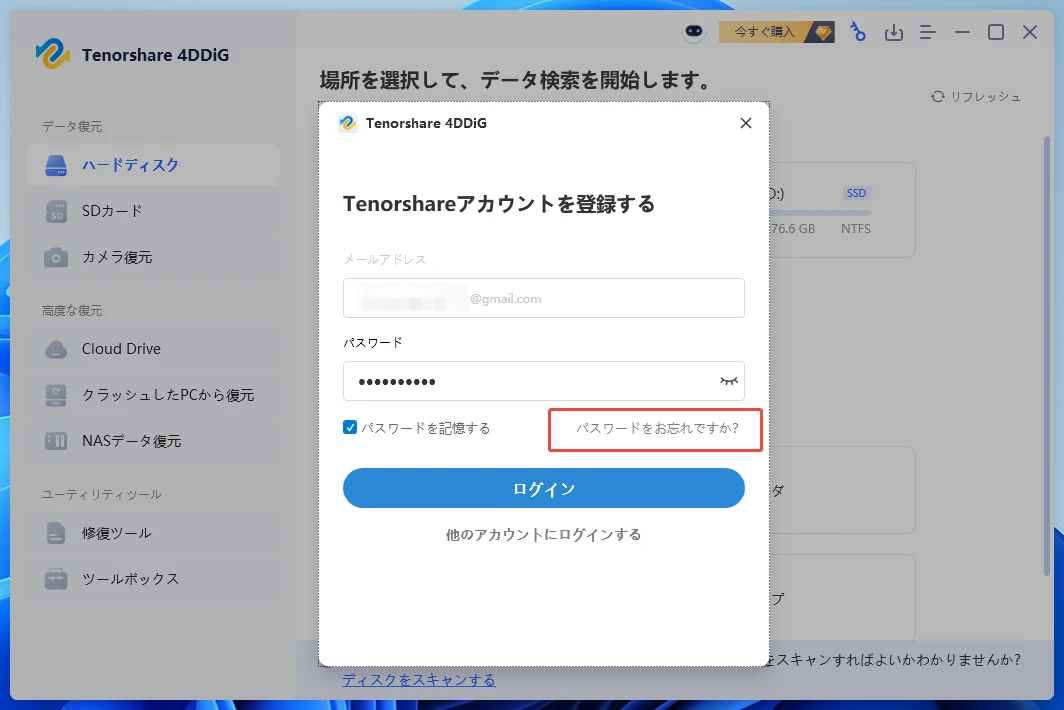
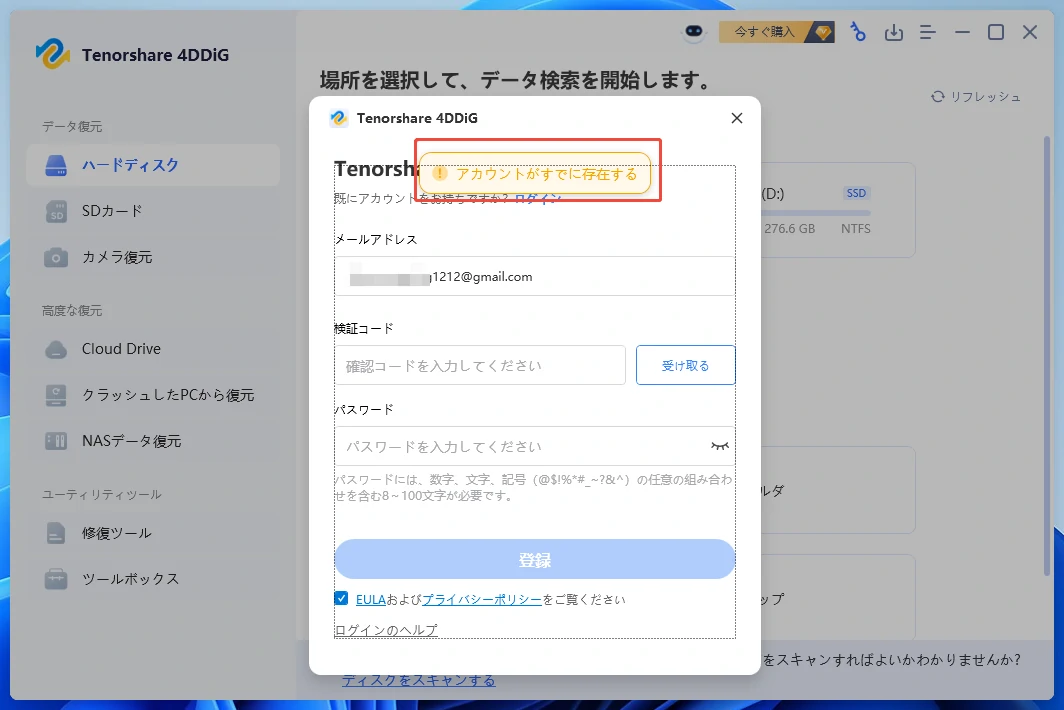
#ケース4:ポップアップに「このアカウントは既に存在します」と表示される場合は、以前に登録して確認メールを受信していることを意味します。これは、製品を再インストールした場合によく発生します。この場合は、「ログイン」をクリックし、既存のメールアドレスとパスワードでサインインしてください。パスワードがわからない場合は、パート3の手順に従ってパスワードをリセットしてください。
どのケースに遭遇した場合でも、ログインした後は、右上隅のアバターアイコンをクリックして、権利詳細を表示できます。
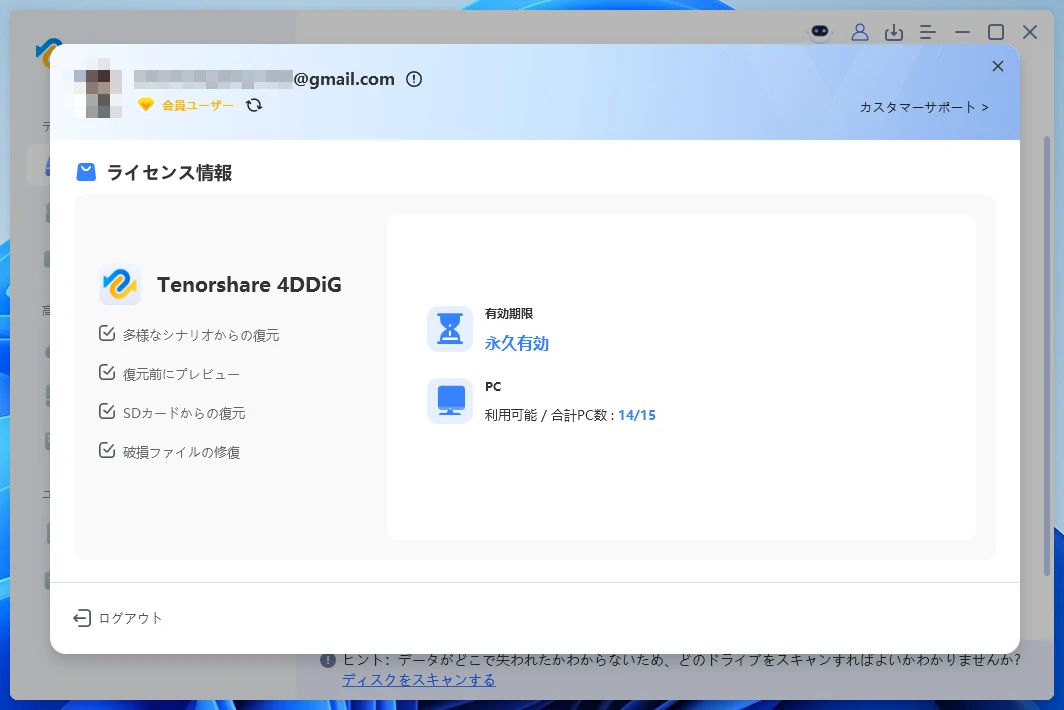
パート3:パスワードをリセットする方法
パスワードを忘れた場合でも、初期パスワードをリセットしたい場合でも、下記の手順に従ってメールアドレスを使用してリセットできます。パスワードをリセットすると、同じログイン認証情報にリンクされているすべての4DDiG製品でも更新されます。
注:新しいパスワードは8~100文字である必要があり、次のうち少なくとも2つを含む必要があります:数字、文字、特殊文字(例:@ $ ! % * # _ ~ ? & ^)。
- ログインしている場合は、アバターアイコンをクリックして「ログアウト」を選択してアカウントからサインアウトします。
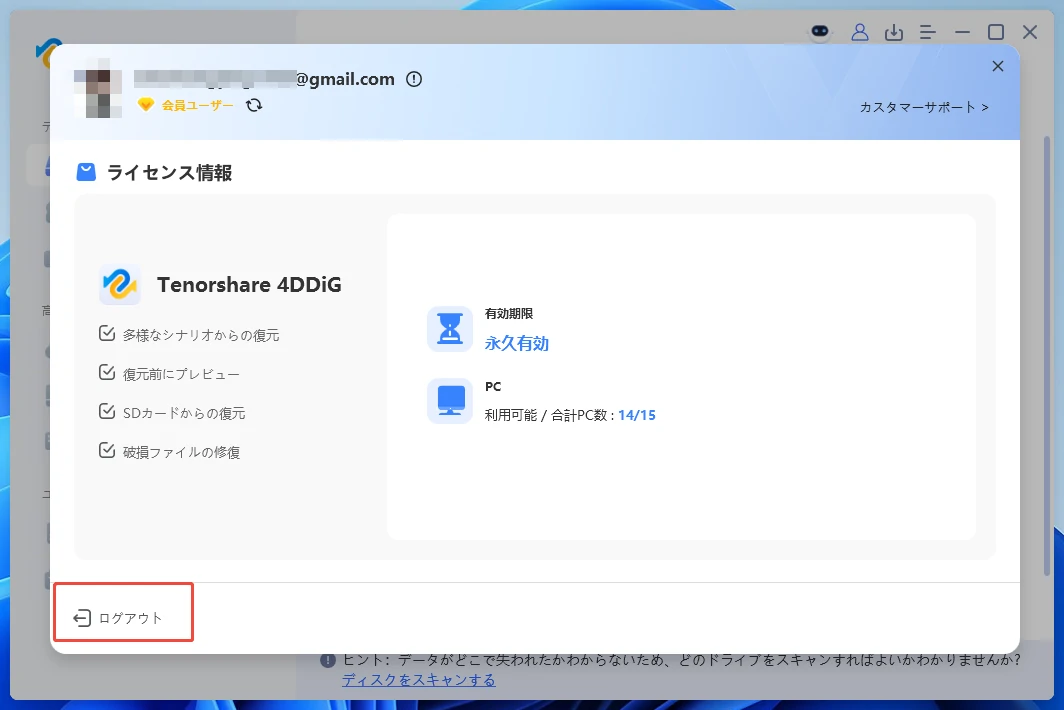
- メールアドレスを入力し、ポップアップウィンドウで「次へ」をクリックします。
- 「パスワードをお忘れですか?」をクリックします。
- メールアドレスを入力して「受け取る」をクリックします。メール経由で確認コードが送信されます。
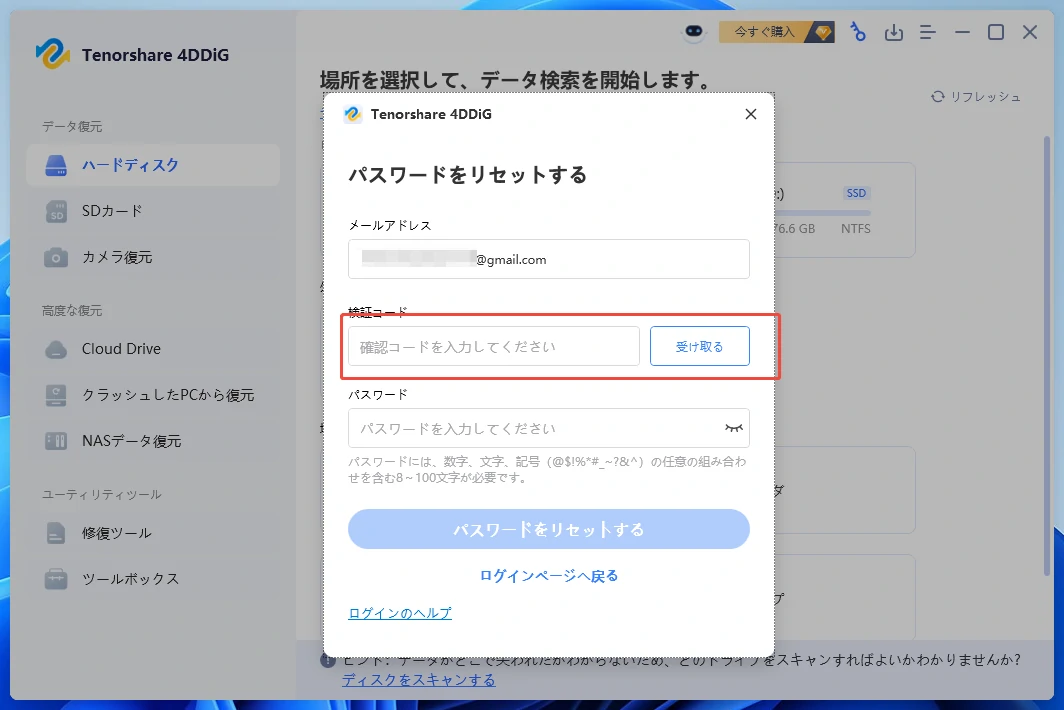
- 確認コードを入力して新しいパスワードを設定します。(コードが届かない場合は、迷惑メールフォルダをご確認ください。)次に「パスワードをリセットする」をクリックします。完了後、新しいパスワードを使用してログインできます。
パート4:購入時に仮想メールアドレスを使用した場合
4DDiG製品の購入時に仮想または一時的なメールアドレスを使用した場合は、そのメールボックスにアクセスできることを確認してください。4DDiG IDと初期パスワードを含むすべての詳細がそのアドレスに送信されます。
アクセスできなくなった場合は、アカウント情報を確認できない可能性があります。この場合は、サポートチームにお問い合わせの上、特典の譲渡について追加のサポートを受けてください。