Windows 11 26H2 업데이트 전 필수 점검
Windows 11 26H2 설치 전, 시스템 파티션 확장부터 호환성 확인과 PC 백업까지 4DDiG Partition Manager 하나로 간편하게 해결하세요.
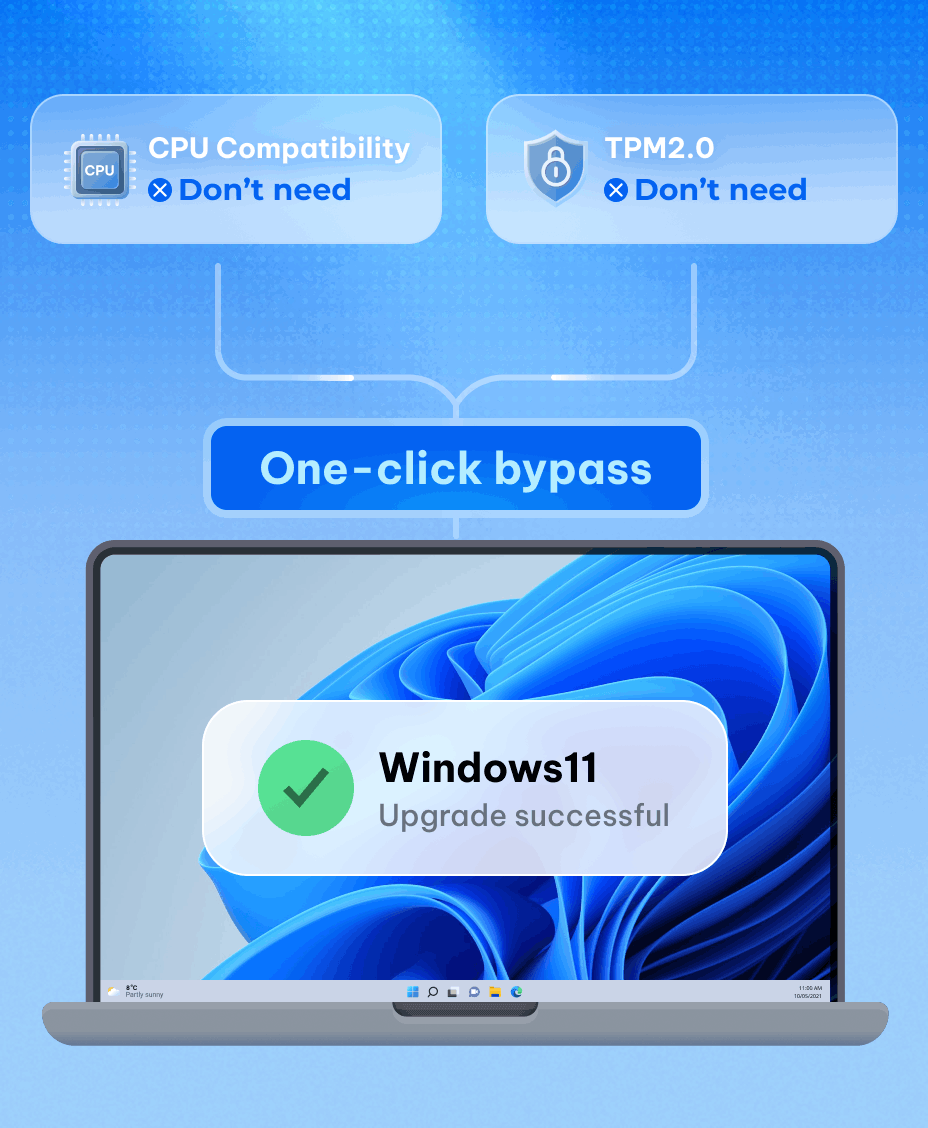
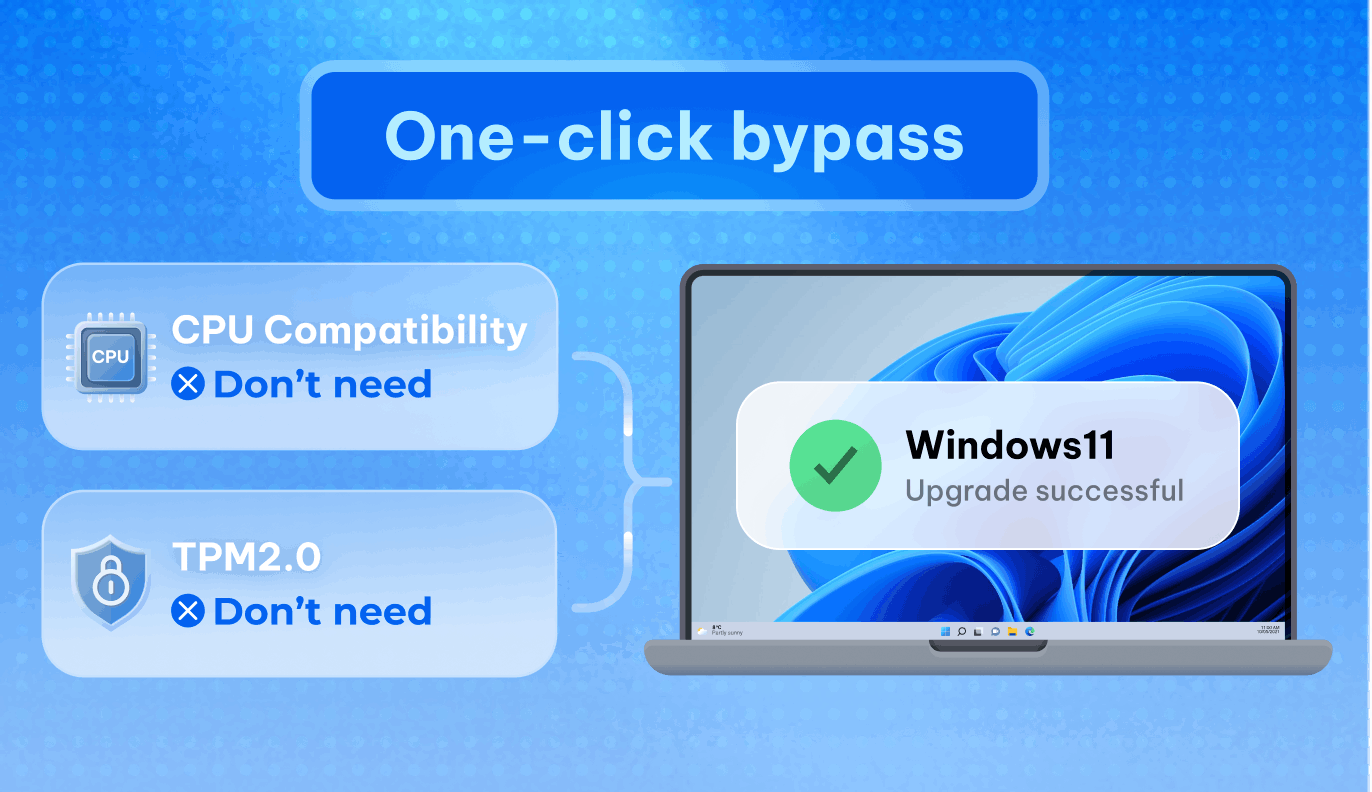

Windows 11 26H2 업데이트 실패 원인 4가지
Windows 11 26H2 설치 전, 디스크와 시스템에서 자주 발생하는 업그레이드 오류를 미리 점검하세요.

C 드라이브 용량 부족
Windows 11 26H2 설치 파일을 다운로드하고 업데이트를 완료할 C 드라이브 여유 공간이 부족합니다. 수 GB 이상의 저장 공간을 확보하면 업데이트 오류를 줄이는 데 도움이 됩니다.

Windows 11 시스템 요구 사항 미충족
TPM 2.0, Secure Boot 또는 CPU 호환성 때문에 Windows 11 26H2 시스템 요구 사항을 충족하지 못하면 설치 및 업그레이드가 제한될 수 있습니다.

MBR 시스템 디스크
시스템 디스크가 GPT가 아닌 MBR 형식입니다. Windows 11 26H2 설치 전 UEFI 모드와 GPT 디스크 조건을 확인하고, 필요한 경우 MBR을 GPT로 변환하세요.
SSD 용량 부족 또는 노후화
용량이 작거나 오래된 SSD는 Windows 11 26H2 성능과 업데이트 공간을 제한할 수 있습니다. Windows 재설치 없이 더 큰 SSD로 시스템을 마이그레이션하세요.
Windows 11 26H2 시스템 요구 사항 및 호환성 확인
Windows 11 26H2 업데이트 전 CPU, TPM 2.0, Secure Boot, 저장 공간을 빠르게 확인하세요

프로세서
1GHz 이상, 2코어 이상의 호환 가능한 64비트 프로세서


저장 공간
64GB 이상의 저장 장치

시스템 펌웨어
Secure Boot을 지원하는 UEFI

디스플레이
대각선 9인치 초과의 720p 디스플레이

메모리
4GB RAM 이상
TPM
TPM(신뢰할 수 있는 플랫폼 모듈) 버전 2.0

그래픽
WDDM 2.0 드라이버를 사용하는 DirectX 12 호환 그래픽

인터넷 및 계정
필요한 경우 인터넷 연결 및 Microsoft 계정
Windows 11 26H2 업데이트를 위한 디스크 관리 솔루션
설치 공간 확보, 시스템 보호, SSD 마이그레이션, 데이터 복구까지 4DDiG 하나로 준비하세요.
Windows를 더 큰
SSD로 안전하게 마이그레이션
앱, 설정, 파일을 다시 설치하지 않고 Windows를 새 SSD로 마이그레이션하세요.
최저 27,600원부터

Windows 11 26H2 설치 전 PC 준비 방법
Windows 11 26H2 업데이트 전 CPU, TPM 2.0, Secure Boot, 저장 공간을 빠르게 확인하세요
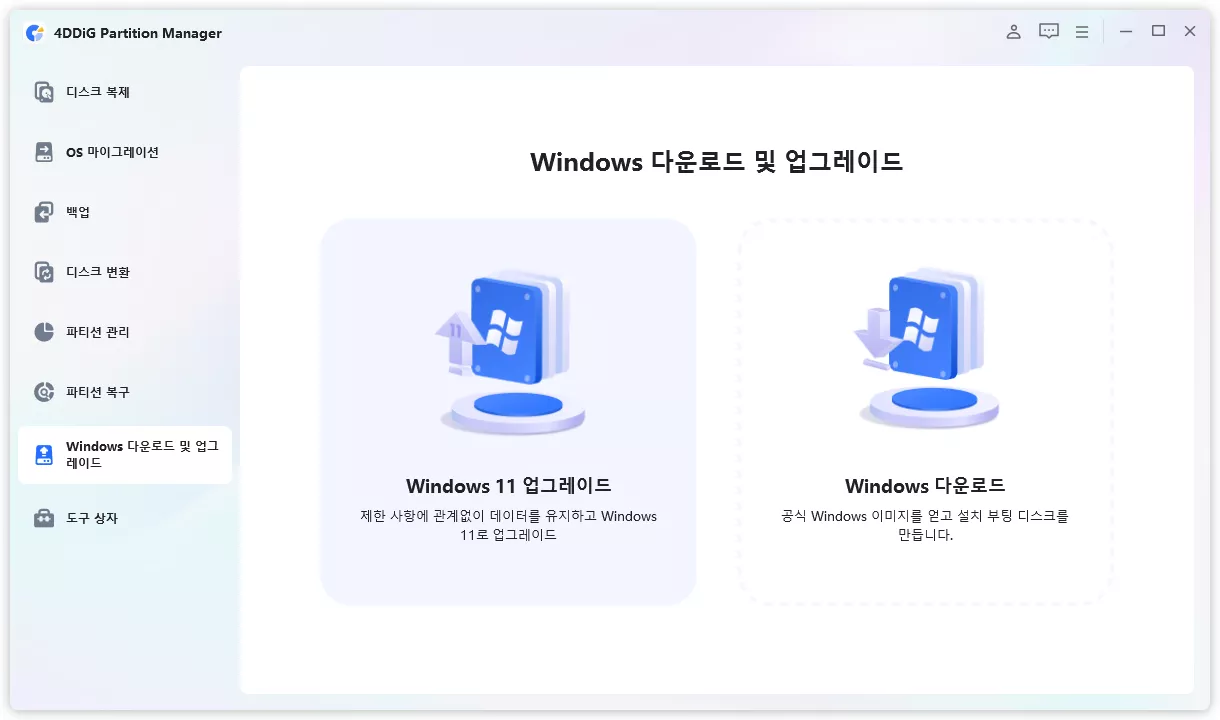
1단계Windows 11 26H2 호환성 및 시스템 요구 사항 확인
4DDiG Partition Manager를 실행하고 Windows 11 업그레이드를 선택하면 TPM 2.0, CPU 등 PC 호환성을 자동으로 확인할 수 있습니다.
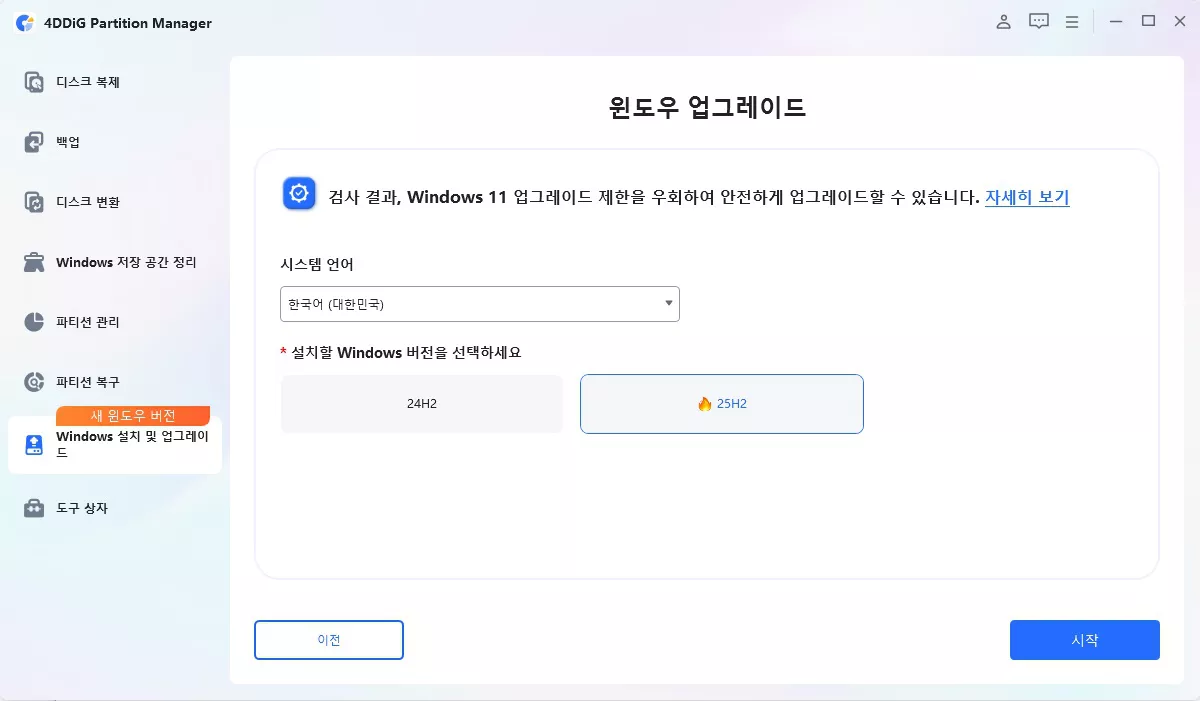
2단계업그레이드 옵션 선택
시스템 언어와 Windows 11 버전을 선택하고 설치 옵션을 설정한 다음 업그레이드를 시작하세요.
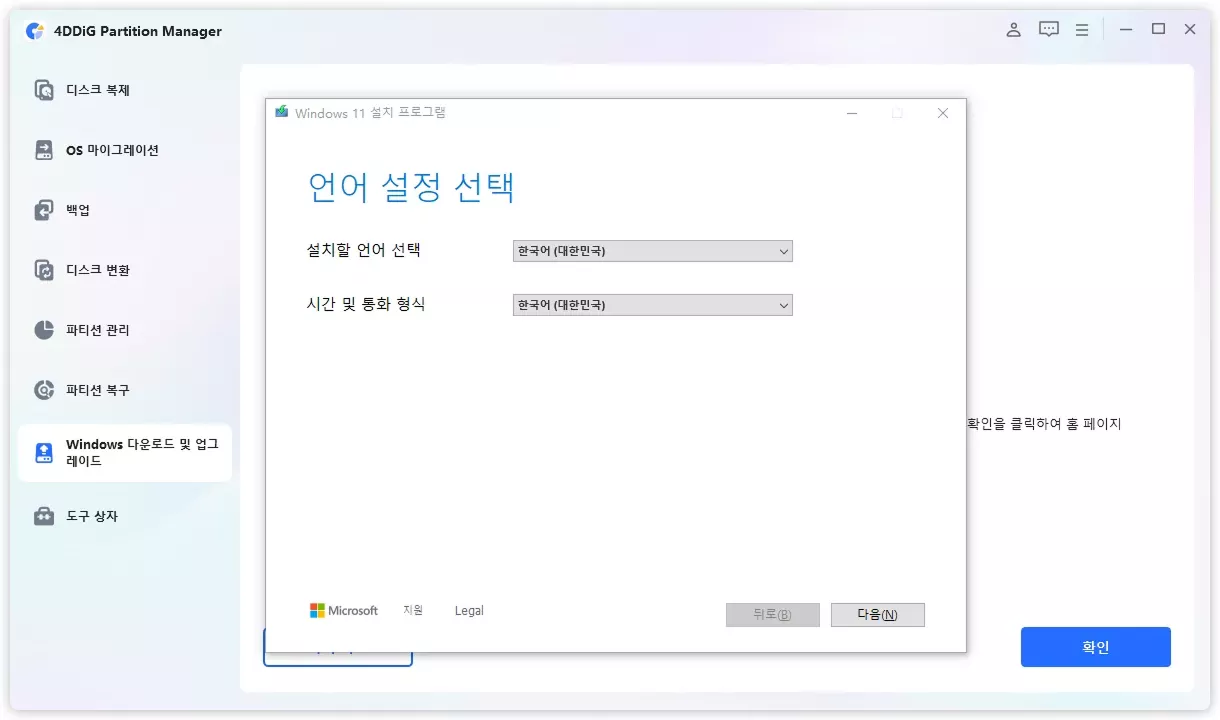
3단계업그레이드 준비 완료
준비 과정이 완료되면 Windows 11 26H2 설치 및 업그레이드를 진행하세요.
Windows 11 26H2 업데이트 FAQ | 설치·요구 사항·오류 해결
Windows 11 26H2 설치 전 지원되는 CPU, TPM 2.0, Secure Boot, 충분한 메모리와 저장 공간을 확인하세요. 시스템 요구 사항을 미리 점검하면 업데이트 오류 없이 더 원활하게 설치할 수 있습니다.
가능합니다. TPM 2.0, Secure Boot, CPU 또는 기타 하드웨어 제한으로 Windows 11 26H2 호환성 검사를 통과하지 못한 경우, 4DDiG Partition Manager를 통해 하드웨어 교체 없이 시스템 업그레이드를 준비할 수 있습니다.
Windows 11 26H2 설치 파일 다운로드와 업데이트 완료에는 충분한 여유 저장 공간이 필요합니다. C 드라이브 용량이 부족하면 디스크 정리 또는 시스템 파티션 확장으로 설치 공간을 확보하세요.
일반적인 업그레이드에서는 개인 파일, 앱, 설정이 유지됩니다. 다만 예기치 않은 문제에 대비해 대규모 Windows 업데이트 전 중요한 데이터를 백업하는 것이 좋습니다.
Windows 11 26H2 업데이트 오류는 저장 공간 부족, 호환되지 않는 드라이버, 하드웨어 조건 또는 손상된 업데이트 파일 때문에 발생할 수 있습니다. 업그레이드 전 호환성과 디스크 공간을 점검하면 실패 가능성을 줄일 수 있습니다.