Как создать резервную копию и восстановить компьютер с помощью 4DDiG Windows Backup
Резервное копирование компьютера
4DDiG Windows Backup — это удобная утилита для резервного копирования Windows, которая позволяет полностью и безопасно создать резервную копию вашего компьютера. С помощью этой функции резервного копирования и восстановления ПК вы можете безопасно создавать резервные копии и легко восстанавливать компьютер из резервной копии. Далее описано, как выполнить резервное копирование компьютера.
 Безопасная Загрузка
-
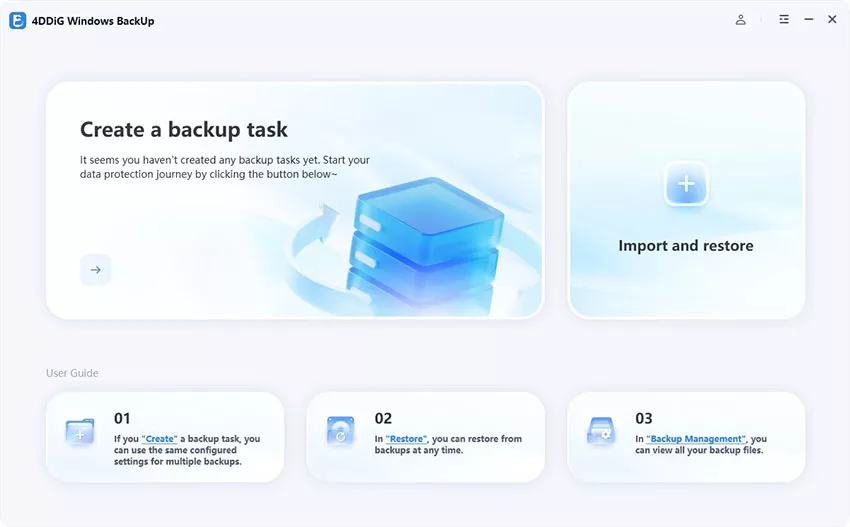
Шаг 1:Подключите жесткий диск к компьютеру после загрузки и установки 4DDiG Windows Backup. Запустите программу резервного копирования Windows и выберите «Create a backup task».
-
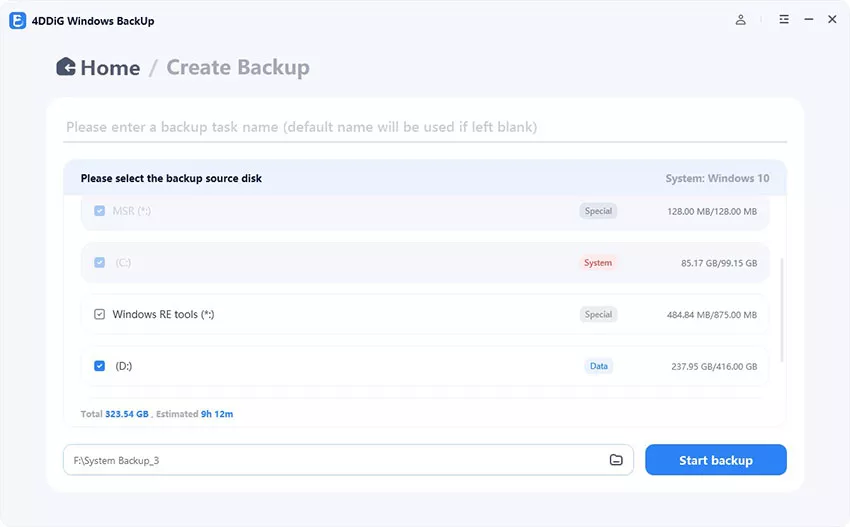
Шаг 2:Отметьте разделы, которые хотите сохранить, и нажмите на значок файла внизу, чтобы выбрать место для хранения резервной копии.
-
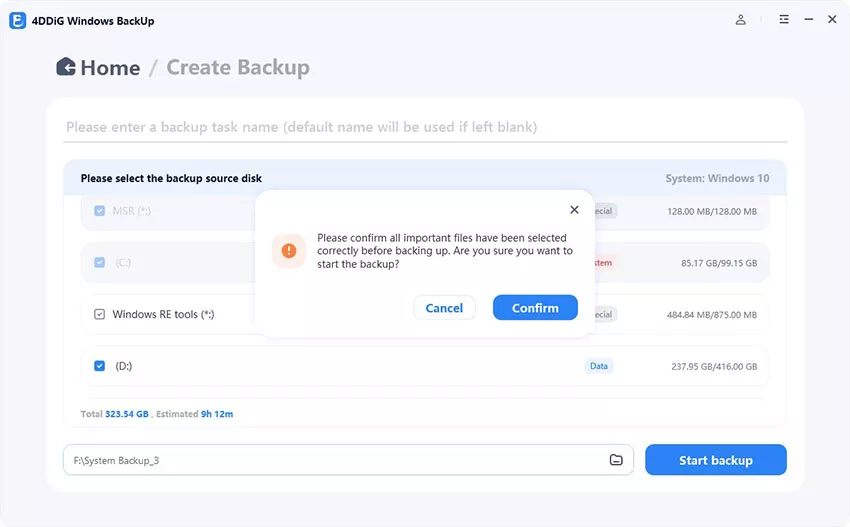
Шаг 3:Нажмите "Satrt backup" и в появившемся окне нажмите "Confirm" для начала.
-
Шаг 4:Подождите, пока программа резервного копирования завершит процесс. Это зависит от объема данных и скорости чтения/записи диска.
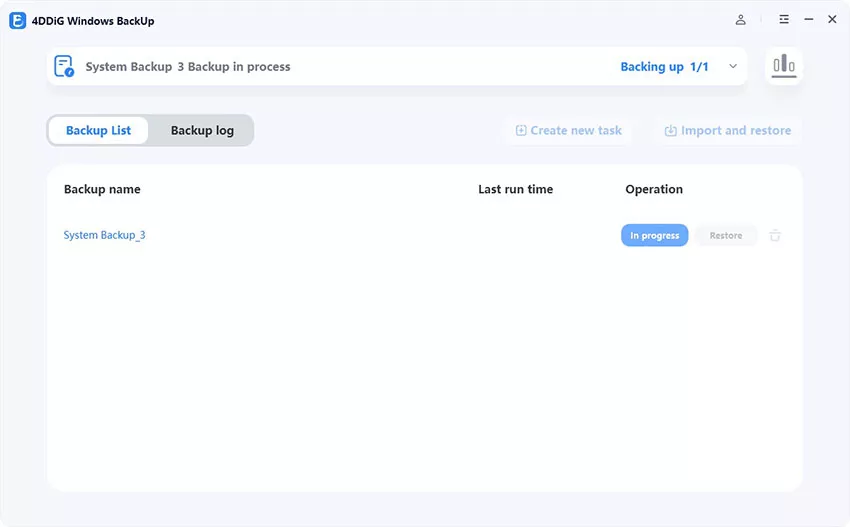
Вы также можете переключить тумблер для планирования выключения после резервного копирования.
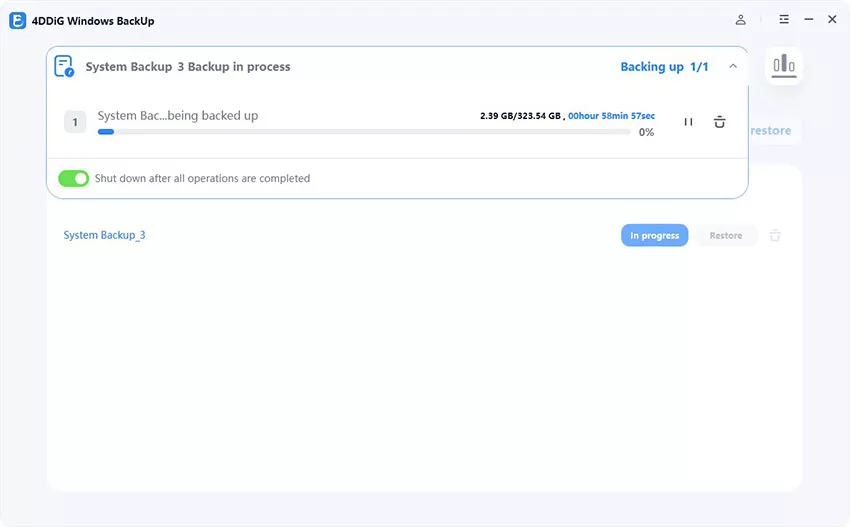
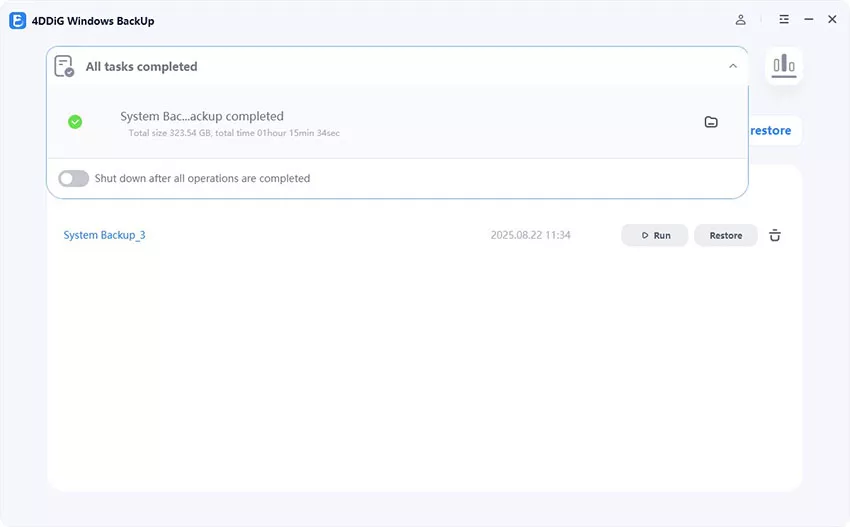
Теперь ваш компьютер успешно сохранен.
Резервное копирование диска/раздела
4DDiG Windows Backup — это удобная утилита для резервного копирования Windows, которая позволяет безопасно создавать резервные копии всего компьютера или отдельных разделов. С помощью функции резервного копирования и восстановления ПК вы можете безопасно создавать резервные копии дисков или разделов и легко восстанавливать их. Далее описано, как выполнить резервное копирование разделов.
Безопасная Загрузка
-
Шаг 1:Подключите жесткий диск к компьютеру после загрузки и установки 4DDiG Windows Backup. Запустите программу резервного копирования Windows и выберите «Create a backup task».
-
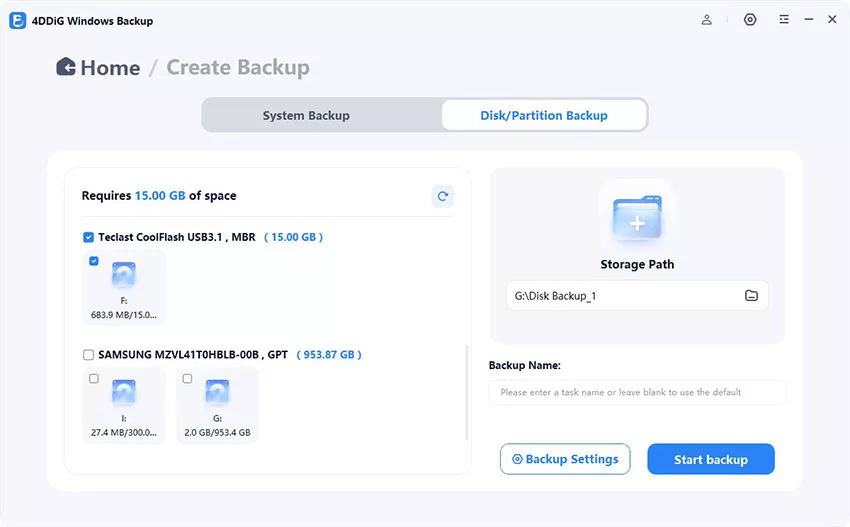
Шаг 2:Выберите диск или разделы, которые хотите сохранить, и нажмите значок файла внизу, чтобы выбрать место хранения резервной копии.
-
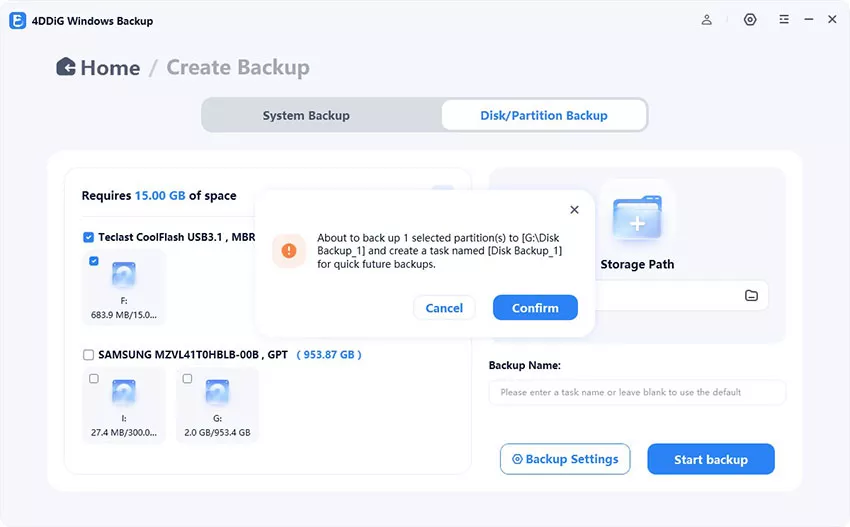
Шаг 3:Нажмите "Satrt backup" и в появившемся окне нажмите "Confirm" для начала.
-
Шаг 4:Подождите некоторое время для создания резервной копии разделов. Это зависит от объема данных и скорости чтения/записи диска.
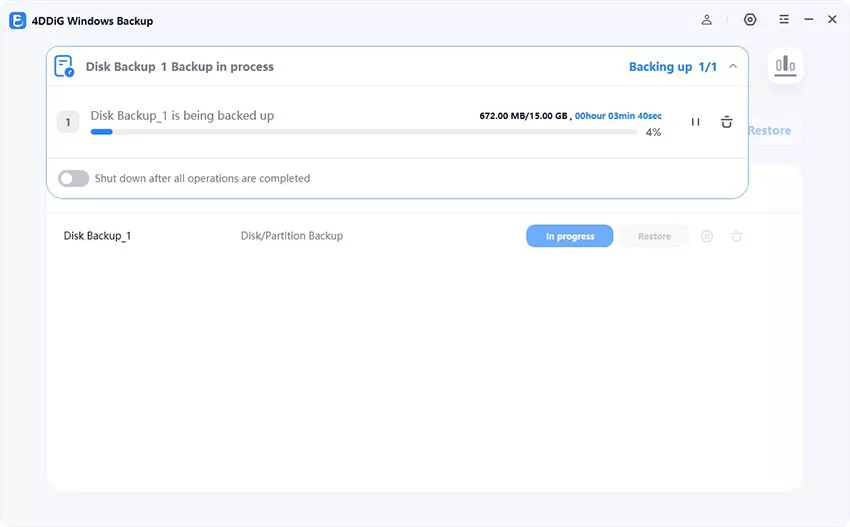
Вы также можете переключить тумблер для планирования выключения после резервного копирования.
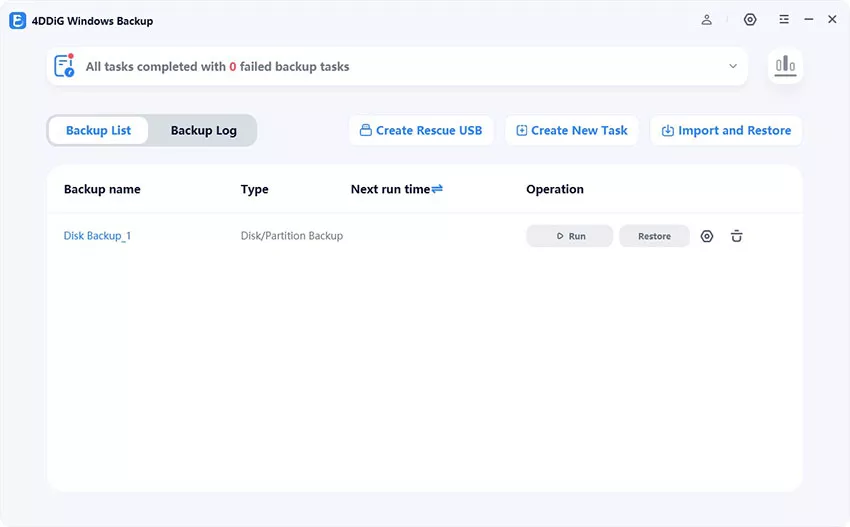
Теперь диск успешно сохранен.
Восстановление из резервной копии
4DDiG Windows Backup — это удобная утилита для резервного копирования Windows, позволяющая полностью и безопасно создавать резервные копии компьютера. С помощью функции резервного копирования и восстановления ПК вы можете безопасно создавать резервные копии и легко восстанавливать компьютер из резервной копии. Далее описано, как выполнить восстановление из резервной копии.
Безопасная Загрузка
-
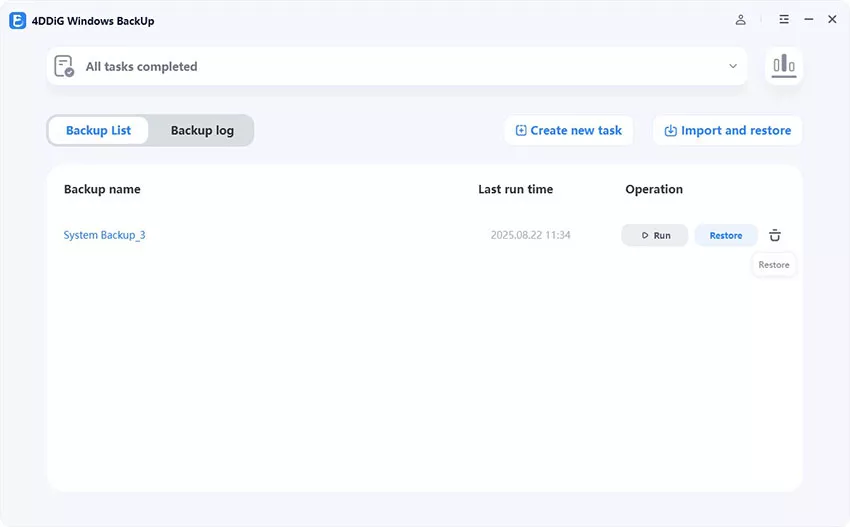
Шаг 1:Запустите 4DDiG Windows Backup и выберите резервную копию. Нажмите "Restore".
-
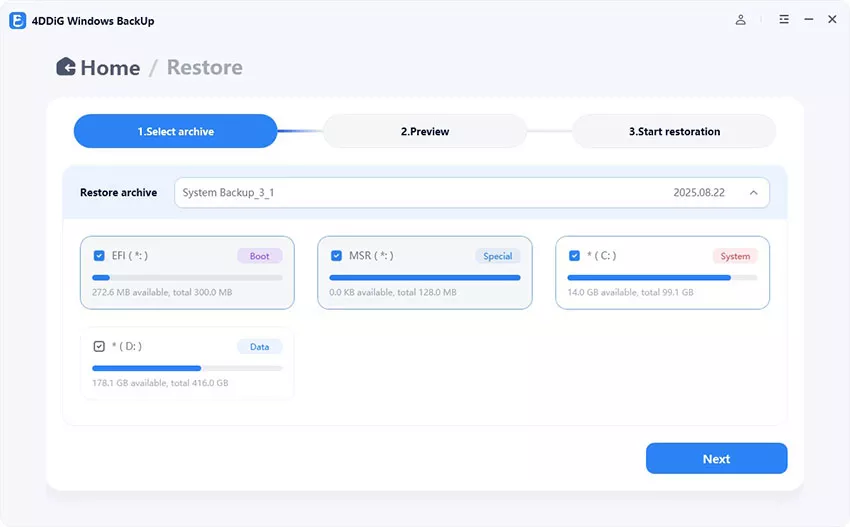
Шаг 2:Выберите архив для восстановления. Затем выберите конкретные разделы или полную резервную копию для восстановления. Нажмите "Next".
-
Шаг 3:Просмотрите восстановление и нажмите "Start Restoration".
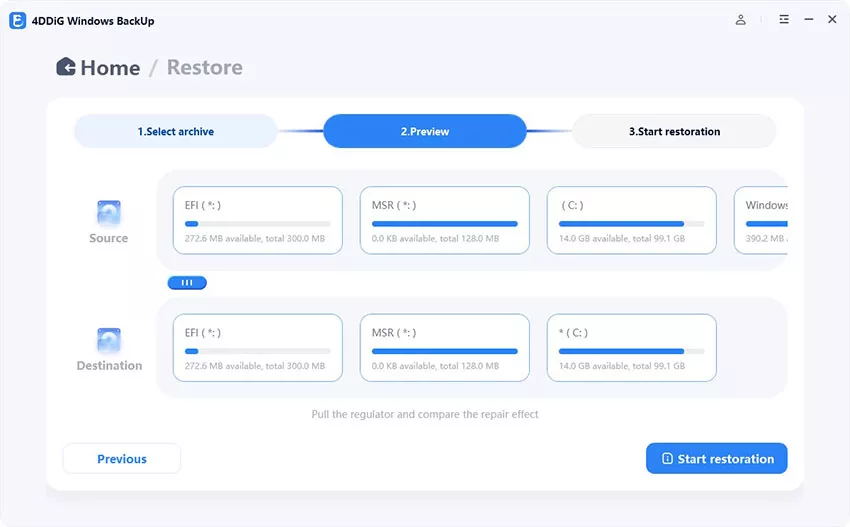
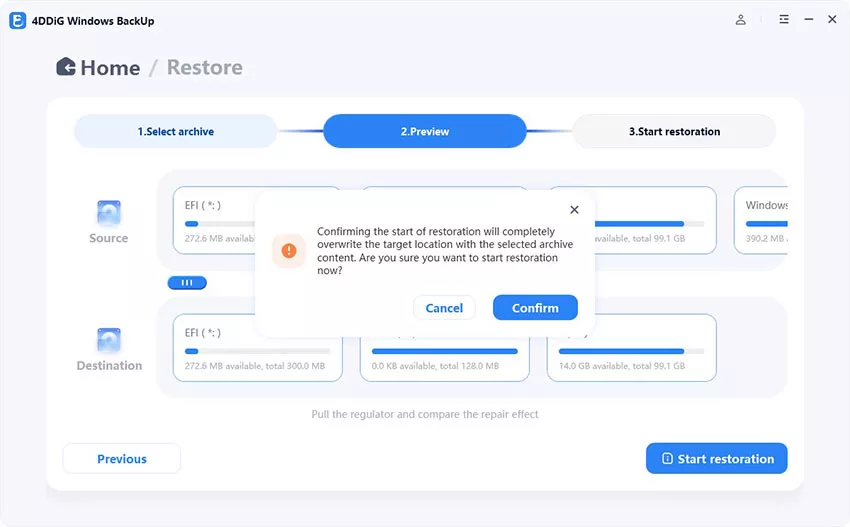
Обратите внимание, что восстановление перезапишет все данные в целевой папке данными из выбранного архива. Нажмите "Confirm" для продолжения.
-
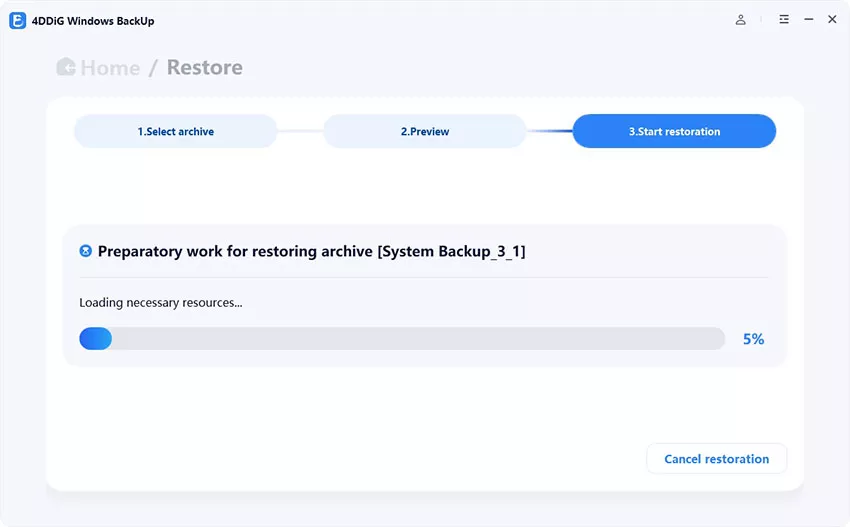
Шаг 4:Начнется подготовка к восстановлению системы. Просто подождите некоторое время.
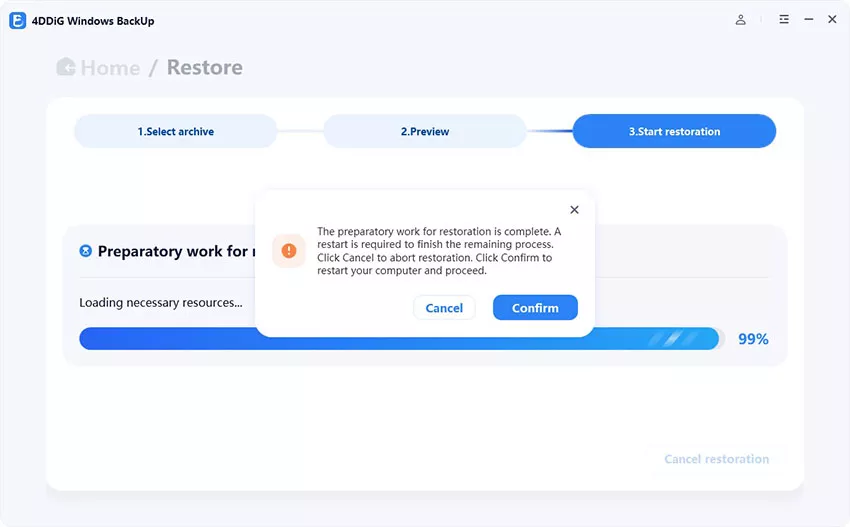
Теперь нажмите "Confirm" для перезагрузки компьютера.
-
Шаг 5:Компьютер автоматически загрузится в среду Windows PE. Здесь нажмите "Start restoration" для завершения восстановления системы.
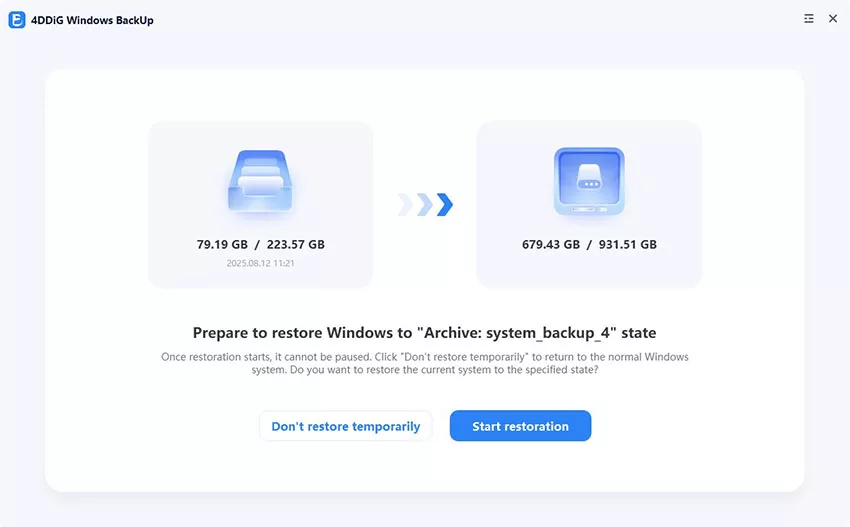
После этого ваша система будет успешно восстановлена из выбранного архива. Перезагрузите компьютер и пользуйтесь им как обычно.
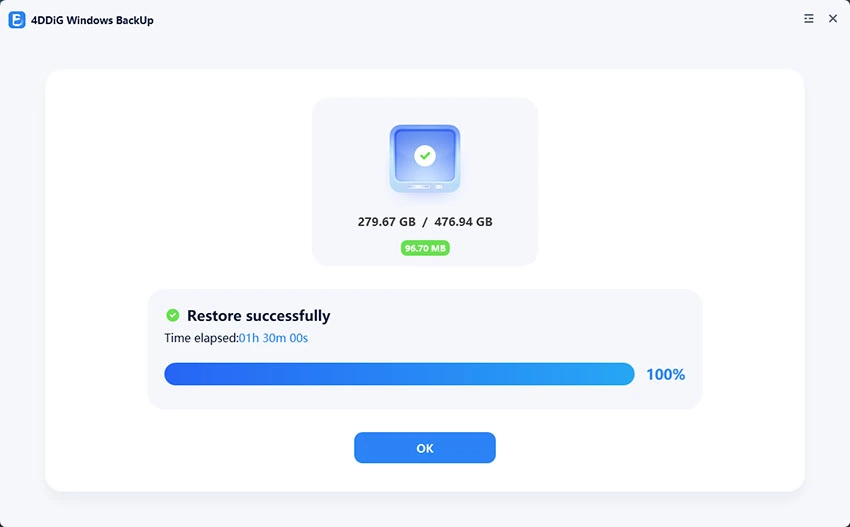
Создание USB-носителя для восстановления системы
4DDiG Windows Backup — это удобная утилита для резервного копирования Windows, позволяющая полностью и безопасно создавать резервные копии компьютера. С помощью функции резервного копирования и восстановления ПК вы можете безопасно создавать резервные копии и легко восстанавливать компьютер из резервной копии. Далее описано, как восстановить сломанный компьютер из резервной копии.
Безопасная Загрузка
-
Шаг 1:Запустите 4DDiG Windows Backup и сначала создайте спасательную USB-флешку. Вставьте USB в компьютер и нажмите "Create Rescue USB".

-
Шаг 2:Выберите ваш USB и нажмите "Start".

Обратите внимание, что процесс записи сотрет все данные на USB. Нажмите "Confirm" для продолжения.

-
Шаг 3:Подождите, пока программа создаст спасательную USB-флешку.

В итоге вы получите спасательную флешку. Если ваш компьютер сломается, вы сможете загрузиться с USB и восстановить неработающий компьютер из предыдущей резервной копии.

Восстановление компьютера из резервной копии
Как только у вас будет спасательная USB-флешка, выполните следующие шаги для восстановления сломанного компьютера из предыдущей резервной копии.
-
Шаг 1:Перезагрузите сломанный компьютер, нажмите F12 для входа в меню загрузки, выберите спасательную USB-флешку и нажмите "Enter".
Клавиши для входа в меню загрузки другого компьютера или материнской платы.
Boot Key Desktop Laptop Motherboard F12 or F12 + Fn HP, Lenovo, Acer, ASUS, Hasee, Haier, THTF, Founder Samsung, IBM, Fujitsu, GIGABYTE, Gateway, Toshiba, ThinkPad, Lenovo, Acer, Dell, Hasee, Haier, Founder, THTF, MSI, BenQ, eMachines, Gateway Foxconn, GIGABYTE, Gamen, Topstar, SONY, Haier, THTF, TOSHIBA, SAMSUNG, Fujitsu, IBM, ThinkPad, Lenovo, Acer, HP, Dell, Hasee, Founder, Great Wall ESC Dell ASUS, Sony Spark, Colorful, Foxconn, SOYO, UNIKA, ECS, MAXSUN, SONY, SAMSUNG, Great Wall F9 — HP, BenQ BIOSTAR, HP F8 ASUS, BenQ — ASUS, Yeston F10 — HP, Compaq ASL F11 — MSI Colorful, MSI, SOYO, ASRock, ONDA, ECS, Gamen, Topstar, Yeston -
Шаг 2:Вы попадете в 4DDiG Windows Backup в среде WinPE, нажмите "Import and Restore" для выбора резервной копии на вашем компьютере.

Затем нажмите "Start restoration" для восстановления компьютера.
-
Шаг 3:После завершения вы можете перезагрузить компьютер.