SWF in MP3 umwandeln: 4 einfache Methoden zum Extrahieren von Audio

5 Min.

Aktualisiert am 2026-10-22 18:09:33 auf Audio Datei retten

Möchten Sie SWF in MP3 umwandeln, wissen aber nicht, wie Sie die Audiospur extrahieren können? SWF-Dateien enthalten häufig Musik, Soundeffekte oder Sprachaufnahmen, auf die moderne Mediaplayer nicht direkt zugreifen können. Zum Glück lässt sich der Ton mit Online-Konvertern oder FFmpeg extrahieren. In diesem Ratgeber stellen wir vier praktische Methoden vor, vergleichen geeignete Tools und zeigen, wie Sie beschädigte MP3-Dateien nach der Extraktion reparieren können.

Lässt sich SWF in MP3 umwandeln?

Ja, Sie können SWF-Dateien mit Online-Konvertern oder Desktop-Tools wie FFmpeg in MP3 umwandeln – vorausgesetzt, die Audiodaten in der SWF-Datei lassen sich auslesen.

SWF ist ein älteres Multimediaformat, das ursprünglich als Shockwave Flash bekannt war und häufig für Animationen, interaktive Websites, Spiele und Lerninhalte verwendet wurde. Obwohl Adobe Flash Player eingestellt wurde, enthalten viele archivierte SWF-Dateien weiterhin wertvolle Audiodaten.

Wenn Sie SWF in MP3 umwandeln, können Sie:

  • Hintergrundmusik, Sprachaufnahmen und Soundeffekte extrahieren.
  • Audiodateien auf Smartphones, Computern und MP3-Playern abspielen.
  • Tonspuren aus älteren Flash-Animationen sichern.
  • Audioaufnahmen teilen, ohne dass die Empfänger Flash-kompatible Software benötigen.

Allerdings lässt sich nicht aus jeder SWF-Datei Audio extrahieren. Manche Dateien erzeugen den Ton über Skripte oder laden Audiodaten aus externen Quellen. In solchen Fällen sind möglicherweise zusätzliche Schritte erforderlich.

Hinweis-Symbol Tipp

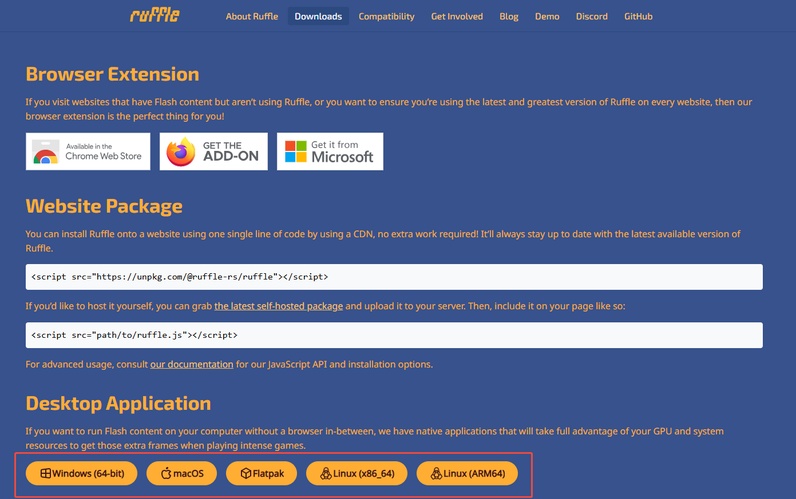
Möchten Sie SWF-Dateien zunächst öffnen oder abspielen? Unsere Anleitung zum Öffnen von SWF-Dateien zeigt weitere Möglichkeiten für Windows, Mac, Android, iPhone und den Browser.

Methode 1: SWF-Dateien kostenlos online in MP3 umwandeln

Ein Online-Konverter für SWF in MP3 ist eine der einfachsten Möglichkeiten, Audiodaten ohne Softwareinstallation zu extrahieren. Mehrere Websites unterstützen SWF-Dateien und bieten eine unkomplizierte Benutzeroberfläche.

Die 3 besten kostenlosen Online-Konverter für SWF in MP3

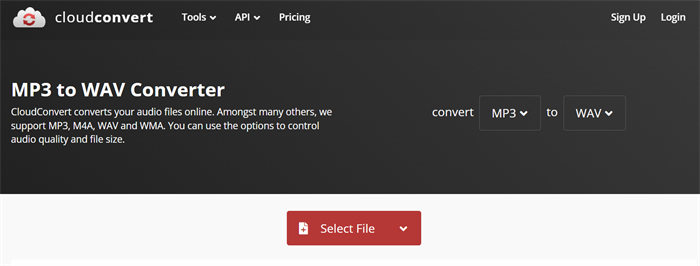
1. CloudConvert: SWF in MP3 umwandeln

CloudConvert ist ein browserbasierter Konverter, der die Umwandlung von SWF in MP3 unterstützt. Dank der übersichtlichen Bedienung eignet sich das Tool auch für Einsteiger, die Audio ohne zusätzliche Software extrahieren möchten.

  • Vorteile
  • Nachteile
    • Einfache Bedienung.
    • Keine Softwareinstallation erforderlich.
    • Unterstützt zahlreiche Audio- und Videoformate.
    • Direkt in modernen Browsern nutzbar.
    • Internetverbindung erforderlich.
    • Die kostenlose Nutzung ist begrenzt.
    • Komplexe oder interaktive SWF-Dateien werden möglicherweise nicht korrekt konvertiert.

CloudConvert eignet sich für die unkomplizierte Extraktion von Audio aus SWF-Dateien.

2. FreeConvert: SWF in MP3 umwandeln

FreeConvert ermöglicht das Extrahieren von Audio aus SWF-Dateien direkt im Browser und bietet zusätzliche Audioeinstellungen. Dateien lassen sich vom eigenen Gerät oder aus unterstützten Cloud-Speichern hochladen.

  • Vorteile
  • Nachteile
    • Unterstützt die Stapelkonvertierung.
    • Bietet Lautstärkeanpassung und Audiozuschnitt.
    • Ermöglicht Uploads aus Cloud-Speichern.
    • Bietet optionale Einstellungen für Audio-Codecs.
    • Die kostenlose Nutzung unterliegt Einschränkungen.
    • Das Hochladen großer Dateien kann länger dauern.
    • Dateien müssen auf einen externen Server hochgeladen werden.

FreeConvert eignet sich besonders, wenn Sie mehr Kontrolle über die Eigenschaften der ausgegebenen Audiodatei benötigen.

3. Convertio: SWF online in MP3 umwandeln

Convertio ist ein weiterer einfach zu bedienender Online-Konverter, der Audio aus Flash-Dateien extrahieren kann. Zu den Ausgabeoptionen gehören unter anderem Bitrate, Audiokanäle und Abtastrate.

  • Vorteile
  • Nachteile
    • Einfache Drag-and-drop-Bedienung.
    • Unterstützt verschiedene Upload-Quellen.
    • Ermöglicht die Anpassung der Audioqualität.
    • Funktioniert ohne Adobe Flash Player.
    • Kostenlose Konvertierungen sind begrenzt.
    • Eine stabile Internetverbindung ist erforderlich.
    • Bestimmte SWF-Dateien lassen sich möglicherweise nicht erfolgreich verarbeiten.

Convertio ist eine gute Wahl, wenn Sie Qualität oder Dateigröße der extrahierten MP3-Datei anpassen möchten.

So wandeln Sie SWF-Dateien mit CloudConvert kostenlos online in MP3 um

Wenn Sie SWF kostenlos online in MP3 umwandeln möchten, geht das mit CloudConvert in wenigen Schritten.

  • Öffnen Sie den CloudConvert-Konverter für SWF in MP3 in Ihrem Browser.

  • Klicken Sie auf „Datei auswählen“ und laden Sie die SWF-Datei von Ihrem Computer hoch.

  • Vergewissern Sie sich, dass SWF als Eingabeformat und MP3 als Ausgabeformat ausgewählt sind.

  • Klicken Sie auf „Konvertieren“ und warten Sie, bis die Website die Datei verarbeitet hat.

  • Sobald die Konvertierung abgeschlossen ist, klicken Sie auf „Herunterladen“, um die MP3-Datei zu speichern.

Hinweis-Symbol Hinweis

Falls die Konvertierung fehlschlägt, probieren Sie FreeConvert oder Convertio aus. Verschiedene Konverter verarbeiten SWF-Audiostreams möglicherweise unterschiedlich.

Methode 2: Audio aus SWF extrahieren und mit FFmpeg in MP3 umwandeln

Wenn Sie Dateien lieber offline konvertieren möchten, ist FFmpeg eine leistungsfähige Alternative. Das kostenlose Kommandozeilenprogramm kann Audiospuren aus unterstützten Multimedia-Dateien extrahieren.

Im Gegensatz zu Online-Tools verarbeitet FFmpeg Dateien lokal. Das ist besonders praktisch, wenn Sie Ihre Aufnahmen nicht auf externe Server hochladen möchten.

SWF mit FFmpeg in MP3 umwandeln: Schritt-für-Schritt-Anleitung

  • Laden Sie FFmpeg von der offiziellen Website herunter und installieren Sie das Programm auf Ihrem Computer.

    FFmpeg herunterladen und installieren
  • Öffnen Sie unter Windows die Eingabeaufforderung und unter macOS das Terminal.

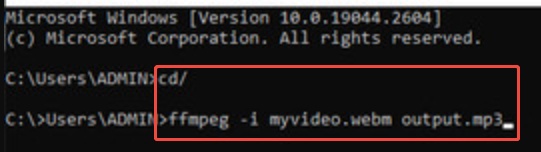
  • Wechseln Sie mit dem Befehl cd in den Ordner, in dem sich Ihre SWF-Datei befindet.

  • Geben Sie folgenden Befehl ein: ffmpeg -i input.swf -vn -codec:a libmp3lame -b:a 192k output.mp3

  • Ersetzen Sie input.swf durch den tatsächlichen Dateinamen.

  • Drücken Sie die Eingabetaste und warten Sie, bis FFmpeg die Verarbeitung abgeschlossen hat.

  • Öffnen Sie den Ausgabeordner und spielen Sie output.mp3 ab, um die extrahierte Audiospur zu überprüfen.

In diesem Befehl deaktiviert -vn die Videoausgabe, während -b:a 192k die Audio-Bitrate auf 192 kbit/s festlegt.

Wichtiger Hinweis Wichtig

FFmpeg kann nicht jede SWF-Variante dekodieren. Wenn die Datei nicht unterstützte Flash-Funktionen nutzt, externe Audiodaten lädt oder Ton per Skript erzeugt, kann die Extraktion fehlschlagen.

Bonus: Beschädigte MP3-Dateien nach der SWF-Konvertierung reparieren

Manchmal scheint die Umwandlung von SWF in MP3 erfolgreich abgeschlossen zu sein, doch die extrahierte Audiodatei lässt sich nicht abspielen oder klingt verzerrt. Das kann passieren, wenn die ursprüngliche Audiospur beschädigt ist, die Konvertierung unterbrochen wurde oder die Ausgabedatei fehlerhafte Audiodaten enthält.

Bei solchen Problemen kann 4DDiG Audio Repair dabei helfen, beschädigte MP3-Dateien zu reparieren.

Warum 4DDiG Audio Repair?

4DDiG Audio Repair ist eine spezielle Lösung zur Audioreparatur, mit der sich beschädigte oder nicht abspielbare Audiodateien unter Windows und macOS reparieren lassen.

Zu den wichtigsten Funktionen gehören:

  • Erweiterte Audioreparatur: Analysiert beschädigte Audiodateien und versucht, sie wieder abspielbar zu machen.

  • Unterstützung mehrerer Formate: Repariert MP3, M4A, AAC, WAV, FLAC und weitere unterstützte Audioformate.

  • Stapelreparatur: Verarbeitet mehrere beschädigte Audiodateien gleichzeitig und spart dadurch Zeit.

  • Reparatur von Klangstörungen: Hilft bei Knacken, Knallgeräuschen, unerwartetem Rauschen und Wiedergabeunterbrechungen infolge beschädigter Dateien.

  • Vorschau vor dem Speichern: Ermöglicht es Ihnen, die reparierte Audiodatei vor dem Export anzuhören.

  • Einfache Bedienung: Automatisiert die Reparatur, ohne dass Sie über Kenntnisse in der Audiobearbeitung verfügen müssen.

Diese Funktionen sind besonders hilfreich, wenn Sie mehrere beschädigte Audioaufnahmen oder extrahierte Tonspuren wiederherstellen möchten.

Weitere Tipps finden Sie in unserem Ratgeber zum Reparieren beschädigter MP3-Dateien.

KOSTENLOS HERUNTERLADEN

Sicherer Download

KOSTENLOS HERUNTERLADEN

Sicherer Download

Beschädigte MP3-Dateien mit 4DDiG Audio Repair reparieren

Gehen Sie wie folgt vor, um beschädigte MP3-Dateien zu reparieren:

  • 4DDiG Audio Repair öffnen

    Installieren und starten Sie 4DDiG File Repair. Navigieren Sie zu Weitere Reparatur-Tools > Audio-Reparatur.

    4DDiG File Repair öffnen und Audio-Reparatur auswählen
  • Beschädigte MP3-Dateien hinzufügen

    Klicken Sie auf „Audiodateien hinzufügen“ und wählen Sie die beschädigten MP3-Dateien aus, die Sie reparieren möchten.

    Beschädigte MP3-Dateien zu 4DDiG Audio Repair hinzufügen
  • Audioreparatur starten

    Klicken Sie auf „Alles reparieren“, um die Reparatur zu starten. Die Software analysiert die importierten Dateien und versucht, erkannte Audioschäden zu beheben.

    Audioreparatur für MP3-Dateien in 4DDiG starten
  • Reparierte Audiodateien in der Vorschau anhören

    Klicken Sie nach Abschluss des Vorgangs auf „Vorschau“, um die reparierten Dateien anzuhören. Prüfen Sie, ob die Audiodateien korrekt abgespielt werden und die ursprünglichen Probleme behoben sind.

    Reparierte MP3-Dateien in der Vorschau anhören
  • Reparierte MP3-Dateien speichern

    Klicken Sie auf „Speichern“ oder „Alle speichern“. Wählen Sie bei entsprechender Aufforderung MP3 als Ausgabeformat und anschließend einen Zielordner für den Export der reparierten Audiodateien aus.

    Reparierte MP3-Dateien im gewünschten Format speichern

Häufig gestellte Fragen zur Umwandlung von SWF in MP3

1. Kann ich Audio aus einer SWF-Datei online extrahieren, ohne Software zu installieren?

Ja. Mit CloudConvert, FreeConvert oder Convertio können Sie Audio online aus einer SWF-Datei extrahieren. Laden Sie die SWF-Datei hoch, wählen Sie MP3 als Ausgabeformat und laden Sie die konvertierte Audiodatei herunter. Ob die Extraktion gelingt, hängt allerdings davon ab, wie die Audiodaten in der ursprünglichen SWF-Datei gespeichert sind.

2. Wie kann ich SWF in MP3 umwandeln, ohne an Qualität zu verlieren?

Wählen Sie nach Möglichkeit eine hohe Bitrate, etwa 192 oder 320 kbit/s. Beachten Sie, dass MP3 verlustbehaftet komprimiert wird und die Konvertierung die ursprüngliche Audioqualität nicht verbessern kann. Enthält die SWF-Datei bereits einen MP3-Stream, kann eine direkte Extraktion ohne erneute Kodierung die Qualität besser erhalten.

3. Warum ist meine konvertierte MP3-Datei stumm?

Möglicherweise enthält die SWF-Datei keine eingebettete Audiospur; der Ton kann auch per Skript erzeugt oder extern geladen werden. Probieren Sie einen anderen Konverter aus und prüfen Sie, ob die Originaldatei tatsächlich Audiodaten enthält, bevor Sie eine Reparatur versuchen.

Fazit

Mit CloudConvert, FreeConvert, Convertio oder FFmpeg lässt sich SWF in MP3 umwandeln. Online-Konverter sind für Einsteiger besonders bequem, während FFmpeg die lokale Verarbeitung und zusätzliche Kontrolle ermöglicht.

Wenn die extrahierte MP3-Datei beschädigt ist, verzerrt klingt oder sich nicht abspielen lässt, bietet 4DDiG Audio Repair eine praktische Reparaturlösung. Die Stapelverarbeitung, automatische Reparatur und Vorschaufunktion können dabei helfen, beschädigte Aufnahmen wieder nutzbar zu machen.

KOSTENLOS HERUNTERLADEN

Sicherer Download

KOSTENLOS HERUNTERLADEN

Sicherer Download

Andreas Dietrich (Chefredakteur)

Andreas Dietrich ist der Technischer Autor und Redakteur von 4DDiG. Er hat mehr als 8 Jahre Erfahrung im Bereich der technischen Dokumentation.

(Klicken Sie hier, um diesen Beitrag zu bewerten)

Sie haben mit 4,5 bewertet  ( Menschen waren beteiligt)