画像に含まれる文字をそのまま使えず、手入力に手間がかかる場面は多いです。近年はOCR技術の進化により、画像から文字を抽出する作業が簡単にできます。
無料で使えるサービスやソフトも増え、画像から文字の抽出や画像の文字をテキスト化は、特別な知識がなくても可能です。
本記事では、初心者でも実践できる方法を整理し、用途に合ったOCRツールの選び方や注意点を分かりやすく解説します。作業効率を高めたい方に役立つ内容です。
画像から文字を抽出するツール(OCR)の使い方
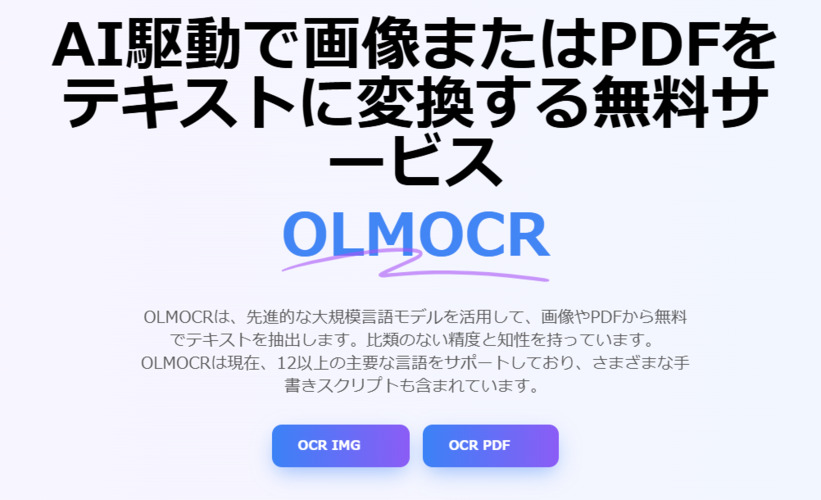
インストール不要で手軽に利用できる、「オンラインOCR」を例に、画像から文字を抽出する基本的な使い方を紹介します。
多くのOCR画像認識ツールは、同じ流れで操作できます。
-
文字を読み取りたい画像ファイルを選択してアップロードします

JPEGやPNG、PDFなど、一般的な画像形式に対応しているサービスが主流です。
-
言語や認識設定を選択する
画像内の文字に合わせて、日本語や英語などの言語を指定します。適切な設定を行うことで、画像の文字読み取りの精度が向上します。
-
文字を抽出して確認する
処理が完了すると、画像の文字をテキスト化した結果が画面に表示されます。内容を確認し、必要に応じてコピーや保存を行います。
基本的な操作を押さえておくことで、さまざまなOCRツールをスムーズに使い分けられます。
画像から文字を抽出するツールおすすめ5選
画像から文字を抽出できるOCRツールは多数ありますが、操作性や対応環境はそれぞれ異なります。
初心者でも扱いやすく、実用性の高い5つのツールを紹介します。
1.Adobe Acrobat OCRツール
Adobe AcrobatのオンラインOCRは、PDFや画像ファイルをアップロードするだけで、画像 の文字をテキスト化できるサービスです。ブラウザ上で完結するため、環境を選ばず利用できます。
特徴・主な機能
- PDFや画像ファイルに対応した高精度OCR
- 日本語を含む複数言語に対応
- 変換後はPDFやWord形式で保存可能
- 操作画面が分かりやすく、初心者でも使いやすい
2.PowerToysのText Extractor
PowerToysのText Extractorは、Windows向けの無料ツールです。画面上に表示されている文字を直接読み取り、画像の文字読み取りを行えます。
- Windows環境で無料利用が可能
- 画面上の任意範囲を指定して文字を抽出
- アプリ画面やWebページにも対応
- オフライン環境でも使用可能
3.Google ドライブ OCR
Google ドライブには、画像やPDFを自動で文字認識するOCR機能が備わっています。ファイルをアップロードし、Google ドキュメントで開くことで、画像の文字抽出が可能です。
特徴・主な機能
- Googleアカウントがあれば無料で利用可能
- 画像やPDFから文字を抽出できる
- 抽出後はそのまま編集が可能
- クラウド管理で複数端末からアクセスできる
4.オンライン OCR
オンラインOCRは、ファイルをアップロードするだけで画像から文字を抽出できるシンプルなサービスです。短時間で文字を取り出したい場合に向いています。
- インストール不要ですぐに利用可能
- 日本語を含む多言語に対応
- PDF・JPEG・PNG形式に対応
- 無料版は利用回数やページ数に制限あり
5.Easy Screen OCR
Easy Screen OCRは、デスクトップに常駐して使えるOCRツールです。画面上の文字を範囲指定することで、画像の文字をテキスト化できます。
特徴・主な機能
- 画面上の任意範囲を指定してOCR可能
- 常駐型で素早く操作できる
- 多言語に対応
- 無料版と有料版が用意されている
総合比較:どのツールを選ぶべきか?
以下の表で、特徴・利点・欠点・適したユーザーを比較しています。
- ツール名
- 特徴
- 利点
- 欠点
- 適したユーザー
- Adobe Acrobat OCRツール
- PDF・画像対応の高精度OCR
- 精度が高く、WordやPDFに変換できる
- 無料利用には制限がある
- 業務でPDFやスキャン資料を扱う人
- PowerToys Text Extractor
- 画面上の文字を直接抽出
- 無料・オフライン対応で操作が速い
- Windows専用
- Windowsで画面の文字を素早く取得したい人
- Google ドライブ OCR
- クラウド型OCR
- 無料で編集可能な状態に変換できる
- レイアウトが崩れる場合がある
- 費用をかけずに文字抽出したい人
- オンライン OCR
- ブラウザ完結型
- インストール不要で手軽に使える
- 無料版は回数制限がある
- 一時的に画像 から 文字 を 抽出したい人
- Easy Screen OCR
- 常駐型OCR
- 範囲指定で素早く文字抽出できる
- 無料版は機能制限がある
- 頻繁にスクリーン上の文字を抽出する人
画像の文字がぼやけている場合の補正方法
OCRで画像から文字を抽出する際に、文字がぼやけていると正しく認識されません
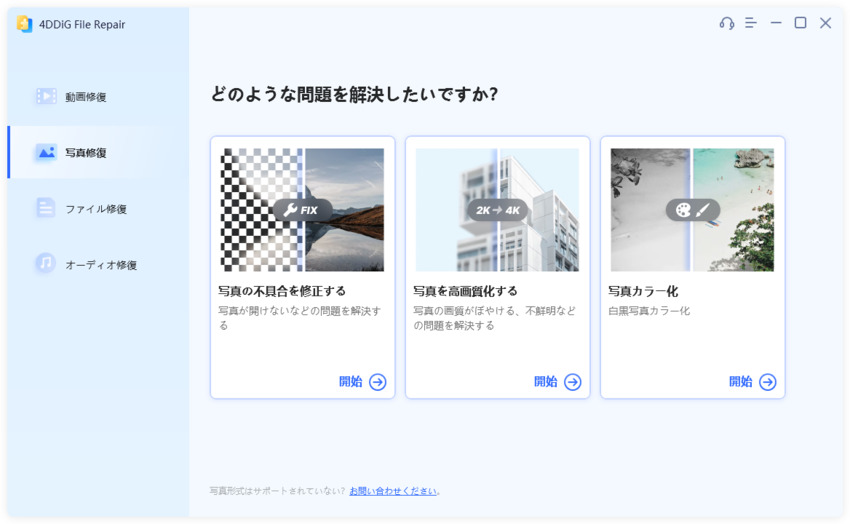
そこで、4DDiG File Repairは、AI技術を活用した写真の高画質化機能が搭載され、画像の鮮明度を高めながら解像度を最大4Kまで向上できます。
画像のぼやけ補正による文字の対策として活用できます。文字の輪郭がはっきりすることで、画像の文字をテキスト化しやすくなります。
 安全なダウンロード
画像を高画質化する手順
-
4DDiG File Repairを起動し、左側のメニューバーから「AI高画質化」タブをクリックし、「写真高画質化」を選択します。
-
「写真を追加する」ボタンをクリックするか、ドラッグ&ドロップ機能を使用して、画質を向上させたい写真を追加します。
複数の画像をまとめて追加することも可能です。
-
写真を追加したら、使用する画質補正モードを選択できます。使用したいAIモデルを選んだ後、必要に応じて動画の解像度を調整し、「今すぐ高画質化」ボタンをクリックします。
用途に応じて解像度の設定を調整できます。
-
ソフトは写真の高画質化を開始し、処理が完了したら結果をプレビューできます。高画質化処理が完了すると、「エクスポート」ボタンをクリックして写真を保存できます。
この画像をOCRに使用することで、画像の文字読み取りの精度向上が期待できます。
おまけ:画像文字抽出に関するよくある質問
画像から文字を抽出する際によくある疑問について、基本的なポイントをまとめました。
手書き文字も抽出できますか?
手書き文字の抽出に対応しているOCRツールはあります。ただし、印刷文字と比べると認識精度は下がります。
文字が薄い、形が崩れている場合は、正確に読み取れません。事前に画像を補正し、文字の輪郭をはっきりさせることで、画像の文字読み取りの精度が向上します。
複数の画像から文字を一度に抽出できますか?
一部の画像から文字を抽出するアプリやクラウド型OCRでは、複数の画像をまとめて処理できます。ただし、無料プランでは処理枚数や回数に制限が設けられています。
複数画像を扱う場合は、一括処理に対応したOCRツールを選ぶと効率的です。
まとめ
画像から文字を抽出する作業は、OCRツールを活用することで誰でも簡単に行えます。オンラインOCRやアプリ、PC向けソフトを使えば、画像の文字をテキスト化や画像文字の抽出を効率よく進められます。
作業内容に合わせて、適したOCR ツールを選ぶことが重要です。
また、文字がぼやけている画像はOCRの精度が下がりやすくなります。その場合は、4DDiG File Repairの写真高画質化機能を活用すれば、画像のぼやけを補正して文字の対策ができ、文字の読み取り精度向上が期待できるでしょう。
文字抽出と画像補正を組み合わせることで、作業の手間を減らし、効率的に画像内の文字を活用できます。
💡 AIで記事の要点をまとめる
 ChatGPT
 Google AI モード
 Perplexity
 Grok
Grok