Excelを使っていて、外部参照を削除したはずなのに警告が消えず、エクセルのリンク解除 ができないと、困る場面は少なくありません。リンクの場所が特定できない、解除しても再表示されるといった症状は、複数の要因が重なって起きています。
本記事では、エクセルのリンクが解除できないのはなぜなのか、主な原因を具体例とともに解説します。リンク問題を根本から解消したい方の参考になるでしょう。
エクセルのリンクが解除できないのはなぜか?
エクセルのリンクが解除できない原因は、複数のパターンがあります。まずは原因を正しく把握することが解決の第一歩です。発生しやすい4つの要因を解説します。
エクセルファイル自体が破損している
ファイルが破損していると、内部構造を正常に読み込めず、リンク情報だけが残ってしまいます。見た目は問題なく開けても、データの一部が壊れていると、リンクが正しく表示されません。
そのため、エクセルのリンクが解除できない状態が続きます。破損ファイルはエラーが発生しやすく、修復処理が必要です。
リンクが隠れている
原因の多くは、リンクが見えない場所に残っており、次のようなパターンがあります。
- 非表示シートに外部参照が残っている
- 図形・グラフに設定されたリンクが見落とされている
- 名前の管理に埋もれたエクセルのリンク設定が残っている
表面上はリンクが見えなくても、エクセルのリンク解除ができない状況につながっています。
リンク先がパスワードで保護されている
リンク先のブックがパスワード保護されていると、Excel側が完全に読み込めず、リンク解除の処理も実行できません。参照元を開いた時にパスワード入力が求められる場合、このパターンに該当します。
リンクを完全に消すには、参照先ファイルのExcelのパスワード保護解除を行い、保護状態を解除したうえで再度リンク操作を行う必要があります。
条件付き書式やデータ検証にリンクがある
リンクはセル内の数式だけでなく、Excelの設定部分にも残ることがあります。
- エクセルの条件付き書式で外部参照を使用している
- データ検証のリスト参照に外部ブックを指定している
- ピボットテーブルのデータソースが別ブックになっている
これらはセルを消してもリンクが維持されるため、見落とすとエクセルのリンク解除ができない原因になりやすいです。
エクセルのリンクが解除できない場合の主な対処法
エクセルのリンクが解除できないときは、原因に応じた対処法を正しく選ぶ必要があります。確実性の高い対処法をまとめました。
4DDiG File Repairで破損したエクセルファイルを修復する
エクセルのリンクが解除できない場合、Excelファイルが破損していることが原因のケースがあります。破損したファイルではリンク情報の読み込みが正常に行われず、編集・解除ができません。
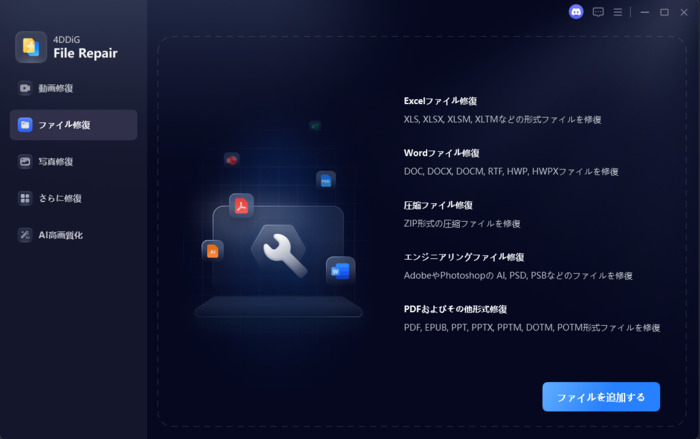
そこで役立つのが、Windows対応の4DDiG File Repairです。
4DDiG File Repairの特長
- 修復率が高い:複雑な破損にも対応
- 操作が簡単:数クリックで完了
- 対応形式が豊富:Excel(.xls/.xlsx)を含む多形式に対応
破損が疑われる場合は、まず専用ツールで修復するのがもっとも確実です。
 安全なダウンロード
修復の手順
-
「ファイル修復」を選択しファイルを追加
左側のメニューから「ファイル修復」を選択→「ファイルを追加する」クリック ファイルタイプを1つ以上アップロード
-
「ファイル修復」を開始
「すべてを修復」をクリック→修復を開始します。
-
修復されたExcelファイルをプレビュー
-
修復したファイルを保存
「すべてを保存」をクリック→修復されたファイルを一度に保存します。
修復後はリンク情報が正常化され、エクセルのリンク解除が問題なく行えるようになります。
リンクを含むセルを見つけて解除する
外部参照がセルに残っていると、エクセルのリンク解除を押しても消えない原因になります。Excelでは、数式内に「ファイル名」が含まれると外部リンクとして扱われます。
まず、該当セルを正確に見つけることが重要です。
リンクを含むセルの見つけ方
-
.[Ctrl] + [F] キーで検索ウィンドウを開く リンクされているファイル名やエクセルシートのセル参照を入力し、リンクが隠れているセルを特定します
-
特定できたらセル上で[Ctrl]+[K]を同時に押す
→設定画面にある「リンクの解除(R)」をクリック
-
リンクが解除されているか確認
リンクを含むセルを削除・書き換えた後に再度リンク解除を行うと、正常に解除できます。
隠れたリンクを探す
Excelはユーザーが意図せずリンクを作成することもあるため、隠れたリンクを総点検する必要があります。
隠れたリンクの探し方
-
「データタブ」→クエリと接続にある「リンクの編集」をクリック
-
リンクを解除したいリンク元を選んで「リンクの解除」をクリック
隠れたリンクを取り除くことで、解除できない問題を解消しやすくなります。
リンク先のパスワード保護を解除する
リンク先のブックがパスワード保護されている場合も、エクセルでリンクが解除できない 原因になります。
外部ファイルが読み込み制限されると、リンクの編集が行えない仕様になっているため、解除にはリンク先ブックの操作が必要になります。
パスワード保護解除 の手順
-
保存ボタンの左にある「ツール」をクリック
-
「全般オプション」をクリック
-
「読み取りパスワード」「書き込みパスワード」入力されているパスワードを削除
-
「名前を付けて保存」に戻るので「保存」
エクセルのパスワード保護が解除されると、リンク解除操作が正常に機能するようになります。
FAQ:エクセルファイルに関するよくある疑問
エクセルファイルに関する、よくある疑問にお答えします。
エクセルの読み込みが遅い原因は何ですか?
Excelの読み込みが遅くなるのは、ファイルの負荷が大きくなっていることが原因です。
- ファイル容量が大きい(データやシートが多い)
- 複雑な数式・外部参照が多い
- エクセルの条件付き書式が過剰に設定されている
- アドインの読み込み負荷
- ExcelやPCの環境要因(キャッシュ・更新不足)
改善策
- 不要データの削除やファイルの軽量化を行います
- 数式・参照を整理し条件付き書式を最適化します
- 不要なアドインを無効にします
エクセルで失われたデータを復元する方法は?
Excelが突然閉じたり、誤って削除した場合でも、いくつかの方法でデータを取り戻せる可能性があります。
主な復元方法
- 自動回復(AutoRecover)を利用 Excel再起動時に復元パネルが表示される場合があります
- 一時ファイルや以前のバージョンを確認 Windowsの「以前のバージョンの復元」が利用可能です
- 専用ツールで復元 ファイルが破損した場合は4DDiG File Repairが有効です。
4DDiG File Repairは、復元精度が高いため、重要なデータを確実に取り戻したい場面で特に役立ちます。
まとめ
エクセルでリンクが解除できないのは、複数の原因が重なることで発生します。解説した各項目を順番に確認することで、多くのトラブルは解消できます。
もし、エクセルファイルの破損が疑われる場合は 4DDiG File Repairを活用すると、修復がスムーズです。問題の原因を正しく見極め、適切な対処を行うことで、Excel作業をより安全かつ快適に進められます。
💡 AIで記事の要点をまとめる
 ChatGPT
 Google AI モード
 Perplexity
 Grok
Grok