Macで写真をきれいに仕上げたいと思っても、「どのソフトを選べば良いのか分からない」と感じる人は少なくありません。Macの写真編集に対応したツールは数が多く、操作の難易度やできることも異なります。
本記事では、初心者でも扱いやすいソフトから、プロレベルの編集が可能なMacの写真編集ソフトを6選しました。写真編集でMacをより快適に行いたい方は、参考にしてください。
Mac 向けおすすめ写真編集・加工ソフト6選
Macの写真編集ソフトを6選しましたので、参考にしてください。
既存の画像をAIでつくりなおす:4DDiG File Repair
4DDiG File Repairは、AI技術を活用して写真を修復・高画質化するソフトウェアです。解像度の向上に加え、プロンプトを使って画像の拡張や写真のスタイル加工にも対応しています。シンプルで使いやすいのが特徴です。
位置付け
- 写真編集前の画質補正・修復を担うAI補助ツール
- 元の写真の構図を変更したり、スタイル加工を行うツール
主な特徴
- AIによる自動処理で写真解像度を上げることが可能
- ぼやけた写真や低解像度画像を自然な見た目に補正
- AIで写真の構図や内容、スタイルを自由に改造できます
- 専門知識がなくても扱えるシンプルな操作性
- メリット
- 注意点
-
- ワンクリックで画質改善ができ初心者でも使いやすい
- 古い写真や画質の粗い画像を編集可能な状態に整えられる
- AIのプロンプトを調整することでさまざまな効果を実現できます
-
-
具体的なパラメーター調整などの高度な編集はサポートされていません
-
具体的なパラメーター調整などの高度な編集はサポートされていません
 安全なダウンロード
「AI画像拡張」機能を使った編集の手順
-
「AI画像拡張」を選択
左側サイドバーで 「AI高画質化」 を選択
→ 「AI画像拡張」 をクリックします。

-
拡張する画像を追加
「画像を追加して拡大を開始」 をクリック
→拡大したい画像を選択します。
-
AI拡張プロンプトを入力
英語のテキストプロンプトを入力します。
-
AIで拡張画像を生成
プロセスが完了したら結果をプレビューします。
上記の簡単な操作で、画面構図の調整ができ、新しい内容を追加し、写真の雰囲気を変えることができます。
すべてのニーズに応える:Adobe Photoshop
Adobe Photoshopは、写真編集ソフトの中でも業界標準として広く利用されている高機能ツールです。
位置付け
- 写真編集・加工を総合的に行えるプロ向けソフト
- 写真編集でMacの中核となる存在
主な特徴
- レイヤーやマスクを使った高度な編集が可能
- 明るさや色味、質感を細かく調整できる
- 写真のスタイル加工や合成編集にも柔軟に対応
- メリット
- 注意点
-
- 編集自由度が非常に高い
- プロ・クリエイターの使用実績が豊富
- 他のAdobe製品と連携しやすい
-
- サブスクリプション制で継続コストが発生する
- 機能が多く初心者には扱いづらい場合がある
コストや操作難易度を理解したうえで、導入したい本格派向けソフトです。
強力なバッチ編集機能:Adobe Lightroom
Adobe Lightroomは、写真の現像と管理に特化した編集ソフトです。
位置付け
- 写真管理・RAW現像を中心とした編集ツール
- 撮影後の作業効率を重視するユーザー向け
主な特徴
- 明るさや色味を複数写真へ一括反映
- バッチ編集による作業時間短縮
- 写真の整理・管理がしやすい
- メリット
- 注意点
-
- 大量の写真を短時間で編集できる
- 編集結果を統一しやすい
- Macの写真加工を効率化できる
-
- 細かなレタッチや合成には向かない
- Photoshopほどの自由度はない
写真管理と現像を効率化したい場合に最適で、撮影枚数が多いユーザーほど真価を発揮します。
シンプルで使いやすい:Pixelmator Pro
Pixelmator Proは、Mac専用に設計された写真編集ソフトです。
位置付け
- 初心者〜中級者向けの写真編集ソフト
- 日常的な写真編集に適したツール
主な特徴
- 分かりやすいUIで操作しやすい
- 基本的な色調補正やレタッチに対応
- Macとの親和性が高く動作が軽快
- メリット
- 注意点
-
- 学習コストが低く、すぐ使える
- 必要十分な編集機能を備えている
- 買い切り型で導入しやすい
-
- プロ向けの高度な編集には不向き
- 大規模な合成や細かな調整は苦手
シンプルさを重視した設計で、難しい操作を避けたいMacユーザーに適したソフトです。
買い切りのプロソフト:Affinity Photo
Affinity Photoは、プロ向け機能を備えつつ買い切りで利用できる写真編集ソフトです。
位置付け
- Photoshopの代替として使える高機能ソフト
- コスト重視の上級者・プロ向け
主な特徴
- レイヤー編集やRAW現像に対応
- 色補正やフィルター機能が充実
- 高解像度画像の編集が可能
- メリット
- 注意点
-
- 追加費用なしで長期利用 できる
- プロレベルの編集に対応
- コストパフォーマンスが高い
-
- 操作体系に慣れが必要
- Adobe製品との連携は限定的
操作に慣れれば高い表現力を発揮でき、費用を抑えたい本格派に向いた選択肢です。
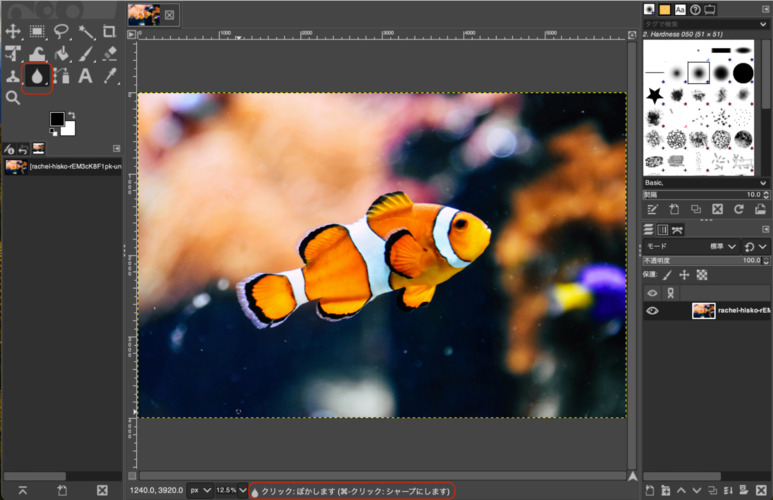
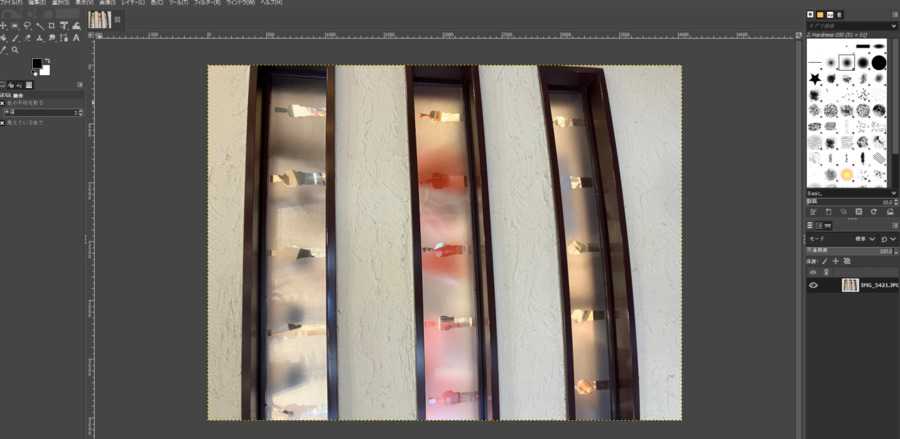
無料・オープンソースで自由度が高い:GIMP
GIMPは、無料で利用できるオープンソースの写真編集ソフトです。
位置付け
- 無料で本格的な編集が可能なソフト
- 学習意欲のあるユーザー向け
主な特徴
- レイヤー編集や色調補正に対応
- プラグインによる機能拡張が可能
- カスタマイズ性が高い
- メリット
- 注意点
-
- 無料で多機能
- 編集の自由度が高い
- 長期的に使える
-
- UIが独特で慣れが必要
- 初心者には操作が難しい場合がある
扱いやすさよりも自由度を重視するユーザーに向いた、上級者志向の無料ソフトです。
詳細比較:どれを選ぶべきか?
各ソフトの使用シーンやユーザー層、選ぶべき理由を整理しました。
- ソフト名
- 主な使用シーン
- 向いているユーザー
- 選ぶべき理由
- 4DDiG File Repair
- 低解像度写真の補正・AIによる画像の改造
- 初心者・画質改善を重視する人
- AIによる自動処理で写真の編集作業を簡単に行えるため
- Adobe Photoshop
- レタッチ・合成・高度な表現
- プロ・上級者
- 編集自由度が高く、写真のスタイル加工や細かな調整まで対応できるため
- Adobe Lightroom
- RAW現像・大量写真の一括編集
- 撮影枚数が多い人
- バッチ編集に優れ、Macの写真 加工を効率良く行えるため
- Pixelmator Pro
- 日常的な写真編集・簡単な補正
- 初心者〜中級者
- 操作が直感的で、写真編集でMacを手軽に始められるため
- Affinity Photo
- 本格的な編集・高解像度画像の加工
- コストを抑えたい上級者
- 買い切りでプロ向け機能を利用できるため
- GIMP
- 無料での写真編集・実験的加工
- 学習意欲の高いユーザー
- 無料ながら自由度が高く、編集スキルを深められるため
自身の目的に合った Macの写真編集ソフトを選んでください。
Macの写真編集に関するよくある質問
Macで写真編集する際に、初心者から上級者まで、多くの人が疑問に感じやすいポイントを解説しました。
写真編集時に効果を高めるポイントは?
写真編集の仕上がりで重要なことは、編集の方向性を最初に明確にしておくことです。
以下のポイントを押さえると作業がスムーズになります。
- 仕上がりのイメージを事前に決める
- 写真の構図を意識する
- RAW形式の画像を活用する
- 非破壊編集を心がける
上記のポイントを意識し作業を進めることで、Macの写真編集の完成度を高められます。
編集後の写真の解像度を上げる方法は?
編集後の写真の解像度を上げるには、4DDiG File Repairに搭載されている写真高画質化機能が役立ちます。AIが画像を解析し、不足しているディテールを補完することで、見た目の解像感を向上させます。
JPEG・PNG・HEICなど複数のフォーマットに対応し、用途によっては最大で4Kサイズ相当まで品質を向上させることが可能です。操作もシンプルで、Macの写真加工の経験が少ない場合でも使いやすくなってます。
まとめ
Macで写真編集する際は、目的や作業内容に合ったソフトを選ぶことが仕上がりを左右します。本記事では、Macの写真編集ソフトの6選をしました。
なお、画質に不安がある写真を扱う場合は、4DDiG File Repair の写真高画質化機能を活用すれば、画像のクオリティを整えられます。Macの写真加工の下準備として役立ちます。
目的に合ったツールを選び、快適な Macでの写真編集を行いましょう。
💡 AIで記事の要点をまとめる
 ChatGPT
 Google AI モード
 Perplexity
 Grok
Grok