Comment corriger l’erreur « UnityPlayer.dll introuvable » : guide étape par étape

5 minutes de lecture

Mis à jour le 2026-03-31 18:06:33 à DLL erreurs

Vous lancez votre jeu ou application préféré, et soudain un pop-up apparaît : "L'exécution du code ne peut pas continuer car unityplayer.dll est introuvable." Cette erreur est particulièrement courante avec les jeux basés sur Unity comme Tarkov ou Genshin Impact.

unityplayer dll not found

Lorsque unityplayer.dll est introuvable, Windows ne peut pas charger les composants essentiels du jeu, entraînant des plantages ou des échecs de démarrage. Heureusement, ce problème est généralement réparable avec les bonnes étapes de dépannage. Dans ce guide, vous apprendrez exactement ce qui cause le problème et comment le résoudre en toute sécurité.

1. Qu'est-ce que UnityPlayer.dll ?

UnityPlayer.dll est un fichier de bibliothèque de liens dynamiques utilisé par les jeux et applications construits avec le moteur Unity. Il contient des composants d'exécution essentiels qui permettent au logiciel de communiquer avec Windows, de rendre les graphiques et d'exécuter les processus de base.

Sans ce fichier, les programmes basés sur Unity ne peuvent pas fonctionner correctement. C'est pourquoi des erreurs comme unityplayer.dll introuvable apparaissent lors du lancement de certaines applications. Si vous voyez ce message d'erreur, cela signifie que le système ne peut pas localiser ou charger ce fichier requis.

Causes courantes de UnityPlayer.dll introuvable

Voici quelques-unes des causes courantes que vous devriez connaître.

  • Le logiciel de sécurité peut faussement détecter unityplayer.dll comme une menace et le déplacer en quarantaine, rendant le système incapable de le localiser.
  • Les fichiers système Windows endommagés ou corrompus peuvent empêcher le système d'exploitation d'accéder correctement aux fichiers DLL requis ou de les reconnaître.
  • Si un jeu ou une application n'est pas installé correctement, des fichiers essentiels comme unityplayer.dll peuvent être manquants ou mal configurés.
  • Un logiciel malveillant peut supprimer, modifier ou remplacer des fichiers DLL, entraînant cette erreur.
  • Les mises à jour manquantes ou les composants Windows cassés peuvent interférer avec le fonctionnement des bibliothèques partagées comme unityplayer.dll.

⚡ 2. Comment résoudre UnityPlayer.dll introuvable ?

Lors de la rencontre de l'erreur "unityplayer.dll introuvable", il est important de suivre des solutions sûres et structurées au lieu de télécharger des fichiers DLL aléatoires depuis des sites inconnus. Voici des solutions éprouvées qui traitent à la fois des causes simples et avancées.

Solution 1 : Vérifiez votre corbeille pour le fichier UnityPlayer.dll

Avant de procéder à des réparations avancées, il vaut la peine de vérifier si le fichier est encore récupérable. Si le fichier a été supprimé récemment, le restaurer depuis la corbeille peut résoudre instantanément le message d'erreur.

  • Double-cliquez sur l'icône "Corbeille". Dans la barre de recherche, tapez "unityplayer.dll" et appuyez sur "Entrée".

  • Si trouvé, faites un clic droit sur le fichier et sélectionnez "Restaurer".

    find unityplayer dll in recycle bin
  • Redémarrez votre ordinateur et essayez de lancer l'application à nouveau.

Si le fichier n'est pas présent, passez à la solution suivante.

Solution 2 : Réinstallez le logiciel problématique

La réinstallation garantit que tous les fichiers du moteur Unity requis sont correctement placés dans leurs répertoires par défaut. Elle remplace également automatiquement les composants endommagés ou manquants.

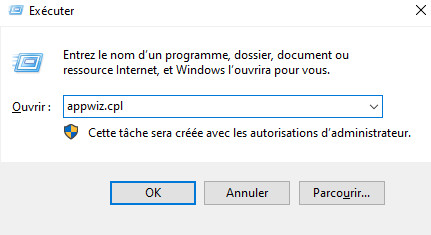
  • Appuyez sur Windows + R, puis tapez "appwiz.cpl" dans la fenêtre pop-up et appuyez sur la touche "Entrée".

  • Localisez le jeu ou le logiciel problématique, puis faites un clic droit dessus et choisissez "Désinstaller".

    uninstall problematic app
  • Suivez les instructions à l'écran pour le supprimer complètement, puis redémarrez votre PC.

  • Téléchargez et installez la dernière version de l'application ou du logiciel depuis la plateforme officielle. Après la réinstallation, vérifiez si l'erreur persiste.

Solution 3 : Exécutez une analyse SFC

Exécuter une analyse SFC aide à détecter et réparer les fichiers système endommagés automatiquement. Cet utilitaire Windows intégré scanne les fichiers système protégés et remplace les versions corrompues par des copies saines du cache système.

  • Tapez "cmd" dans la barre de recherche Windows, puis faites un clic droit sur "Invite de commandes" et choisissez "Exécuter en tant qu'administrateur".

  • Tapez la commande suivante et appuyez sur Entrée : "sfc /scannow".

    run sfc scannow command
  • Attendez que le scan soit terminé et redémarrez votre ordinateur après la fin du processus.

Si Windows trouve et répare des fichiers corrompus, l'erreur peut disparaître.

Solution 4 : Utilisez un réparateur de DLL professionnel

Si les méthodes manuelles ne fonctionnent pas, le problème peut impliquer une corruption plus profonde du système ou des entrées de registre manquantes. Au lieu de risquer d'autres dommages, utiliser un outil de réparation spécialisé est une solution plus sûre et fiable.

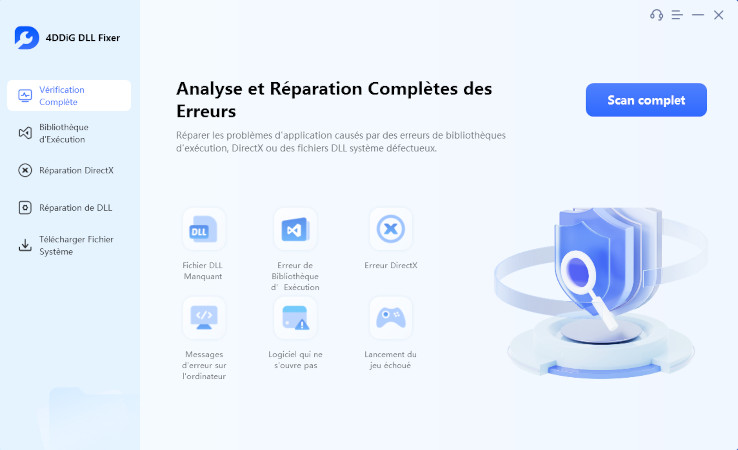
4DDiG DLL Fixer est conçu pour détecter et réparer automatiquement les fichiers DLL manquants, corrompus ou incompatibles. L'outil utilise une base de données DLL sécurisée et vérifiée pour assurer une restauration sûre des composants système. Il peut également corriger les erreurs DirectX et d'autres problèmes d'exécution, tels que VCRUNTIME140.dll manquant, sans nécessiter de téléchargements de fichiers manuels ou de modifications système risquées.

  • Téléchargez et installez 4DDiG DLL Fixer depuis le site officiel. Lancez le programme sur votre PC et choisissez l'option "Réparation DLL", puis cliquez sur "Analyse complète" pour détecter les fichiers DLL manquants ou corrompus.

    TÉLÉCHARGER

    Téléchargement sécurisé

    click full scan in dll repair section
  • Après le scan, localisez unityplayer.dll dans les résultats. Cliquez sur le bouton "Réparer" en haut pour restaurer automatiquement le fichier.

    click repair to fix
  • Attendez que le processus soit terminé et redémarrez votre ordinateur après le processus de réparation.

    dll repair successfully

De plus, cette méthode peut également être appliquée à ntdll.dll crash ou MSVCR71.dll introuvable.

Plus de FAQ sur UnityPlayer.dll introuvable

1. Comment ajouter un DLL à Unity ?

Pour ajouter un DLL à Unity, placez le fichier DLL dans le dossier “Assets/Plugins” ou “Assets/DLLs” de votre projet. Unity le détectera automatiquement et le référencera lors de la compilation. Cependant, si vous corrigez une erreur au niveau système comme "l'exécution du code ne peut pas continuer car unityplayer.dll est introuvable", réinstaller Unity ou réparer Windows est plus sûr que de copier manuellement des fichiers DLL.

2. Comment télécharger UnityPlayer.dll ?

Il n'est pas recommandé de télécharger UnityPlayer.dll depuis des sites tiers aléatoires. La façon la plus sûre de le restaurer est de réinstaller le programme ou d'utiliser un outil de confiance. Cela garantit que vous recevez une version propre, compatible sans risques de sécurité.

Conclusion

Obtenir des erreurs "unityplayer.dll était introuvable" peut empêcher les jeux et applications de se lancer correctement. Commencez par des solutions simples comme vérifier la corbeille et réinstaller le logiciel, puis exécutez une analyse SFC si nécessaire.

Pour des problèmes plus profonds, 4DDiG DLL Fixer offre un moyen fiable et sécurisé de réparer automatiquement les fichiers DLL manquants. Avec la bonne approche, vous pouvez restaurer les programmes basés sur Unity et éliminer les erreurs DLL en toute sécurité et efficacité.

TÉLÉCHARGER

Téléchargement sécurisé

Maxence Arsène (Rédacteur En Chef)

Maxence Arsène, le rédacteur en chef de 4DDiG, se consacre à fournir les meilleures solutions pour les problèmes liés à Windows et Mac, y compris la récupération de données, la réparation et les corrections d'erreurs.

(Cliquez pour évaluer cet article)

Note Générale 4.5 ( participé)