l'initialisation du Rockstar Games Launcher a échoué : guide complet pour tout réparer

5 minutes de lecture

Mis à jour le 2026-03-30 16:51:52 à DLL erreurs

Le message "l'initialisation du rockstar games launcher a échoué" peut apparaître soudainement et empêcher complètement l'accès à vos jeux Rockstar, comme GTA V ou Red Dead Redemption 2. Ce problème est particulièrement frustrant, car il survient souvent sans explication claire.

Dans cet article, nous allons non seulement expliquer les causes réelles de cette erreur, mais aussi vous proposer des solutions détaillées, progressives et faciles à suivre. Que vous soyez débutant ou utilisateur avancé, vous trouverez ici une méthode adaptée pour résoudre définitivement ce problème.

Comprendre l'erreur "l'initialisation du rockstar games launcher a échoué"

Avant de passer aux solutions, il est essentiel de comprendre ce que signifie réellement cette erreur.

Lorsque vous voyez l initialisation du rockstar games launcher a échoué, cela signifie que le launcher ne parvient pas à charger correctement ses composants essentiels. Cela peut concerner :

  • Les fichiers système nécessaires
  • Les dépendances comme les DLL
  • Les connexions internes au service Rockstar

Dans la plupart des cas, le problème ne vient pas directement du launcher lui-même, mais de son environnement (Windows, fichiers système, sécurité). C'est pourquoi une simple réinstallation ne suffit pas toujours.

Les causes principales du problème

Pour résoudre efficacement ce type d'erreur, il faut identifier la source. Voici les causes les plus fréquentes.

  • Fichiers corrompus ou incomplets: Une mise à jour interrompue ou une installation partielle peut rendre le launcher inutilisable.

  • DLL manquantes ou endommagées: Les fichiers DLL sont indispensables. S'ils sont absents ou corrompus, le launcher ne peut pas fonctionner correctement.

  • Conflits avec antivirus ou pare-feu: Certains logiciels de sécurité bloquent des processus légitimes.

  • Cache ou données temporaires corrompues: Les fichiers du Social Club peuvent provoquer des erreurs d'initialisation.

  • Système Windows non à jour: Un système obsolète peut entraîner des incompatibilités.

Solutions rapides à tester immédiatement

Avant de passer aux méthodes plus techniques, il est recommandé d'essayer ces solutions simples. Elles peuvent suffire dans certains cas.

  • Redémarrer votre ordinateur: Cela peut paraître basique, mais un redémarrage permet de réinitialiser les services bloqués.

  • Lancer le launcher en administrateur: Cela donne au programme les permissions nécessaires pour fonctionner correctement.

  • Vérifier votre connexion internet: Une connexion instable peut empêcher certains services Rockstar de s'initialiser.

Si le problème persiste après ces étapes, passez aux solutions complètes ci-dessous.

⚡ Solutions complètes pour corriger l'erreur définitivement

Méthode 1 : Réinstaller Rockstar Games Launcher

Cette solution est souvent la première recommandée, mais elle doit être faite correctement.

Étapes détaillées :

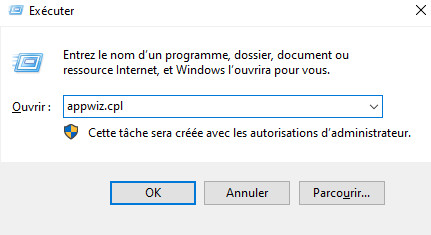
  • Désinstallez le launcher via le panneau de configuration

  • Supprimez les dossiers restants (important)

  • Redémarrez votre PC

  • Téléchargez la dernière version officielle

  • Réinstallez proprement

Attention :

Si des fichiers système sont corrompus, cette méthode seule ne suffira pas.

Méthode 2 : Réparer les fichiers DLL (solution la plus efficace)

Si vous avez déjà essayé de réinstaller sans succès, il est très probable que le problème vienne des fichiers système.

Lorsque l'initialisation du rockstar game launcher a échoué, cela est souvent lié à des DLL manquantes ou endommagées. Au lieu de réparer manuellement (ce qui est compliqué), vous pouvez utiliser un outil spécialisé comme 4DDiG DLL Fixer.

Pourquoi cette solution est recommandée :

  • Analyse complète du système
  • Réparation automatique des DLL
  • Gain de temps considérable
  • Évite les erreurs manuelles
TÉLÉCHARGER

Téléchargement Sécurisé

Étapes :

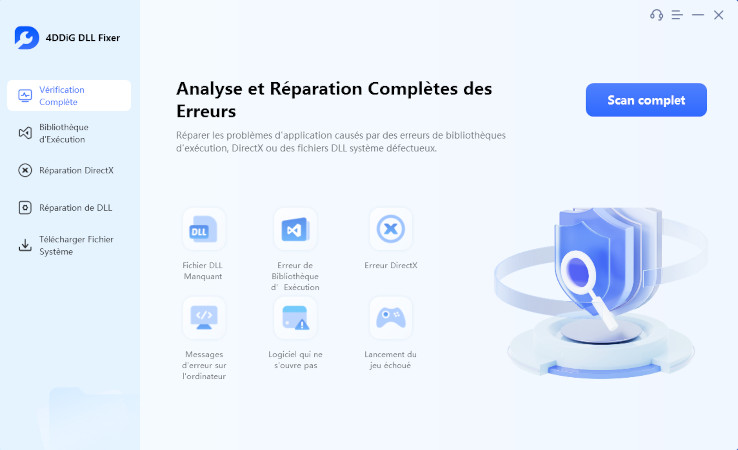
  • Téléchargez et installez 4DDiG DLL Fixer sur votre PC Windows. Ouvrez le logiciel, puis accédez à l'onglet « Vérification complète » depuis l'interface principale. Cliquez ensuite sur « Analyser » afin de lancer une analyse approfondie de votre système et détecter les éventuelles erreurs.

    Full Cheak
  • Une fois l'analyse terminée et les problèmes identifiés, cliquez sur « Réparer ». Le programme corrigera automatiquement les erreurs et restaurera les fichiers DLL manquants ou endommagés.

    Start Error Repair
  • Patientez pendant le processus de réparation. À la fin de l'opération, tous les fichiers DLL nécessaires seront correctement téléchargés et placés à leur emplacement approprié.

    Dll Error Repair Complete

Cette solution est idéale si vous ne savez pas exactement d'où vient le problème.

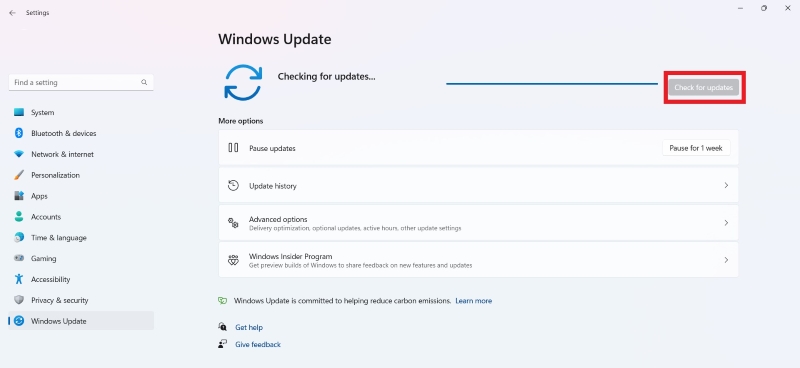
Méthode 3 : Mettre à jour Windows

Un système non à jour peut provoquer des erreurs inattendues. Les mises à jour incluent des correctifs pour les bugs et la compatibilité.

  • Ouvrez les paramètres
  • Accédez à Windows Update
  • Installez toutes les mises à jour disponibles
Conseil :

Redémarrez toujours votre PC après une mise à jour.

Méthode 4 : Désactiver temporairement l'antivirus

Parfois, l'antivirus bloque le launcher sans prévenir.

Quand utiliser cette méthode:

Si le launcher ne s'ouvre pas du tout.

Étapes :

  • Désactivez temporairement l'antivirus

  • Lancez le launcher

  • Si cela fonctionne, ajoutez une exception

Important :

Ne laissez pas votre antivirus désactivé en permanence.

Méthode 5 : Supprimer le cache Social Club

Le cache corrompu est une cause fréquente mais facile à corriger.

Pourquoi cela fonctionne :

Cela force le launcher à recréer des fichiers propres.

Étapes :

  • Allez dans : C:\Users\VotreNom\Documents\Rockstar Games\

  • Ouvrez "Social Club"

  • Supprimez le dossier "cache"

  • Relancez ensuite le launcher.

Méthode 6 : Activer le service de compatibilité

Certains services Windows sont essentiels au fonctionnement du launcher.

  • Appuyez sur Win + R

  • Tapez "services.msc"

  • Trouvez : Program Compatibility Assistant Service. Activez-le.

Conseil :

Assurez-vous que le service est en mode automatique.

Méthode 7 : Réinstaller Social Club

Le Social Club est une dépendance clé.

Pourquoi cette méthode aide :

Elle corrige les erreurs liées aux composants Rockstar.

Étapes :

  • Accédez au dossier d'installation
  • Lancez l'installation de Social Club

Méthode 8 : Réinstallation complète du système Rockstar

Si aucune solution ne fonctionne, une réinstallation totale peut être nécessaire.

  • Supprimez tous les dossiers Rockstar

  • Nettoyez les fichiers résiduels

  • Réinstallez tout

Cette méthode est radicale mais efficace.

Comment éviter ce problème à l'avenir ?

Une fois l'erreur corrigée, il est important d'éviter qu'elle ne revienne.

Voici quelques bonnes pratiques :

  • Toujours mettre à jour Windows
  • Ne pas interrompre les installations
  • Éviter les logiciels inconnus
  • Maintenir les fichiers système en bon état

Utiliser un outil de maintenance peut aussi prévenir ces problèmes.

Conclusion

L'erreur « l'initialisation du Rockstar Games Launcher a échoué » est le plus souvent liée à des problèmes système plutôt qu'au launcher lui-même. Pour la corriger efficacement, il est recommandé de commencer par des solutions simples avant de passer progressivement à des méthodes plus avancées, et de réparer les fichiers DLL si nécessaire. Dans la majorité des cas, l'utilisation d'un outil comme 4DDiG DLL Fixer permet de résoudre rapidement le problème et de retrouver un accès normal à vos jeux.

TÉLÉCHARGER

Téléchargement Sécurisé

FAQ

Pourquoi cette erreur apparaît-elle soudainement ?

Souvent à cause d'une mise à jour ou d'un fichier corrompu.

Est-ce un problème grave ?

Non, mais il empêche l'accès aux jeux.

La solution la plus rapide ?

Réparer les DLL et vérifier le système.

Maxence Arsène (Rédacteur En Chef)

Maxence Arsène, le rédacteur en chef de 4DDiG, se consacre à fournir les meilleures solutions pour les problèmes liés à Windows et Mac, y compris la récupération de données, la réparation et les corrections d'erreurs.

(Cliquez pour évaluer cet article)

Note Générale 4.5 ( participé)