Guia Completo 2026 para Baixar e Instalar o Easy Anti-Cheat
Você está tentando jogar jogos como Elden Ring, Apex Legends, War Thunder ou Dead by Daylight, mas continua enfrentando problemas com o Easy Anti-Cheat (EAC)? Esta ferramenta é poderosa, mas se você não souber como baixar e instalar o Easy Anti-Cheat, pode enfrentar erros frustrantes que impedem você de jogar. Este artigo explora como baixar e instalar o Easy Anti-Cheat passo a passo, corrigir erros comuns e otimizar seu PC para a melhor experiência.

Parte 1: O que é Easy Anti-Cheat & É Seguro Baixar?
ℹ️ Definição de Easy Anti-Cheat
Easy Anti-Cheat (EAC) é um serviço anti-cheat desenvolvido pela Epic Games, projetado para prevenir e detectar trapaças em jogos multijogador online. Ele opera em segundo plano enquanto você joga, monitorando seu sistema em busca de sinais de vantagens desleais no jogo, como hacks, aimbots ou manipulação de software. O Easy Anti-Cheat funciona em nível de kernel, fornecendo monitoramento profundo do sistema para garantir um ambiente de jogo seguro e livre de trapaças. Ele funciona por:
- Escanear assinaturas de trapaças conhecidas
- Detectar padrões de comportamento suspeitos
- Bloquear software de terceiros não autorizado
⚠️ É Seguro Baixar o Easy Anti-Cheat?
Sim, o Easy Anti-Cheat é seguro para baixar e usar, desde que seja obtido por meio de fontes oficiais como o Epic Games Launcher, Steam ou diretamente por meio de uma instalação legítima do jogo. Ele não coleta dados pessoais nem prejudica seu sistema.
Por que é considerado seguro:
- Desenvolvido pela Epic Games, uma empresa confiável na indústria de jogos
- Usado por jogos de alto nível como Fortnite e Apex Legends
- Sem histórico conhecido de malware ou spyware
- Funciona com permissões elevadas, mas apenas para monitorar atividades relacionadas a trapaças, não para coletar dados pessoais
No entanto, como qualquer software com acesso em nível de sistema, ele pode às vezes entrar em conflito com programas legítimos (como certas sobreposições ou mods), então sempre garanta: 1) Baixe-o de instalações de jogos verificadas; 2) Monitore o desempenho e observe comportamentos incomuns do sistema; 3) Desative softwares conflitantes como o MSI Afterburner ou certos mods que podem acionar o EAC.
Jogos que Usam Easy Anti-Cheat
Se você está se perguntando quais jogos usam o Easy Anti-Cheat, aqui está uma lista de alguns dos títulos mais populares:
- Fortnite – Um dos maiores jogos de battle royale existentes.
- Elden Ring – RPG de ação com recursos online.
- Dead by Daylight – Jogo de sobrevivência de terror assimétrico.
- War Thunder – Jogo de combate veicular militar.
- Rust, 7 Days to Die, Hunt: Showdown, e centenas mais.
Parte 2: Guia de Download & Instalação do Easy Anti-Cheat 2025
Instalar o Easy Anti-Cheat (EAC) geralmente é fácil porque a maioria dos jogos suportados o inclui por padrão. Mas se o EAC estiver faltando ou corrompido, você pode precisar reinstalá-lo manualmente. Abaixo estão dois métodos para baixar e instalar o EAC corretamente.
Método 1: Download Automático via Cliente do Jogo
O Easy Anti-Cheat é incluído com os jogos que você baixa de plataformas como Steam, Epic Games Launcher ou Ubisoft Connect. Quando você instala o jogo, o cliente irá baixar o EAC em segundo plano.
Requisitos:
- Itens
- Requisitos
- Sistema Operacional
- Windows 10/11 (64 bits recomendado)
- Privilégios de Administrador
- Necessário para instalação e execução dos arquivos de configuração do EAC
- Cliente do Jogo
- Steam, Epic Games Launcher, Ubisoft Connect, Origin
- Espaço em Disco
- Mínimo (~100 MB para arquivos do EAC)
- Arquivos
-
easyanticheat_setup.exe(para jogos Steam)
easyanticheat_eos_setup.exe(para títulos Epic Games)
➡️ Exemplo: Como Baixar o Easy Anti-Cheat para Fortnite
Fortnite, como muitos jogos como Apex Legends, Elden Ring e Dead by Daylight, inclui o EAC como um componente de segurança obrigatório. Este método também é usado em jogos como Apex Legends (Origin ou Steam) e War Thunder. Quando você inicia o jogo pela primeira vez, o sistema irá instalar o EasyAntiCheat_Setup.exe em segundo plano.
-
Abra o Epic Games Launcher. Vá para sua Biblioteca e selecione Fortnite.
-
Escolha um local de instalação e clique em Instalar ou Iniciar.
-
O executável do EAC será baixado em segundo plano se ainda não estiver presente.
 Pessoas Também Leram:
Perdeu Dados de Jogo? Descubra Como Recuperar Arquivos Perdidos no PC, Steam e PS5
Método 2: Download Manual e Instalação do Easy Anti-Cheat
Às vezes, o Easy Anti-Cheat não instala corretamente ou precisa de reparo, e você pode receber um aviso dizendo "Erro de Início: Easy Anti-Cheat não está instalado". Nesse caso, você precisará fazer uma instalação manual. Aqui está como:
1️⃣ Para Jogos Steam
Se você está jogando Elden Ring, Apex Legends ou War Thunder via Steam:
Abra o Steam e vá para a Biblioteca.
-
Clique com o botão direito no jogo e escolha “Gerenciar” > “Procurar Arquivos Locais”.
-
Vá para a pasta EasyAntiCheat dentro do diretório do jogo (por exemplo, C:\Program Files (x86)\Steam\steamapps\common\VRCaht\EasyAntiCheat).
-
Execute
easyanticheat_setup.exee selecione o jogo no menu suspenso.
-
Escolha “Instalar Easy Anti-Cheat” ou “Reparar” quando solicitado para download do EAC.
2️⃣ Para Epic Games
Se você está jogando Fortnite ou Dead by Daylight na Epic Games:
-
Vá para a pasta de instalação do seu jogo (por exemplo, C:\Program Files\Epic Games\Fortnite FortniteGame\Binaries\Win64\EasyAntiCheat).
-
Abra a pasta "EasyAntiCheat" e execute
easyanticheat_eos_setup.exe.
-
Selecione o jogo e clique em Instalar ou Reparar para instalar o jogo com download do Easy Anti-Cheat.
Parte 3: Como Corrigir Erros do Easy Anti-Cheat
Embora o Easy Anti-Cheat (EAC) seja um sistema anti-cheat confiável, erros ainda podem ocorrer devido a arquivos corrompidos, conflitos de software ou configurações incorretas do sistema. Aqui estão os principais erros do Easy Anti-Cheat não funcionando e correções:
Erro 1: Erro do Easy Anti-Cheat 30005 (CreateFile Falhou com 32)
Significado: Este erro aparece quando o EAC não pode criar ou acessar um arquivo de sistema crítico durante o lançamento do jogo e o jogo falha ao iniciar.
Causas: Driver de sistema EAC corrompido ou bloqueado (EasyAntiCheat.sys); Antivirus bloqueando componentes EAC; Permissões inadequadas ou conflitos de acesso a arquivos.
Correção: Exclua o EasyAntiCheat.sys; adicione o EAC às exceções do antivirus, execute a configuração como administrador
Erro 2: Erro de Início – Easy Anti-Cheat Não Instalado
Significado: O cliente do jogo não pode encontrar os arquivos EAC necessários para iniciar e este erro ocorre.
Causas: Instalação incompleta ou falha do EAC; Exclusão manual ou interferência por ferramentas de limpeza de terceiros ou antivirus.
Correção: Reinstale o EAC usando easyanticheat_setup.exe ou repare a instalação do jogo para restaurar componentes do EAC faltantes ou corrompidos.
Erro 3: Easy Anti-Cheat Travando PC ou BSOD
Significado: Se seu PC trava ou exibe uma Tela Azul da Morte (BSOD) ao iniciar um jogo protegido por EAC, o problema é provavelmente em nível de sistema.
Causas: Conflitos entre operações em nível de kernel do EAC e drivers de dispositivo desatualizados; Recursos de segurança do Windows, como Integridade de Memória (Isolamento de Núcleo), interferem com o EAC.
Correção: Atualize o Windows e os drivers para evitar conflitos em nível de kernel (easy anti cheat bsod); Desative a "Integridade de Memória" do Windows 11 (isolamento de núcleo)
Pessoas Também Leram:
[Tutorial Fácil] Como Criar Pendrive Bootável do Windows 10?
Erro 4: EAC Não Abre ou Configuração Falha
Significado: O instalador do Easy Anti-Cheat não inicia ou falha durante a configuração e pode receber um aviso dizendo “Versão de arquivo desconhecida do Easy Anti Cheat”.
Causas: Programas em segundo plano como clientes VPN, sobreposições ou otimizadores de sistema interferindo com o EAC; Arquivos de configuração corrompidos ou permissões insuficientes.
Correção: Verifique softwares conflitantes (por exemplo, VPNs, sobreposições); Execute easyanticheat_eos_setup.exe como administrador
Erro 5: Violação de Segurança do Jogo EAC Detectada
Significado: O EAC detectou alterações não autorizadas no ambiente do jogo ou software em execução no seu sistema.
Causas: Programas de trapaça, macros ou mods de jogos não autorizados; Falsos positivos causados por certas sobreposições ou utilitários em segundo plano.
Correção: Remova software não autorizado (por exemplo, trapaças, macros); Reinstale o jogo e o EAC
 Dica Pro:
Se você encontrar problemas persistentes, sempre certifique-se de que seu EAC está atualizado e seus drivers de sistema estão atualizados. Realizar essas correções pode ajudar a restaurar a funcionalidade e manter seu jogo fluido e seguro.
Dicas Bônus: Faça Backup de Seus Arquivos para Evitar Perda de Dados
Ao jogar jogos online com EAC, podem ocorrer falhas e às vezes causar BSOD ou instabilidade do sistema. Isso pode resultar em arquivos corrompidos ou perdidos, incluindo dados de jogos ou até mesmo arquivos do sistema. Para se proteger desse risco, é melhor fazer backup dos arquivos importantes do jogo e do sistema primeiro.
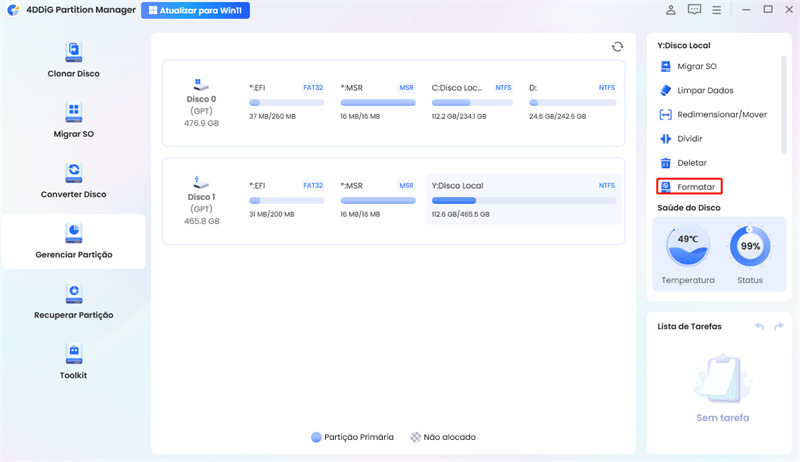
Uma maneira simples de fazer isso é usando o 4DDiG Gerenciador de Partições. Esta solução de gerenciamento e backup de disco tudo-em-um permite que você crie backups seguros em apenas alguns cliques, garantindo que seus arquivos fiquem seguros mesmo se o EAC travar seu PC.
Por que Escolher o Gerenciador de Partições 4DDiG?
- Sistema de backup de arquivos com um clique para fazer backup de arquivos de jogos, salvar dados ou configurações relacionadas ao sistema operacional.
- Backup de unidades inteiras, pastas específicas ou até mesmo partições críticas do sistema.
- Restaure arquivos perdidos a partir de backups após o EAC causar uma falha ou instabilidade do sistema.
- Interface amigável sem configurações complexas, perfeita para iniciantes e usuários experientes em tecnologia.
Como Fazer Backup Usando o Gerenciador de Partições 4DDiG
-
Instale e abra o 4DDiG Partition Manager. Vá para “Backup” e selecione “Backup de Arquivo”.
-
Crie uma tarefa de backup navegando e selecionando os arquivos relacionados ao seu jogo ou outros dados importantes para fazer backup. Clique em “Próximo”.
-
Escolha onde salvar o backup. Você também pode clicar em “Configurações de Backup” (canto inferior esquerdo) para definir compressão ou desligamento automático após o backup. Em seguida, clique em “Iniciar”.
-
Espere alguns momentos para o processo ser concluído. Depois, você pode clicar em “Backup” > “Restaurar Backup” na tela inicial.
Pessoas Também Leram:
Pessoas Também Perguntam sobre o Easy Anti-Cheat
Q1: O Easy Anti Cheat é em Nível de Kernel?
Sim. O EAC opera em nível de kernel, permitindo detectar trapaças em nível baixo. Este nível de acesso é essencial para jogos com integridade competitiva.
Q2: Como Burlar o Easy Anti-Cheat?
Nós não apoiamos ou promovemos a burla do Easy Anti-Cheat. Fazer isso viola os termos de serviço de seus jogos e pode resultar em banimentos permanentes.
Q3: Como fechar o Easy Anti-Cheat?
Para desativar temporariamente o EAC para depuração, encerre o serviço no Gerenciador de Tarefas. Para Elden Ring, procure por mods desativados do Easy Anti-Cheat Elden Ring (somente para uso offline).
Q4: Como desinstalar o Easy Anti-Cheat?
Vá para a pasta do seu jogo, abra a pasta EasyAntiCheat, execute easyanticheat_setup.exe e selecione Desinstalar.
Q5: Como corrigir Easy Anti-Cheat não instalado?
Reinstale usando easyanticheat_setup.exe ou easyanticheat_eos_setup.exe do diretório do seu jogo.
Conclusão
O download do Easy Anti-Cheat é essencial para um jogo multiplayer suave. Seja você jogando Fortnite, Apex Legends, Elden Ring ou War Thunder, instalar o EAC corretamente e corrigir erros garante uma experiência livre de trapaças. Se você encontrar falhas ou easy anti cheat BSOD, use 4DDiG Partition Manager para fazer backup do seu sistema com segurança antes de solucionar problemas. Fique seguro e continue jogando sem interrupções!

Você Pode Gostar
- Home >>
- Dicas de Arquivos >>
- Guia Completo 2026 para Baixar e Instalar o Easy Anti-Cheat