Cómo verificar el espacio en disco en Linux, Mac y Windows
Entender cómo verificar el espacio en disco es crucial para mantener el rendimiento del sistema, administrar el almacenamiento de información y prevenir errores como bloqueos o ralentización. Ya sea que esté usando Linux (incluso en Raspberry Pi), Mac o Windows, esta guía proporciona métodos rápidos y confiables para monitorear y ver el uso de su disco.
Desde herramientas de línea de comandos hasta GUI fáciles de usar, cubriremos soluciones multiplataforma y paso a paso para verificar cuánto espacio en disco hay disponible, asegurando que su sistema funcione sin problemas y de manera eficiente.

Parte 1. Cómo verificar el espacio en disco en Linux Ubuntu (como en Raspberry Pi)
Linux ofrece varias formas de supervisar el uso del almacenamiento de información, desde potentes comandos hasta herramientas gráficas fáciles de usar. A continuación, exploramos tres métodos efectivos para verificar el espacio en disco en dispositivos basados en Linux/Ubuntu, incluidos comandos para verificar el espacio en disco en Linux y soluciones basadas en GUI.
1. Uso del comando Linux para comprobar el espacio en disco
El comando df es una manera potente y rápida de comprobar cuánto espacio queda en su disco en Linux. Muestra el tamaño total del disco, el espacio utilizado y el espacio disponible en un formato claro para todos los sistemas de archivos montados, lo que lo hace ideal para una visión general de alto nivel, incluso en dispositivos como Raspberry Pi.
Pasos para usar el comando df:
Abra una terminal (Ctrl+Alt+T en Ubuntu).
-
Escriba
df -hy presione Enter. El indicador-hhace que la salida sea legible por humanos (por ejemplo, GB, MB). -
Revise la salida, que muestra el espacio total, usado y disponible en disco para cada sistema de archivos.
-
Para unidades específicas, utilice
df -h /dev/SDX (reemplacecon el identificador de su unidad).SDx
Este método funciona como un verificador de espacio en disco duro en todos los sistemas de archivos montados.
2. Uso del comando du para uso específico de carpeta
El comando du es ideal para verificar el uso del espacio en disco para carpetas o directorios específicos, ofreciendo información detallada sobre el consumo de almacenamiento de información. Esto es especialmente útil para identificar archivos que acaparan espacio en Ubuntu o Raspberry Pi, ayudándole a liberar espacio de manera eficiente.
Pasos para usar el comando du:
-
Abra una terminal y navegue hasta el directorio deseado usando
cd /path/to/directory (por ejemplo, cd /home). -
Corre
du -sh.para ver el tamaño total del directorio actual. El indicador-sresume, y-hasegura una salida legible por humanos. -
Para un desglose de subdirectorios, utilice
du -h --max-depth=1 | sort -h.
3. Uso de herramientas GUI (Analizador de uso de disco de Ubuntu)
Para los usuarios que prefieren una interfaz visual, el analizador de uso de disco de Ubuntu (también conocido como Baobab) es un excelente comprobador de espacio en disco duro. Proporciona una representación visual del uso del espacio en disco, lo que facilita la identificación de archivos o carpetas grandes.
Pasos para usar el analizador de uso de disco de Ubuntu:
-
Abra el analizador de uso de disco en el menú Aplicaciones de Ubuntu (o instálelo a través de sudo apt install baobab).
-
Seleccione el sistema de archivos o la carpeta que desea analizar (por ejemplo, Home o /dev/sda1).
-
Espere a que se complete el escaneo. La herramienta muestra un desglose visual del uso del disco.
-
Haga clic en las carpetas para profundizar e identificar los archivos que pesan mucho espacio.
Bonificación: Libere espacio en disco en Linux borrando APT Cache
Si utiliza Ubuntu, Debian o Raspberry Pi OS, su sistema almacena una caché de archivos de paquetes descargados (.deb) en /var/cache/apt/archives. Con el tiempo, esta memoria caché puede ocupar gigabytes de espacio en disco. Borrarlo es una manera segura y efectiva de liberar espacio en disco en Linux sin afectar sus aplicaciones instaladas.
- Compruebe el tamaño actual de la caché: Ejecute este comando para ver cuánto espacio está usando la caché: sudo du -sh /var/cache/apt/archives
- Eliminar los archivos de paquete recuperados: Utilice el siguiente comando para borrar los archivos.deb descargados que ya no son necesarios: sudo apt-get clean
- Elimine solo los archivos de paquetes obsoletos: Si prefiere eliminar solo los archivos de paquetes obsoletos (y conservar los actuales), ejecute: sudo apt-get autoclean
- Eliminar dependencias innecesarias: libere más espacio eliminando paquetes que se instalaron como dependencias pero que ya no son necesarios: sudo apt-get autoremove
 La gente también lee:
No Tienes Suficiente Espacio Libre en /var/cache/apt/archives
Parte 2. Cómo verificar el espacio en disco en Windows 10/11
Windows PC ofrece a los usuarios múltiples formas de verificar el almacenamiento, que van desde herramientas integradas hasta analizadores de terceros. Ya sea que quiera ver lo que ocupa espacio en su PC o simplemente comprobar el espacio total del disco duro en Windows 11/10, aquí están las 4 mejores opciones.
1. Uso de Smart Windows Disk Space Analyzer
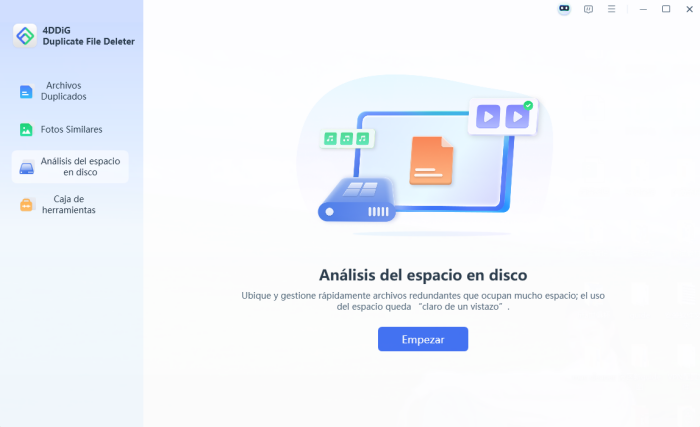
Para una inmersión profunda y rápida en el análisis del espacio en disco en Windows 10/11, 4DDiG Duplicate File Deleter es una gran oportunidad. Es más que un simple removedor de archivos duplicados: este gadget cuenta con un analizador de espacio en disco integrado que proporciona un desglose claro y visual del uso del disco, ayudando a los usuarios a identificar archivos grandes y carpetas que ocupan espacio.
Mientras tanto, esta herramienta inteligente admite una amplia gama de dispositivos de almacenamiento, incluyendo unidades internas, discos duros externos, USB, tarjetas SD e incluso servicios en la nube como Google Drive. Y también sirve como un limpiador de discos de Windows que puede eliminar archivos grandes no deseados con un solo clic.
 Descarga Segura
 Características adicionales
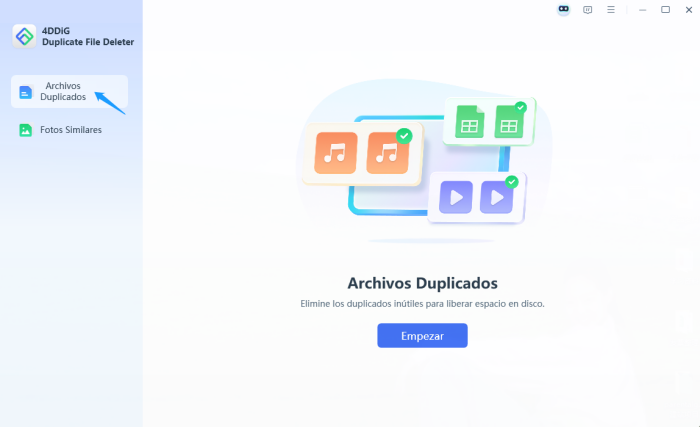
Además, con el avanzado algoritmo MD5 Message-Digest, 4DDiG garantiza una precisión del 100% en la detección de fotos, videos, música y documentos duplicados. Con un nivel gratuito que permite la eliminación de hasta 15 duplicados, es una forma de bajo riesgo de probar sus capacidades.
Pasos para ver el uso del disco de Windows y liberar espacio en disco con 4DDiG
-
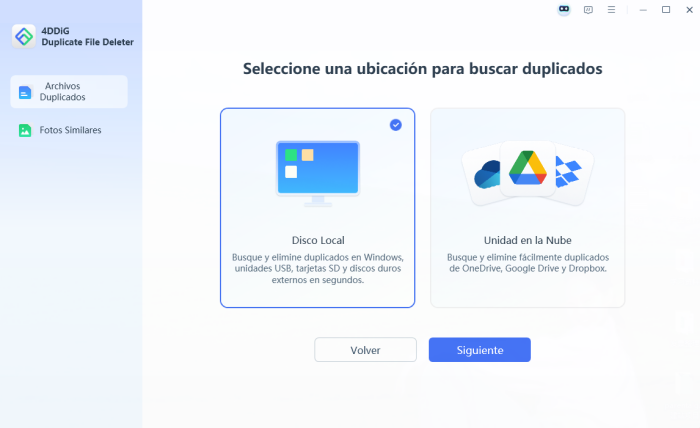
Descargue e instale 4DDiG Duplicate File Deleter a través del botón de DESCARGA GRATUITA anterior. A continuación, inícielo, seleccione “Disk Space Analyzer” en el menú principal y haga clic en “Comenzar” para continuar.
-
En la siguiente pantalla, elija una unidad o carpeta para escanear (por ejemplo, C:, unidad externa o carpeta específica). Una vez elegido, haga clic en “Analizar” para iniciar el análisis. La herramienta mostrará un informe detallado del uso del disco, ordenado por tamaño y tipo de archivo.
 Consejos:
Antes de analizar el espacio en disco en Windows 10/11, puede tocar “Seleccionar carpetas” para agregar más discos de destino para identificar el espacio en disco.
-
Revise los archivos grandes ordenados por tamaño. Puede hacer clic en cada uno de ellos para ver los detalles. Además, al hacer clic en la pestaña superior “Archivos grandes”, puede identificar el archivo más grande fácilmente.
-
Luego haga clic con el botón derecho en archivos o carpetas no deseados y elija “Mover a acciones pendientes” y presione “Revisar y eliminar” para revisarlos.
-
En el nuevo cuadro de diálogo, confirme los archivos que desea eliminar de los discos y seleccione el destino para la eliminación. Una vez hecho esto, presione el botón “Quitar” para iniciar la eliminación para la limpieza del disco de Windows.
2. Uso del Explorador de archivos
El Explorador de archivos es una herramienta integrada y amigable para principiantes para verificar el uso del disco en Windows 10/11, no requiere software adicional y proporciona una instantánea rápida del espacio disponible.
Para verificar el uso del disco:
Presione Windows + E para abrir el Explorador de archivos.
Haga clic en “Esta PC” en la barra lateral izquierda para ver todas las unidades.
Haga clic con el botón derecho en una unidad (por ejemplo, C:) y seleccione “Propiedades”.
-
La ventana Propiedades muestra el espacio usado, el espacio libre y la capacidad total en un gráfico simple.
Para liberar en una unidad C (por ejemplo):
-
Para liberar el espacio en disco, puede tocar el botón inferior “Liberador de disco” para iniciar la herramienta de limpieza de disco integrada de Windows.
-
En el cuadro de diálogo emergente, marque todos los archivos que desea eliminar y haga clic en “Aceptar”.
3. Uso de la configuración de Windows 10 y 11
La configuración de Windows proporciona una manera nativa y fácil de usar de analizar el espacio en disco en Windows 10/11, ofreciendo información sobre lo que ocupa espacio, como aplicaciones, documentos y archivos temporales. Este analizador de uso de disco de Windows integrado le ayuda a ver qué ocupa espacio en la PC y a administrarlo fácilmente.
Pasos para encontrar espacio en disco y borrarlo
-
Abra Configuración (Windows + I). Vaya a “Sistema” > “Almacenamiento”.
-
Vea el desglose del almacenamiento de su unidad principal, mostrando el espacio usado y libre.
-
Haga clic en “Mostrar más categorías” para ver el uso detallado por tipo de archivo (por ejemplo, aplicaciones, imágenes).
-
Habilite “Sentido de almacenamiento” para borrar automáticamente los archivos temporales y optimizar el espacio.
4. Uso de PowerShel/CMD
Para usuarios avanzados, PowerShell o Command Prompt (CMD) ofrece un enfoque de línea de comandos para verificar el espacio total del disco duro en Windows 10/11, perfecto para secuencias de comandos o análisis detallado del sistema.
Pasos para ver el uso del disco y limpiarlo:
-
Abra PowerShell o CMD (busque powershell o cmd en la barra de búsqueda de Windows ).
-
En PowerShell, escriba
Get-Disk o Get-PhysicalDisky presione Entrar para obtener detalles del disco.
-
En CMD, escriba
wmic diskdrive get sizey presione Enter. -
Revise la salida para el tamaño total y el espacio libre (valores en bytes).
Parte 3. Cómo verificar el espacio en disco en Mac
Verificar el almacenamiento en su Mac es esencial para evitar ralentización del rendimiento y administrar el espacio de manera efectiva. Ya sea que prefiera una interfaz gráfica simple o comandos avanzados de terminal, estos métodos facilitan la comprobación del espacio en disco en una Mac. A continuación se presentan dos enfoques confiables para monitorear su almacenamiento de información.
1. A través de Finder y Acerca de este Mac
La función “Acerca de esta Mac”, accesible a través del Finder, es la forma más sencilla de verificar el almacenamiento en una Mac, ofreciendo una visión general que es perfecta para principiantes.
➡️ A través de Finder:
Abra el Finder. Haga clic en su Macintosh HD (o unidad del sistema).
Presione Comando+I (Obtener información).
-
Una ventana le mostrará el almacenamiento total y el espacio disponible.
➡️ A través de “Acerca de este Mac”:
-
Haga clic en el menú Apple (esquina superior izquierda) y seleccione “Acerca de este Mac”.
Vaya a la pestaña “Almacenamiento”.
-
Espere a que macOS calcule el uso del disco, mostrando el espacio total, usado y disponible.
-
Haga clic en “Administrar” u “Optimizar” para ver sugerencias para liberar espacio, como optimizar el almacenamiento de Mac o vaciar la basura.
Consejos:
Si espera analizar en profundidad y limpiar las memorias caché de su Mac o los archivos basura del sistema para optimizar el almacenamiento de manera espectacular, este Mac Cleaner con IA es una opción poderosa. Se dedica a detectar archivos basura del sistema y aplicaciones, registros, paquetes de instalación no utilizados, archivos duplicados, fotos similares y archivos grandes antiguos en su dispositivo. Además, proporciona una opción de eliminación inteligente para eliminar esos archivos de disco con un solo clic sin eliminar datos importantes accidentalmente.
2. Uso de Terminal (Avanzado)
La Terminal proporciona un poderoso método de línea de comandos para verificar el almacenamiento en una Mac, ofreciendo información precisa similar a los comandos de Linux, ideal para usuarios avanzados o automatización.
-
Terminal abierto (a través de Spotlight o Aplicaciones > Utilidades).
-
Escriba
df -hy presione Entrar para obtener un informe de uso del disco legible por humanos (por ejemplo, GB, MB). -
Para uso específico de carpeta, escribadu -sh /path/to/folder (por ejemplo, du -sh ~/Documents). -
Revise la salida para el tamaño total, el espacio usado y el espacio disponible.
Preguntas frecuentes sobre cómo ver espacio en disco
P1: ¿Cómo comprobar cuánto espacio en disco SSD usando el comando Linux?
Para comprobar el espacio en disco SSD mediante un comando de Linux, utilice el comando df. Abra una terminal y escriba df -h para mostrar el uso del disco en un formato legible por humanos (por ejemplo, GB, MB). La
salida muestra el espacio total, usado y disponible para todos los sistemas de archivos montados, incluidos los SSD.
Para un SSD específico, identifique su punto de montaje (por ejemplo,
/dev/sda1) y ejecute df -h /dev/sda1.
P2: ¿Cómo verificar el espacio del disco duro?
En Windows, abra Explorador de archivos > Este PC para ver el uso del disco duro con una barra de almacenamiento para verificar el espacio en los discos duros. En Mac, use Acerca de este Mac > Almacenamiento. En Linux, el comando df -h ofrece una visión general rápida de la capacidad y el espacio libre de su disco duro.
P3: ¿Cómo verificar los archivos más grandes en una unidad C?
En Windows, abra Configuración > Sistema > Almacenamiento > C: Unidad y ordene por categorías como Aplicaciones o Documentos para ver archivos grandes. También puede ejecutar un analizador de terceros como 4DDiG Disk Space Analyzer para obtener un informe visual de los archivos y carpetas más grandes.
P4: ¿Cómo verificar el espacio en disco de Linux por carpeta?
Para verificar el espacio en disco de Linux por carpeta, utilice el comando du. Abra una terminal, navegue hasta el directorio deseado con cd /path/to/folder (por ejemplo, cd /home) y ejecute du -sh. para obtener el
tamaño total de la carpeta actual. Para obtener un desglose detallado, utilice du -h --max-depth=1 | sort -h para enumerar los tamaños de subcarpetas en formato legible por humanos, ordenados por tamaño.
P5: ¿Cómo verificar el espacio en disco de Linux en GB?
Para comprobar el espacio en disco de Linux en GB, utilice el comando df con el indicador -h. Abra una terminal y escriba df -h para mostrar el uso del disco en un formato legible por humanos, mostrando el espacio total, usado y
disponible en GB o MB para todos los sistemas de archivos montados. Para una unidad específica, utilice df -h /dev/SDX (reemplace con el identificador de su unidad).
SDx
Conclusión
Ahora averiguará cómo verificar el espacio en disco en Linux, Windows y Mac de las maneras rápidas anteriores. Simplemente siga esas instrucciones paso a paso y podrá ver el uso total o específico de los discos. Vale la pena mencionar que para los usuarios de Mac, el analizador de espacio en disco integrado de 4DDiG Duplicate File Deleter es mucho más fácil y rápido de usar.
Al mismo tiempo, hemos proporcionado métodos factibles de limpieza de disco en cada parte disponible en Windows, Mac y Linux, lo que le ayuda a liberar espacio y optimizar el rendimiento de su computadora fácilmente.
Descarga Segura

También te puede interesar
- Home >>
- Eliminar Duplicados >>
- Cómo verificar el espacio en disco en Linux, Mac y Windows