Câmera não reconhece o cartão SD? 10 maneiras seguras de corrigir isso
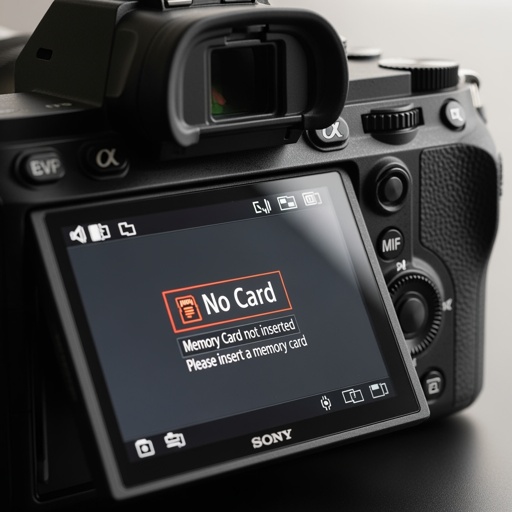
Sua câmera não reconhece o cartão SD mesmo que esteja inserido corretamente, mostrando erros como "Sem cartão SD," "Erro de cartão de memória," ou "Não é possível ler o cartão de memória." Esse problema pode acontecer devido a um cartão SD incompatível, formatação incorreta, sistema de arquivos corrompido, contatos sujos ou um slot danificado na câmera.
Se o cartão contém fotos ou vídeos importantes, evite formatar ou gravar novos dados nele por enquanto. Primeiro, identifique se o problema é causado pelo cartão SD ou pela câmera, então siga os métodos mais seguros para fazê-lo ser detectado novamente.

Índice
Por que minha câmera não reconhece o cartão SD?
Câmeras de marcas como Canon, Nikon, Sony, Fujifilm, e Insta360 podem não detectar um cartão SD por vários motivos. Entender a causa ajuda você a escolher a solução certa e evitar perda desnecessária de dados.
O cartão SD não é compatível com a câmera
Nem todo cartão SD funciona com todas as câmeras. As câmeras suportam tipos específicos de cartão, capacidades, sistemas de arquivos, e classes de velocidade.
Por exemplo, uma câmera mais antiga pode suportar apenas cartões SDHC de até 32GB. Ela pode não reconhecer um cartão SDXC de 64GB ou 128GB. Algumas câmeras também podem precisar de uma atualização de firmware para suportar cartões mais novos. Verifique o manual da sua câmera ou a lista de cartões de memória do fabricante antes de usar um novo cartão SD.
O cartão SD está bloqueado
Os cartões SD full-size têm um pequeno interruptor de bloqueio na lateral. Quando o interruptor está bloqueado, a câmera pode impedir que você salve novas fotos ou vídeos.
Isso geralmente causa um erro "Card Locked" ou proteção contra gravação . No entanto, algumas câmeras podem exibir um erro geral de cartão de memória em vez disso.
O Sistema de Arquivos Não é Suportado
O sistema de arquivos controla como a câmera lê e armazena dados no cartão SD. Cartões SDHC geralmente usam FAT32, enquanto cartões SDXC geralmente usam exFAT.
Se o cartão foi formatado com um sistema de arquivos não suportado, a câmera pode não reconhecê-lo. Formatando o cartão na câmera pode corrigir esse problema, mas apagará os arquivos existentes.
Os Contatos do Cartão SD Estão Sujos
Os contatos dourados na parte traseira do cartão SD o conectam à câmera. Poeira, óleo ou corrosão podem interromper essa conexão.
Quando os contatos não conseguem se conectar corretamente, a câmera pode mostrar que nenhum cartão SD está inserido. Limpar os contatos com cuidado pode resolver o problema.
O Sistema de Arquivos do Cartão SD Está Corrompido
O sistema de arquivos do cartão SD pode ser danificado se o cartão for removido durante a gravação. Perda repentina de energia ou remoção insegura de um computador pode causar o mesmo problema.
Um cartão SD corrompido pode aparecer como RAW em um computador. O Windows ou macOS também pode pedir que você formate o cartão antes de usá-lo.
O Cartão SD ou o Slot da Câmera Está Fisicamente Danificado
Danos físicos ao cartão SD ou ao slot da câmera podem impedir que a câmera leia o cartão. Um cartão SD rachado, dobrado, molhado ou queimado pode parar de funcionar corretamente e mostrar erros de leitura ou informações de capacidade incorretas.
O slot da câmera também pode falhar devido a poeira, pinos dobrados, danos por impacto ou problemas internos de conexão. Se vários cartões SD conhecidos como bons falharem na mesma câmera, o slot pode ser o problema.
Cartão SD vs. Câmera: Descubra Onde Está o Problema
Antes de tentar reparos, use um teste cruzado simples para descobrir por que o cartão SD não aparece na câmera.
| Resultado do Teste | O Que Isso Significa | O Que Fazer em Seguida |
|---|---|---|
| O cartão SD funciona em outra câmera ou computador | O cartão SD provavelmente está funcionando corretamente. | Verifique a compatibilidade da câmera, o firmware e problemas no slot do cartão. |
| O cartão SD não é reconhecido por nenhum dispositivo | O cartão SD pode estar danificado ou corrompido. | Pare de usar o cartão e recupere os arquivos importantes primeiro. |
| Outro cartão SD compatível funciona na câmera | O cartão SD original tem um problema. | Recupere os arquivos e, em seguida, formate ou substitua o cartão, se necessário. |
| Vários cartões SD compatíveis falham na câmera | A câmera pode ter um problema de hardware ou software. | Atualize o firmware ou verifique o slot da câmera. |
| O computador detecta o cartão, mas não consegue abri-lo | O cartão pode ter um problema de acesso a arquivos. | Recupere arquivos do cartão SD antes de repará-lo ou formatá-lo. |
| O cartão funciona na câmera, mas não no computador | O leitor, o adaptador ou o computador pode ser o problema. | Tente outro leitor de cartão, adaptador, porta USB ou computador. |
Recupere fotos e vídeos de um cartão SD que a câmera não detecta
Se os resultados do teste sugerirem que o cartão SD está danificado ou inacessível, recupere suas fotos e vídeos antes de tentar métodos de reparo. Formatar o cartão ou reparar o sistema de arquivos pode alterar a estrutura do cartão e dificultar a recuperação.
Quando a câmera não consegue ler o cartão SD, você pode usar um software dedicado como Recuperação de Dados 4DDiG para verificar se suas fotos e vídeos ainda são recuperáveis. Com o 4DDiG, você pode recuperar fotos e vídeos de câmera de diferentes cartões SD, câmeras e formatos de arquivo, incluindo:
| Categoria | Detalhes |
|---|---|
| ???? Cartões SD Suportados | SD, SDHC, SDXC, microSD, microSDHC, microSDXC, cartões CF e outros cartões de memória de câmera. |
| ???? Câmeras Suportadas | Cânone , Nikon, Sony, Fujifilm, Panasonic, Olympus, GoPro, Insta360 , DJI e outras câmeras digitais, câmeras de ação e filmadoras. |
| ???? Formatos de Vídeo Recuperáveis | MP4, MOV, AVI, MTS, M2TS e outros formatos comuns de vídeo de câmera. |
| ???? Formatos RAW de Câmera Recuperáveis | Canon CR2, CR3, Nikon NEF, NRW, Sony ARW, Fujifilm RAF, Panasonic RW2, Olympus ORF, Pentax PEF, Adobe DNG e outros formatos de imagem RAW. |
| ???? Cenários de Recuperação Suportados | Fotos ou vídeos excluídos, cartões SD formatados , cartões SD corrompidos, cartões RAW, cartões inacessíveis e cartões SD que as câmeras não reconhecem. |
 Download Seguro
Download Seguro
Siga estes passos para recuperar fotos e vídeos de um cartão SD de câmera:
-
Conecte o cartão SD ao seu computador usando um leitor de cartões confiável. Inicie o 4DDiG, selecione o cartão SD e clique em "Digitalizar" para começar a procurar arquivos recuperáveis.
-
Aguarde a conclusão da digitalização. Navegue pelos resultados e use a opção de filtro para encontrar rapidamente fotos, vídeos ou tipos específicos de arquivos.
-
Pré-visualize os arquivos encontrados para verificar a qualidade das fotos e vídeos. Selecione os arquivos necessários e clique em "Recuperar".
-
Salve os arquivos recuperados no seu computador ou em outro dispositivo de armazenamento.
Não salve os arquivos recuperados de volta no mesmo cartão SD. Novos dados podem sobrescrever outras fotos ou vídeos recuperáveis.
A recuperação caseira funciona melhor quando o seu computador consegue detectar o cartão SD com a capacidade correta ou quase correta. Se nenhum dispositivo detectar o cartão, ou se o cartão estiver rachado, molhado, queimado ou mostrar a capacidade errada, pare de usá-lo e considere um serviço profissional de recuperação.
Como corrigir uma câmera que não reconhece um cartão SD
Comece pelos métodos simples. Algumas correções avançadas podem alterar a estrutura do cartão SD ou apagar arquivos, portanto recupere os dados importantes antes de continuar.
1 Verifique a Compatibilidade do Cartão SD
Um cartão SD pode caber na câmera, mas ainda assim usar um padrão, capacidade ou sistema de arquivos não suportado. Consulte o manual da câmera antes de substituir o cartão ou alterar o formato.
| Tipo de Cartão SD | Capacidade Típica | Sistema de Arquivos Comum | Notas de Compatibilidade |
|---|---|---|---|
| SD | Até 2GB | FAT16 | Usado principalmente por câmeras digitais mais antigas. |
| SDHC | 4GB a 32GB | FAT32 | Suportado por muitas câmeras antigas e atuais. |
| SDXC | 64GB a 2TB | exFAT | Pode não funcionar com câmeras que suportam apenas cartões SD ou SDHC. |
| microSD | Varia | FAT32 ou exFAT | Requer um adaptador quando usado em um slot de cartão SD de tamanho normal. |
Verifique também a classe de velocidade necessária. Muitas câmeras de ação 4K exigem cartões U3 ou V30. Câmeras com taxas de bits de gravação mais altas podem exigir cartões V60 ou V90. O requisito exato depende do modelo da câmera e do modo de gravação.
Não escolha um cartão SD apenas com base na capacidade de armazenamento. Verifique o tipo de cartão suportado, a capacidade máxima, a classe de velocidade e os modelos recomendados.
2 Desligue a câmera e reinsira o cartão SD
Um cartão pode parecer inserido mesmo quando não está totalmente conectado. Reinseri-lo com a câmera desligada pode corrigir problemas temporários de contato ou de a câmera não reconhecer o cartão SD.
-
Desligue a câmera completamente e aguarde alguns segundos.
-
Abra o compartimento do cartão e remova o cartão SD.
-
Verifique a direção correta de inserção indicada perto do slot ou no manual.
-
Insira o cartão até que ele clique ou se encaixe firmemente no lugar.
-
Feche o compartimento do cartão e ligue a câmera novamente.
Não remova o cartão SD enquanto a câmera estiver gravando, salvando arquivos, ou com a luz indicadora de memória ativa, pois isso pode interromper a gravação de dados e causar corrupção de arquivos ou erros no cartão SD .
3 Desbloqueie o Cartão SD
O interruptor de bloqueio controla principalmente a proteção contra gravação. Geralmente, ele impede salvar novos arquivos em vez de causar falha completa na detecção do cartão SD. No entanto, algumas câmeras podem exibir um erro geral de cartão de memória.
-
Desligue a câmera e remova o cartão SD.
-
Encontre o pequeno interruptor no lado esquerdo do cartão.
-
Mova o interruptor para longe da posição "Lock".
-
Insira o cartão novamente e teste a câmera.
Se o interruptor estiver solto ou se mover quando o cartão entra no slot, substitua o cartão ou o adaptador microSD.
4 Teste o Cartão SD em Outro Dispositivo
O teste cruzado ajuda a identificar se o cartão SD ou a câmera está causando o problema. Também é útil quando o cartão SD não aparece na câmera mas ainda pode ser detectado por outro dispositivo.
-
Insira o cartão SD original em outra câmera ou computador.
-
Se ele abrir, copie imediatamente os arquivos importantes para outra unidade.
-
Insira um cartão SD compatível e comprovadamente funcional na câmera original.
-
Compare os resultados com a tabela de diagnóstico na Parte 2.
No Windows, abra o Gerenciamento de Disco para verificar se o cartão SD é detectado. No Mac, abra o Utilitário de Disco. O cartão pode aparecer lá mesmo quando estiver ausente do Explorador de Arquivos ou do Finder.
5 Limpe os contatos do cartão SD e o slot da câmera
Poeira e óleo podem interromper a conexão entre o cartão e a câmera. Limpe as duas áreas com cuidado e evite tocar nos contatos internos do slot.
-
Desligue a câmera e remova o cartão.
-
Limpe suavemente os contatos dourados com um pano de microfibra limpo, seco.
-
Inspecione o slot da câmera sob boa iluminação.
-
Use um soprador de ar para câmeras para remover poeira solta enquanto o slot estiver voltado para baixo.
-
Reinsira o cartão e teste a câmera.
6 Atualize o firmware da câmera
Atualizações de firmware podem corrigir bugs de detecção do cartão e melhorar a compatibilidade. Use somente a atualização projetada para o modelo exato da sua câmera.
-
Abra o menu da câmera e encontre a versão atual do firmware.
-
Visite o site oficial de suporte do fabricante da câmera.
-
Pesquise o modelo exato da sua câmera e verifique as notas mais recentes do firmware.
-
Carregue totalmente a bateria da câmera.
-
Baixe a atualização correta e siga as instruções oficiais.
Não desligue a câmera, remova a bateria ou desconecte o cabo durante uma atualização de firmware.
7 Reparar o sistema de arquivos do cartão SD em um computador
Use o reparo do sistema de arquivos somente quando o computador detectar o cartão SD. Se o cartão contiver arquivos importantes, recupere-os primeiro porque as ferramentas de reparo podem modificar registros de arquivos danificados. Para executar a Verificação de Erros no Windows:
-
Conecte o cartão SD ao computador.
-
Pressione Windows + E para abrir o Explorador de Arquivos.
-
Clique com o botão direito no cartão SD e selecione "Propriedades."
-
Abra a guia "Ferramentas" e selecione "Verificar" em Verificação de erros.
-
Siga as instruções e ejete o cartão com segurança ao terminar.
Para usuários avançados, o Windows também fornece o CHKDSK por meio do Prompt de Comando. Ele executa uma verificação mais profunda do sistema de arquivos e pode corrigir erros lógicos no cartão SD.
Abra o Prompt de Comando como administrador e execute o seguinte comando. Substitua "X" pela letra correta da unidade do cartão SD:
verificação de disco X: /f
No Mac, você pode usar a Primeira Ajuda do Utilitário de Disco:
-
Conecte o cartão SD e abra o Utilitário de Disco.
-
Selecione "Exibir" e escolha "Mostrar Todos os Dispositivos".
-
Selecione o cartão SD e clique em "Primeira Ajuda".
-
Confirme a verificação e aguarde a conclusão.
Verifique cuidadosamente a letra da unidade antes de executar o CHKDSK. Usar a letra errada pode afetar outro dispositivo de armazenamento.
8 Formate o Cartão SD na Câmera
A formatação cria um novo sistema de arquivos e pode corrigir alguns erros do cartão. Use-a somente depois que fotos e vídeos importantes forem copiados ou recuperados.
-
Insira o cartão na câmera onde você planeja usá-lo.
-
Abra as configurações ou o menu de configuração da câmera.
-
Escolha "Formatar", "Formatar Cartão" ou "Formatar Cartão de Memória".
-
Selecione o slot correto se a câmera tiver dois slots para cartões.
-
Confirme o aviso e aguarde a formatação terminar.
-
Tire uma foto de teste e verifique-a no modo de reprodução.
Formatar na câmera geralmente é melhor do que formatar no computador, pois a câmera cria o sistema de arquivos e a estrutura de pastas que ela espera.
9 Substitua o Cartão SD
Um cartão que continua falhando não deve ser usado para fotos importantes. Substitua-o se o problema continuar após a solução de problemas e a formatação. Substitua o cartão SD se:
- Ele falhar em vários dispositivos.
- Ele tiver rachaduras, contatos danificados ou sinais de danos por água.
- Os arquivos forem corrompidos repetidamente.
- A câmera relatar erros de leitura ou gravação com frequência.
- O cartão ficar excepcionalmente quente.
- A capacidade exibida estiver incorreta.
- O erro de reconhecimento voltar logo após a formatação.
Escolha um substituto compatível com o tipo de cartão, capacidade, classe de velocidade e lista de cartões recomendados da câmera.
10 Reparar o Slot do Cartão da Câmera
O slot da câmera pode precisar de reparo profissional quando vários cartões compatíveis falham na mesma câmera. Isso não é um reparo comum do tipo faça você mesmo, pois os contatos internos são pequenos e fáceis de danificar. Providencie uma inspeção profissional se você se enquadrar nas seguintes situações:
- Você pode ver contatos tortos ou ausentes dentro do slot.
- Apenas um slot funciona em uma câmera com dois slots.
- Os cartões conectam apenas quando segurados em uma determinada posição.
- A câmera foi derrubada ou exposta à água.
- Cartões compatíveis e uma atualização de firmware não resolvem o problema.
Entre em contato com o fabricante da câmera ou com uma assistência técnica qualificada. Não repare os contatos do slot com chave de fenda, agulha ou outras ferramentas de metal.
Como evitar problemas de reconhecimento do cartão SD na câmera
O manuseio adequado do cartão SD pode evitar muitos problemas que fazem a câmera parar de reconhecer ou ler o cartão. Esses hábitos também reduzem o risco de perder fotos durante gravações importantes.
- Use um cartão SD aprovado para o modelo da sua câmera.
- Verifique a capacidade suportada, o tipo de cartão e a classe de velocidade antes de comprar um cartão.
- Compre cartões de memória de vendedores confiáveis para evitar produtos falsificados.
- Formate um novo cartão SD na câmera antes do primeiro uso.
- Desligue a câmera antes de inserir ou remover o cartão SD.
- Nunca remova o cartão enquanto a câmera estiver gravando, salvando arquivos ou com a luz de atividade piscando.
- Mantenha os contatos do cartão limpos e guarde os cartões não utilizados em um estojo de proteção.
- Evite trocar frequentemente o mesmo cartão SD entre diferentes câmeras.
- Substitua cartões que apresentem erros repetidos de leitura, gravação ou formatação.
- Faça backup de fotos e vídeos após cada gravação importante.
Não use um cartão SD como única cópia de fotos e vídeos importantes. Mantenha pelo menos um backup em um computador, disco externo ou serviço de nuvem confiável.
Conclusão
Quando uma câmera não reconhece um cartão SD, comece com verificações de compatibilidade, reinsira o cartão e faça testes cruzados para descobrir se o problema vem do cartão, da câmera ou da conexão.
Se o cartão contiver fotos ou vídeos importantes, recupere-os antes de reparar ou formatar. Recuperação de cartão SD 4DDiG pode escanear cartões SD ilegíveis, corrompidos ou formatados e ajudar a recuperar arquivos com facilidade. Se o problema continuar após a solução de problemas, substitua o cartão ou procure assistência profissional de câmeras.
Download Seguro
Download Seguro
Perguntas Frequentes
Por que meu cartão SD funciona no computador, mas não na minha câmera?
O cartão pode usar uma capacidade, tipo de cartão ou sistema de arquivos não suportado. Verifique os requisitos da câmera e formate o cartão na câmera após fazer backup dos arquivos importantes.
Devo formatar um cartão SD que minha câmera não consegue ler?
Não o formate se você precisar dos arquivos. Recupere ou faça backup das suas fotos e vídeos primeiro, depois formate o cartão na câmera, se necessário.
Como sei se o cartão SD ou o slot da câmera está danificado?
Teste o cartão SD em outro dispositivo e experimente um cartão compatível e em bom estado na câmera. Se vários cartões falharem na mesma câmera, o slot pode ser o problema.
Posso recuperar fotos de um cartão SD que a câmera não reconhece?
Sim, a recuperação pode ser possível se um computador detectar o cartão. Pare de usá-lo e escaneie o cartão com software de recuperação antes de repará-lo ou formatá-lo.
Por que minha câmera antiga não reconhece um cartão SD novo?
Câmeras mais antigas podem não suportar cartões SDXC mais novos ou grandes capacidades. Verifique o manual da câmera e use um cartão que corresponda aos padrões suportados.
Por que minha câmera fica pedindo para formatar o cartão SD?
Isso geralmente acontece por corrupção do sistema de arquivos, incompatibilidade ou falha do cartão. Recupere os arquivos importantes primeiro, depois formate o cartão na câmera.