Como instalar o macOS 27 Beta: Guia passo a passo
Instalar o macOS 27 Beta permite que você experimente novos recursos antes do lançamento oficial, mas as versões Beta também podem trazer bugs, problemas de compatibilidade de aplicativos ou problemas inesperados no sistema.
Antes de instalar, verifique se o seu Mac suporta o macOS 27 Beta, escolha o canal Beta correto e crie um backup dos seus arquivos importantes. Este guia mostra como instalar o macOS 27 Beta por meio da Atualização de Software e o que fazer se os arquivos estiverem faltando após a instalação.

Índice
O que fazer antes de instalar o macOS 27 Beta?
Prepare seu Mac antes de instalar o macOS 27 Beta. Verifique a compatibilidade e faça backup dos seus arquivos importantes. Você também precisa de armazenamento suficiente, internet estável e energia confiável. Aqui estão algumas coisas a verificar.
Verifique se o seu Mac suporta o macOS 27 Beta
Antes de baixar o macOS 27 Beta, confirme se o seu Mac é suportado. Um Mac não suportado pode não receber atualizações do macOS 27 Beta por meio da Atualização de Software.
Para verificar o modelo do seu Mac, abra "menu Apple > Sobre Este Mac" e anote as informações do seu dispositivo. Em seguida, compare-as com os requisitos de compatibilidade oficiais do macOS 27 Beta da Apple.
A Apple pode alterar os requisitos de hardware entre as versões do macOS. Se você estiver usando um Mac mais antigo, especialmente um modelo baseado em Intel, verifique as informações de compatibilidade mais recentes antes de instalar o macOS 27 Beta.
Faça backup do seu Mac antes de instalar o macOS 27 Beta
Crie um backup antes de instalar o macOS 27 Beta. O processo de instalação normalmente não deve remover seus arquivos pessoais, mas o software Beta pode causar problemas inesperados no sistema que tornam alguns dados indisponíveis.
O Time Machine é a ferramenta de backup integrada do macOS:
-
Conecte uma unidade de armazenamento externa ao seu Mac.
-
Abra "Ajustes do Sistema > Geral > Time Machine".
-
Clique em "Adicionar Disco de Backup" e selecione sua unidade.
-
Escolha "Fazer Backup Agora" e aguarde a conclusão do backup.
Um backup protege seus arquivos antes de fazer alterações no sistema. Se os arquivos ficarem ausentes ou inacessíveis após um problema inesperado na instalação do Beta, o software de recuperação de dados 4DDiG pode ajudar a verificar o disco e recuperar dados perdidos.
Verifique o espaço de armazenamento e a conexão com a internet
Certifique-se de que seu Mac tenha armazenamento livre suficiente antes de baixar e instalar o macOS 27 Beta. Abra "Ajustes do Sistema > Geral > Armazenamento" para verificar o espaço disponível. Se o armazenamento estiver baixo, remova arquivos desnecessários ou mova itens grandes para outro disco.

Como instalar o macOS 27 Beta via Atualização de Software?
A maneira padrão de instalar o macOS 27 Beta é através da Atualização de Software. Antes de baixar a versão Beta, você precisa ativar o canal Developer Beta ou Public Beta. Depois disso, a Atualização de Software pode encontrar, baixar e instalar o macOS 27 Beta.
Etapa 1: Escolha e ative as atualizações Developer Beta ou Public Beta
A Apple fornece dois canais Beta: Developer Beta e Public Beta. Siga para escolher a opção que corresponde ao seu objetivo.
Ative as atualizações Developer Beta do macOS 27
O Developer Beta é projetado para desenvolvedores que querem acesso antecipado para testar aplicativos e os próximos recursos do macOS. Certifique-se de que sua Conta Apple tenha o acesso de desenvolvedor necessário antes de ativar as atualizações Developer Beta.
Siga estes passos:
-
Entre no site Apple Developer com a Conta Apple que tem acesso de desenvolvedor.
-
Abra "Ajustes do Sistema" e depois vá para "Geral > Atualização de Software".
-
Clique no botão de informações ao lado de "Atualizações Beta" e selecione "macOS 27 Developer Beta".
-
Clique em "Concluído" para ativar as atualizações Developer Beta.
A Apple confirma que Macs compatíveis executando macOS Ventura 13.4 ou posterior podem selecionar o Developer Beta diretamente na Atualização de Software.
Ative as Atualizações do macOS 27 Public Beta
O Public Beta é destinado a usuários que desejam testar o macOS 27 antes do seu lançamento oficial. Você deve primeiro se inscrever no Apple Beta Software Program.
Siga estes passos:
-
Visite o Programa de Software Beta da Apple e faça login com seu Apple Account.
-
Aceite o contrato do programa e inscreva seu Mac no Beta Software Program.
-
Abra "Ajustes do Sistema" no seu Mac e vá em "Geral > Atualização de Software".
-
Clique no botão de informações ao lado de "Atualizações Beta" e selecione "macOS 27 Public Beta".
-
Clique em "Concluído" para ativar as atualizações Public Beta no seu Mac.
Use o mesmo Apple Account para a inscrição no programa e no seu Mac. Caso contrário, a opção Public Beta pode não aparecer.
Etapa 2: Baixar o macOS 27 Beta na Atualização de Software
Depois de ativar um canal Beta, volte para Atualização de Software. Seu Mac verificará nos servidores da Apple a versão mais recente elegível do macOS 27 Beta.
-
Abra "Atualização de Software" e verifique se o canal correto de Atualizações Beta está ativado.
-
Aguarde enquanto seu Mac verifica as atualizações disponíveis.
-
Encontre "macOS 27 Beta" nas atualizações disponíveis.
-
Clique na opção de download ou instalação para começar a baixar o macOS 27 Beta.
Se o macOS 27 Beta não aparecer, reinicie o Mac e verifique novamente. Confirme também sua conexão com a internet, Apple Account, inscrição no Beta e compatibilidade do Mac. A disponibilidade do Beta pode variar conforme o cronograma de lançamento e a região.
Não há um horário de download fixo e confiável. O resultado depende da velocidade da sua conexão, do tamanho do instalador e da demanda atual nos servidores da Apple.
Etapa 3: Instale o macOS 27 Beta no seu Mac
Quando o download terminar, o instalador preparará seu Mac para o macOS 27 Beta. Salve seu trabalho antes de permitir que a instalação comece.
-
Clique em "Instalar", "Reiniciar", ou na opção mostrada pela Atualização de Software.
-
Digite a senha de administrador se o macOS solicitar.
-
Siga as instruções na tela e permita que seu Mac reinicie.
-
Aguarde enquanto o processo de instalação é concluído. Seu Mac pode reiniciar várias vezes.
-
Faça login quando o Mac chegar à tela de login.
O Mac pode reiniciar várias vezes. Você também pode ver mais de uma barra de progresso. Isso é normal durante uma instalação importante do macOS.
Não force o Mac a desligar enquanto a instalação estiver em andamento. Em um MacBook, mantenha o adaptador de energia conectado até que a atualização termine.
Como instalar o macOS 27 Beta usando um instalador inicializável?
Um instalador inicializável é uma maneira alternativa de instalar o macOS 27 Beta a partir de uma unidade USB externa em vez de baixar a atualização diretamente pela Atualização de Software.
Este método é principalmente útil para usuários avançados que precisam instalar o macOS 27 Beta em vários Macs compatíveis, criar um instalador offline, ou realizar uma instalação limpa. Para a maioria dos usuários, instalar pela Atualização de Software é a opção recomendada.
O que é um instalador inicializável do macOS?
Um instalador inicializável é uma unidade USB ou volume externo que contém os arquivos completos de instalação do macOS 27 Beta. Após criar o instalador, você pode iniciar um Mac compatível a partir dessa unidade externa e instalar o macOS sem baixar o instalador completo novamente em cada dispositivo.
Para criar um instalador inicializável, você precisa do instalador completo do macOS 27 Beta de uma fonte oficial da Apple e de uma unidade externa adequada.
Como criar e usar um instalador inicializável do macOS 27 Beta?
-
Baixe o instalador completo do macOS 27 Beta de uma fonte oficial da Apple e mantenha o aplicativo do instalador na pasta Applications.
-
Conecte uma unidade USB ou volume externo, abra o Terminal e execute o comando
createinstallmediada Apple:sudo /Applications/Install\ macOS\ 27\ Beta.app/Contents/Resources/createinstallmedia --volume /Volumes/MyVolumeSubstitua "/Volumes/MyVolume" pelo nome da sua unidade externa.
-
Aguarde a conclusão do processo e use a unidade USB como instalador inicializável do macOS 27 Beta.
-
Conecte o instalador ao Mac de destino, inicialize o Mac a partir da unidade externa e siga as instruções na tela para instalar o macOS 27 Beta.
Criar um instalador inicializável apaga a unidade externa selecionada. Faça backup de todos os arquivos importantes nessa unidade antes de continuar.
Como recuperar arquivos perdidos após instalar o macOS 27 Beta?
Instalar o macOS 27 Beta normalmente não deve remover seus arquivos pessoais. No entanto, o software Beta pode às vezes causar problemas inesperados no sistema, problemas de acesso a arquivos ou dados ausentes após a instalação.
Se arquivos importantes ficarem indisponíveis após instalar o macOS 27 Beta, o 4DDiG Mac Data Recovery pode verificar sua unidade do Mac e ajudar a recuperar arquivos perdidos ou inacessíveis.
Com o 4DDiG, você pode:
- Recuperar mais de 2.000 tipos de arquivos, incluindo fotos, vídeos e documentos de SSDs , HDDS, cartões SD e outros dispositivos de armazenamento.
- Escanee unidades internas do Mac e dispositivos de armazenamento externos em busca de arquivos ausentes.
- Visualize os arquivos recuperáveis antes de iniciar o processo de recuperação.
- Recupere arquivos perdidos devido a exclusão acidental, problemas de sistema ou problemas inesperados de atualização.
 Download Seguro
Download Seguro
-
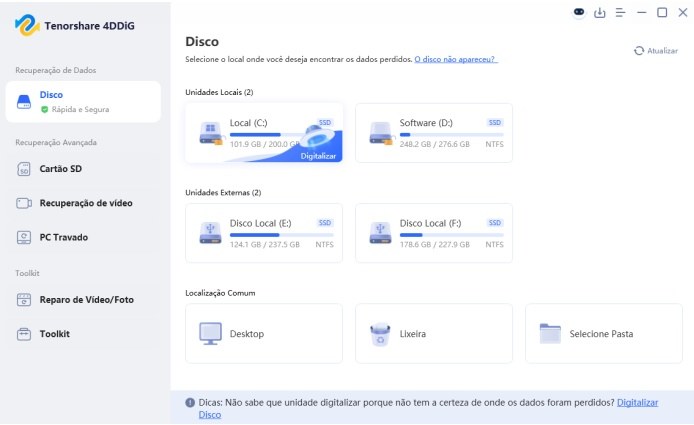
Baixe e abra o 4DDiG. Selecione a unidade do Mac onde seus arquivos estavam armazenados antes do problema de instalação do macOS 27 Beta e comece a escanear.
-
O 4DDiG escaneia sua unidade em busca de arquivos recuperáveis após o problema do macOS 27 Beta. Use filtros ou pesquisa para encontrar rapidamente fotos, vídeos, documentos e outros arquivos ausentes.
-
Visualize os arquivos encontrados para verificar se são recuperáveis. Selecione os arquivos necessários e clique no botão "Recover".
-
Salve os arquivos recuperados em um local diferente. Evite salvá-los de volta na unidade original para reduzir o risco de sobrescrever outros dados recuperáveis.
FAQs Sobre a Instalação do macOS 27 Beta
O macOS 27 Beta é gratuito?
Sim, o macOS 27 Public Beta é geralmente gratuito por meio do Programa de Software Beta da Apple. Você precisa de uma Apple Account válida e deve aceitar o contrato do programa. O Developer Beta exige acesso de desenvolvedor da Apple e uma Apple Account associada ao site Apple Developer.
O macOS 27 Beta é seguro para instalar?
Não, o macOS 27 Beta não deve ser tratado como livre de riscos, mesmo que a Apple o forneça. O software Beta pode conter bugs, comportamento impreciso e problemas de compatibilidade. Faça backup do seu Mac antes da instalação. Use um Mac secundário quando possível.
Devo instalar o macOS 27 Beta no meu Mac principal?
Não, você deve geralmente evitar instalar o macOS 27 Beta em um Mac usado para trabalho crítico. Um Mac secundário é mais seguro para testes. Se precisar usar seu Mac principal, crie um backup completo e verifique se seus aplicativos essenciais oferecem suporte ao Beta.
Como removo o macOS 27 Beta?
Desative as Atualizações Beta se você quiser apenas parar de receber futuras versões Beta. Voltar imediatamente para uma versão estável do macOS pode exigir apagar o sistema Beta e reinstalar a versão pública. Você também pode rebaixar o macOS 27 para o 26 se você quiser.
Conclusão
Para usuários que estão aprendendo a instalar o macOS 27 Beta, o caminho mais seguro é verificar a compatibilidade e criar um backup primeiro. Ative o canal Beta correto e baixe e instale a atualização por meio da Atualização de Software.
Se um problema inesperado no sistema fizer com que arquivos pessoais fiquem ausentes ou inacessíveis, o 4DDiG pode digitalizar a unidade afetada e ajudar a recuperar dados que ainda sejam recuperáveis.
Download Seguro
Download Seguro