[3 Maneiras Oficiais] Como Fazer Downgrade do macOS 27 Beta para 26
Em agosto de 2026, o macOS 27 ainda não atingiu seu lançamento público, então este guia se concentra em como fazer downgrade do macOS 27 beta para o macOS 26 . Você pode querer voltar se a versão Beta estiver instável, drenar a bateria, deixar o seu Mac lento ou causar problemas de compatibilidade com aplicativos importantes.
Como um downgrade importante do macOS normalmente exige apagar o Mac antes de reinstalar a versão mais antiga, faça backup dos seus arquivos importantes primeiro. Abaixo, abordaremos três opções práticas: restaurar a partir de um backup do Time Machine, usar a Recuperação do macOS e criar um instalador inicializável do macOS 26.

Índice
Você pode rebaixar o macOS 27 Beta para o 26?
Sim, você pode rebaixar do macOS 27 beta para o 26.
Diferente de uma atualização regular, uma grande atualização do macOS não vem com uma opção "Desinstalar atualização" ou "Reverter". Na maioria dos casos, voltar para o macOS 26 exige apagar o disco de inicialização e reinstalar uma versão mais antiga do macOS. O método exato depende de você ter um backup do Time Machine e de qual versão do macOS o Recovery pode instalar no seu Mac.
Se você só quiser parar de receber futuras atualizações do macOS 27 Beta, desative as Atualizações Beta em Atualização de Software. Isso impede que novas atualizações Beta sejam oferecidas, mas não remove o macOS 27 Beta já instalado.
O que fazer antes de rebaixar o macOS 27 Beta para o 26?
Um downgrade bem-sucedido começa com a proteção de dados e uma verificação de compatibilidade. Faça backup dos seus arquivos, confirme se o seu Mac suporta o macOS 26 e prepare uma conexão de internet estável antes de apagar qualquer coisa.
Passo 1. Faça backup do seu Mac para evitar perda de dados
Um downgrade significativo do macOS geralmente envolve apagar o disco de inicialização. A abordagem mais segura é:
"Backup → Downgrade → Restaurar arquivos".
O Time Machine pode ajudar a proteger seus aplicativos, contas, configurações, documentos, fotos e outros dados pessoais, então você pode usá-lo para fazer backup do seu Mac em um drive externo antes de rebaixar. Depois de instalar o macOS 26, você pode restaurar seus arquivos a partir do backup.
Além disso, faça uma cópia separada dos arquivos críticos. Isso inclui documentos de trabalho, fotos de família, vídeos e arquivos de projeto. Não confie em apenas um backup.
Um backup do Time Machine criado enquanto se usa o macOS 27 beta pode proteger seus arquivos pessoais, incluindo arquivos que existiam antes da atualização e novos arquivos criados depois. No entanto, não é o mesmo que reverter seu Mac para o estado exato do macOS 26 que você tinha antes. Alguns aplicativos, configurações e dados relacionados ao sistema podem precisar ser configurados novamente após o downgrade.
Verifique a compatibilidade do seu Mac e do macOS 26
Confirme se o seu Mac suporta o macOS 26 antes de apagar o beta do macOS 27. A Apple fornece informações oficiais de compatibilidade para modelos de Mac suportados.
Se o seu Mac estava executando o macOS 26 antes de você entrar no programa beta do macOS 27, ele normalmente permanecerá compatível com o macOS 26. Ainda assim, verifique o modelo exato do seu Mac e o instalador que você planeja usar.
Você pode encontrar seu modelo em "Menu Apple > Sobre Este Mac". Depois, compare-o com as informações atuais de compatibilidade do macOS da Apple .
As orientações de compatibilidade devem ser verificadas novamente após o lançamento público do macOS 27. A Apple pode atualizar suas páginas de suporte e opções de instalação.
Prepare energia, internet e tempo suficiente
Complete esta lista de verificação antes de começar:
- Conecte seu Mac à energia.
- Use uma conexão de internet estável.
- Mantenha sua unidade do Time Machine por perto, se disponível.
- Prepare uma unidade USB adequada se você precisar de um instalador inicializável.
- Confirme se todos os arquivos importantes foram copiados.
- Reserve tempo suficiente para download, instalação e restauração de arquivos.
Não inicie o processo de apagamento até verificar seu backup.
Como fazer downgrade do beta do macOS 27 para o 26?
Escolha o método de downgrade com base no que você tem disponível.
- Um backup do Time Machine criado antes de atualizar para o macOS 27 beta é a maneira mais fácil de voltar à sua configuração anterior.
- Se você não tiver um backup do macOS 26, você pode usar a Recuperação do macOS para reinstalar uma versão disponível do macOS.
- Quando a Recuperação não fornece o macOS 26, um instalador inicializável oferece outra opção.
Método 1: Reverter o macOS 27 para o macOS 26 a partir de um backup do Time Machine
Use esta opção se você criou um backup do Time Machine enquanto o seu Mac ainda estava executando o macOS 26. Um backup criado após instalar o macOS 27 beta ainda pode proteger seus arquivos pessoais, mas não é um ponto de restauração completo do macOS 26.
Nas versões atuais do macOS, o Time Machine é usado principalmente para restaurar seus arquivos, apps, contas e ajustes. Talvez seja necessário instalar o macOS 26 primeiro e depois transferir seus dados de um backup criado antes da atualização para o macOS 27 beta durante a configuração.
-
Conecte a unidade de backup do Time Machine ao seu Mac.
-
Inicie o seu Mac na Recuperação do macOS:
- "Mac com Apple silicon:" Desligue o Mac. Mantenha pressionado o botão de energia até que as opções de inicialização apareçam. Selecione "Opções", e clique em "Continuar".
- "Mac com Intel:" Reinicie o Mac. Pressione e segure imediatamente Command-R até que a tela de inicialização apareça.
-
Se a Recuperação oferecer "Restaurar do Time Machine", selecione-a e siga as instruções. Escolha um backup criado antes de você instalar o macOS 27 beta.
-
Se a Recuperação pedir para você reinstalar o macOS primeiro, instale o macOS 26. Se a Recuperação não oferecer o macOS 26, use o Método 3 para criar um instalador inicializável.
-
Durante o Assistente de Configuração, escolha a opção de transferir informações de um backup do Time Machine.
-
Selecione o backup criado enquanto o seu Mac estava executando o macOS 26. Escolha as contas, apps, ajustes e arquivos que deseja transferir.
-
Conclua a configuração e faça login.
-
Abra o "menu Apple > Sobre Este Mac" e confirme que o macOS 26 está instalado.
-
Verifique sua Área de Trabalho, Documentos, Fotos e outras pastas importantes para garantir que seus dados estejam disponíveis.
As orientações atuais da Apple também explicam que você pode precisar reinstalar o macOS antes de restaurar arquivos do Time Machine .
Método 2: Apagar o macOS 27 Beta e reinstalar o macOS 26 pelo Recovery
Se você não tiver um backup adequado do macOS 26, o macOS Recovery pode permitir que você apague o disco de inicialização atual e reinstale uma versão disponível do macOS. A versão exata depende do modelo do seu Mac, da versão do macOS instalada anteriormente e de como o Recovery é iniciado.
Apagar o disco de inicialização remove os dados armazenados no seu Mac. Certifique-se de que seus arquivos importantes tenham backup antes de continuar. Se houver arquivos ausentes após o downgrade, pare de usar a unidade para evitar sobrescrever os dados perdidos.
-
Inicie o Mac no macOS Recovery. Use as etapas descritas no Método 1 acima.
-
Digite uma senha de administrador se o Recovery solicitar uma.
-
Abra o "Utilitário de Disco". Em seguida, escolha "Visualizar > Mostrar todos os dispositivos" se a barra lateral não mostrar a estrutura completa de armazenamento.
-
Selecione o disco de inicialização do macOS ou o grupo de volumes. Geralmente ele se chama "Macintosh HD".
-
Clique em "Apagar" ou "Apagar Grupo de Volumes", dependendo da opção exibida.
-
Use "APFS" como formato quando solicitado. Se o Utilitário de Disco pedir um esquema ao apagar o dispositivo inteiro, selecione "Mapa de Partição GUID".
-
Conclua o processo de apagamento. Em seguida, feche o Utilitário de Disco.
-
Selecione "Reinstalar o macOS" na janela do Recovery. Verifique a versão do macOS exibida pelo instalador antes de continuar.
O macOS Recovery nem sempre oferece o macOS 26. O instalador disponível depende do modelo do seu Mac, da versão do macOS instalada anteriormente e da opção do Recovery que você usa.
- Em um Mac com silício da Apple, a Recuperação normalmente reinstala a versão do macOS instalada mais recentemente no Mac. Após apagar o disco, ela pode oferecer a versão usada antes da atualização.
- Command-R em um Mac Intel normalmente reinstala a versão atual do macOS instalado mais recentemente.
- Option-Comando-R pode oferecer o macOS mais recente compatível com o seu Mac.
- Shift-Opção-Comando-R pode oferecer a versão original do macOS ou a versão mais próxima disponível.
Se o instalador oferecer o macOS 26, siga as instruções na tela. Configure o Mac quando a instalação terminar e restaure seus arquivos pessoais de um backup ou de uma cópia separada.
Se a Recuperação oferecer o macOS 27 beta ou outra versão, pare e use um instalador inicializável do macOS 26.
Método 3: Fazer downgrade do macOS 27 com um instalador inicializável do macOS 26
Use um instalador inicializável quando a Recuperação não oferecer o macOS 26. Essa opção dá a você mais controle sobre a versão do instalador, mas requer outro Mac funcionando e uma unidade externa adequada.
Nesse caso, você precisa criar manualmente um instalador inicializável do macOS 26. O 4DDiG pode simplificar esse processo ajudando você a baixar o ISO necessário do macOS e criar um instalador USB inicializável sem procurar arquivos de instalação ou usar comandos complexos do Terminal.
O processo para voltar do macOS 27 para o 26 é:
"Baixar o instalador do macOS 26 → Criar o instalador inicializável → Inicializar a partir do instalador → Apagar o macOS 27 → Instalar o macOS 26".
-
Em um Mac compatível, baixe o instalador completo do macOS 26 da Apple. O instalador deve aparecer na pasta Aplicativos como "Install macOS Tahoe".
-
Conecte uma unidade USB ou outro volume externo e crie o instalador inicializável.
Aviso:A criação do instalador apaga a unidade externa selecionada. Copie todos os arquivos de que precisar dessa unidade antes de continuar.
Renomeie o volume externo como "MyVolume", depois abra o Terminal e execute o comando
createinstallmediada Apple:sudo /Applications/Install\ macOS\ Tahoe.app/Contents/Resources/createinstallmedia --volume /Volumes/MyVolumeDigite a senha de administrador quando solicitado. O Terminal não exibirá a senha enquanto você digita. Digite Y quando for perguntado se deseja apagar o volume externo e aguarde até que a mídia de instalação esteja pronta.
-
Conecte o instalador inicializável ao Mac que você deseja fazer o downgrade e inicie a partir do instalador externo:
- "Mac com Apple silicon:" Mantenha pressionado o botão de energia até que as opções de inicialização apareçam. Selecione o instalador inicializável e clique em "Continuar".
- "Mac com Intel:" Ligue o Mac e mantenha pressionada imediatamente a tecla Opção . Selecione o instalador inicializável quando os volumes de inicialização aparecerem.
-
Abra o Utilitário de Disco e apague o volume de inicialização do macOS 27. Siga o mesmo aviso de backup e as orientações de disco descritos no Método 2.
-
Feche o Utilitário de Disco. Selecione "Instalar macOS 26" e siga as instruções na tela.
-
Conclua o Assistente de Configuração e restaure seus arquivos pessoais de um backup ou de uma cópia separada.
O Mac de destino deve ser compatível com o macOS 26. Ele também pode precisar de uma conexão com a internet para obter informações de firmware e específicas do modelo. Macs com Intel e chip de segurança T2 podem exigir o Utilitário de Segurança de Inicialização para permitir a inicialização a partir de mídia externa.
Perdeu Arquivos Após Rebaixar o macOS 27 Beta? Recupere Dados Perdidos com o 4DDiG
Após rebaixar o macOS 27 beta, arquivos ausentes nem sempre significam que estão perdidos permanentemente. Primeiro, verifique seu backup do Time Machine, discos externos, armazenamento em nuvem, iCloud Drive e contas de usuário restauradas recentemente.
Se você não conseguir encontrar seus arquivos em nenhum backup disponível, o 4DDiG Mac Data Recovery pode ajudar a verificar seu disco e encontrar os arquivos perdidos após um rebaixamento do macOS.
O 4DDiG pode ser útil em situações como:
- Você apagou o disco de inicialização antes de criar um backup.
- Seu backup não contém os arquivos que você precisa.
- Alguns arquivos ainda estão faltando após restaurar um backup.
- O processo de rebaixamento foi interrompido e os arquivos ficaram inacessíveis.
Ele pode verificar HDDs, SSDs e outros dispositivos de armazenamento para encontrar arquivos excluídos, formatados, perdidos ou não salvos , incluindo documentos, fotos, vídeos e outros dados pessoais.
 Download Seguro
Download Seguro
-
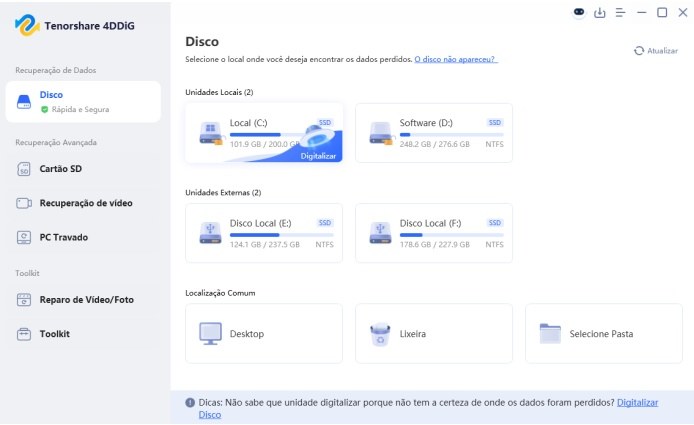
Baixe e abra o 4DDiG. Selecione o disco onde seus arquivos perdidos estavam armazenados antes do rebaixamento do macOS e inicie a verificação.
-
O 4DDiG verificará seu disco em busca de arquivos recuperáveis. Use filtros de arquivo ou pesquisa para encontrar rapidamente documentos, fotos, vídeos e outros arquivos pessoais ausentes após o rebaixamento.
-
Visualize os arquivos encontrados para verificar se são recuperáveis. Selecione os arquivos necessários e clique no botão "Recuperar".
-
Escolha um local diferente para salvar os arquivos recuperados. Evite salvá-los de volta no disco original para prevenir possível sobrescrita de dados.
O Que Fazer Após Rebaixar do macOS 27 Beta para o 26?
Após o rebaixamento, confirme se o macOS 26 funciona corretamente antes de voltar ao uso normal. Verifique a versão do sistema, restaure seus arquivos e evite que o Mac baixe outro macOS 27 Beta.
Complete estas etapas:
-
Abra "menu Apple > Sobre este Mac". Confirme que o macOS 26 está instalado.
-
Vá em "Ajustes do Sistema > Geral > Atualização de Software". Instale as atualizações disponíveis do macOS 26.
-
Reinstale os aplicativos compatíveis com o macOS 26.
-
Restaure os arquivos pessoais do Time Machine, de um disco externo ou armazenamento em nuvem.
-
Faça login novamente no iCloud e permita que seus dados sincronizem.
-
Verifique os locais importantes. Revise a Área de Trabalho, Documentos, Downloads, Fotos, Vídeos e pastas de projetos.
-
Abra seus aplicativos principais. Confirme se os dados e as configurações estão disponíveis.
-
Vá em "Ajustes do Sistema > Geral > Atualização de Software > Atualizações Beta". Defina "Atualizações Beta" como "Desativado".
Perguntas frequentes sobre fazer downgrade do macOS 27 Beta para o 26
Posso fazer downgrade do macOS 27 beta sem perder dados?
Sim, você pode fazer downgrade do macOS 27 beta sem perder dados se criar um backup primeiro. No entanto, um downgrade de versão principal do macOS geralmente exige apagar o disco de inicialização, então aplicativos, configurações e dados do sistema podem não voltar exatamente como estavam. Restaure seus arquivos de um backup do Time Machine ou de outra cópia após instalar o macOS 26.
Posso desinstalar o macOS 27 Beta?
Não, você não pode desinstalar o macOS 27 beta como um aplicativo normal. Remover o beta geralmente exige apagar o sistema atual e reinstalar o macOS 26. Desativar as Atualizações Beta apenas interrompe futuras atualizações beta; isso não remove o beta instalado.
Posso fazer downgrade do macOS 27 para o 26 sem um USB?
Sim, você pode conseguir fazer downgrade sem um USB. Você pode usar a Recuperação do macOS ou restaurar de um backup do Time Machine criado antes de atualizar para o macOS 27 beta. Se a Recuperação não oferecer o macOS 26, você precisa de um instalador inicializável.
Fazer downgrade do macOS 27 apagará meus arquivos?
Geralmente, sim. Fazer downgrade entre versões principais do macOS geralmente exige apagar o disco de inicialização. Faça backup dos arquivos importantes antes de começar e, em seguida, restaure seus dados depois que o macOS 26 estiver instalado.
Posso restaurar um backup do Time Machine do macOS 27 no macOS 26?
Arquivos pessoais de um backup do Time Machine do macOS 27 beta ainda podem ser recuperáveis, mas não é um ponto de restauração completo do macOS 26. Aplicativos, configurações e dados relacionados ao sistema da versão mais recente do macOS podem não ser transferidos corretamente. Um backup criado antes de atualizar para o macOS 27 beta é a opção mais segura.
Por que ainda vejo atualizações do macOS 27 beta após fazer o downgrade?
Fazer downgrade para o macOS 26 não remove automaticamente o seu Mac do programa de Atualizações Beta. Desative as Atualizações Beta em "Ajustes do Sistema > Geral > Atualização de Software > Atualizações Beta" para parar de receber futuras atualizações beta.
Conclusão
Fazer downgrade do beta do macOS 27 para o macOS 26 não se trata apenas de remover uma versão beta. Isso ajuda a restaurar o seu Mac para um sistema mais estável e confiável. Escolha o método de downgrade que se adequa à sua situação e sempre proteja os seus arquivos antes de fazer alterações no sistema. Se houver arquivos ausentes após o downgrade, o 4DDiG pode ajudar a escanear o seu disco e recuperar arquivos pessoais perdidos quando possível.
Download Seguro
Download Seguro

Você Pode Gostar
- Home >>
- Atualização do macOS >>
- [3 Maneiras Oficiais] Como Fazer Downgrade do macOS 27 Beta para 26