macOS 27 Encerra o Suporte ao Time Capsule: O Que Acontece com Seus Backups?
Se você ainda usa um AirPort Time Capsule para backups do Time Machine, o macOS 27 traz uma importante mudança de compatibilidade. Em resumo, O macOS 27 encerra o suporte ao Time Capsule ao remover o Apple Filing Protocol (AFP), portanto a Apple não recomenda mais destinos de backup baseados em AFP, como o AirPort Time Capsule.
Isso não significa que a Apple está removendo o Time Machine. Você ainda pode usar o Time Machine com unidades externas suportadas, armazenamento em rede compatível com SMB ou outro Mac. A principal mudança é como os backups em rede se conectam.
Este guia explica por que o macOS 27 afeta o Time Capsule, o que acontece com seus backups existentes e o que você pode usar no lugar.

Índice
O macOS 27 ainda oferece suporte ao Time Capsule?
Não. A Apple afirma que as soluções de backup AirPort Time Capsule e AirPort Extreme não são mais recomendadas porque usam AFP, que não terá suporte no macOS 27 ou posterior.
No entanto, Time Capsule e Time Machine não são a mesma coisa. Entender a diferença torna essa mudança do macOS 27 muito mais fácil de compreender.
- "Time Machine" é o recurso de backup integrado ao macOS. Ele cria e gerencia backups de seus arquivos, aplicativos, fotos, documentos e configurações.
- "AFP, ou Apple Filing Protocol," é um protocolo mais antigo de compartilhamento de arquivos em rede da Apple. Configurações legadas de backup do Time Capsule dependem do AFP para se comunicar com o Mac.
- AirPort Time Capsule é uma estação base Wi-Fi descontinuada da Apple com armazenamento integrado. Esse armazenamento pode servir como destino de rede para backups do Time Machine.
A relação entre eles pode ser resumida da seguinte forma:
- Time Machine → cria e gerencia o backup.
- AFP → fornece a conexão de rede legada.
- Time Capsule → armazena o backup.
Portanto, o macOS 27 não remove o Time Machine. Ele remove o suporte à conexão legada AFP usada pela configuração original do Time Capsule.
Por que o macOS 27 removeu o suporte ao Time Capsule?
O problema se resume ao protocolo de rede usado pelo hardware mais antigo do Time Capsule.
A Apple vem migrando os backups de rede do Time Machine do AFP para o protocolo mais recente Server Message Block (SMB). A Apple já recomenda escolher SMB em vez de AFP quando ambos estão disponíveis para um backup de rede do Time Machine.
Com o macOS 27, o AFP não é mais suportado. Isso cria um problema de compatibilidade para o AirPort Time Capsule porque sua configuração original do Time Machine depende desse protocolo legado.
O mesmo problema pode afetar uma unidade externa conectada a uma estação base AirPort Extreme compatível e dispositivos NAS mais antigos que fornecem backups do Time Machine apenas via AFP.
Dispositivos modernos de backup de rede funcionam de maneira diferente. Um dispositivo NAS que suporta Time Machine via SMB ainda pode servir como destino de backup de rede.
Em suma, o problema não é que o Time Machine parou de funcionar. O problema é que o macOS 27 não suporta mais a conexão de rede legada usada pelas configurações mais antigas do Time Capsule.
Quais dispositivos de backup do Time Machine são afetados pelo macOS 27?
Nem todo usuário do Time Machine é afetado pela remoção do AFP. O fator decisivo é onde seus backups do Time Machine são armazenados e como seu Mac se conecta a esse destino.
| Destino do backup | Afetado pela remoção do AFP? | Situação no macOS 27 |
|---|---|---|
| AirPort Time Capsule | Sim | Configuração original baseada em AFP não é suportada |
| AirPort Extreme com uma unidade externa conectada | Sim | A Apple não recomenda mais esta configuração |
| NAS antigo somente AFP | Sim | Backups do Time Machine via AFP não são suportados |
| NAS com suporte a Time Machine via SMB | Não, ao usar SMB | Pode permanecer como destino de rede do Time Machine |
| Disco externo USB ou Thunderbolt | Não | Ainda pode ser usado com o Time Machine |
| Outro Mac executando macOS 11 ou posterior | Geralmente não | Pode ser configurado como destino de backup em rede |
Se o disco de backup do Time Machine estiver conectado diretamente ao seu Mac via USB ou Thunderbolt, a remoção do AFP não afeta essa conexão.
A maior preocupação é para usuários que ainda dependem de uma Time Capsule, armazenamento baseado em AirPort ou um NAS antigo somente AFP como destino principal de backup.
O Que Acontece com os Backups Existentes da Time Capsule Após Atualizar para o macOS 27?
Atualizar para o macOS 27 não significa que os arquivos de backup armazenados na sua Time Capsule serão apagados automaticamente. O problema é o acesso.
Seus dados de backup existentes podem ainda existir fisicamente no disco da Time Capsule, mas o macOS 27 não suporta mais a conexão AFP que a configuração original da Time Capsule utiliza. Como resultado, seu Mac pode não conseguir mais usar o dispositivo como antes da atualização.
Essa distinção é importante: O backup ainda existe ≠ o macOS 27 ainda pode acessá-lo pela conexão antiga.
É por isso que você não deve esperar até depois da atualização para verificar se sua antiga Time Capsule contém arquivos importantes.
Se a Time Capsule for o único destino de backup, revise seus backups enquanto ainda estiver usando uma versão compatível do macOS. Restaure ou copie todos os arquivos insubstituíveis de que precisa e crie um novo backup em um destino compatível antes de atualizar.
O que você deve fazer antes de atualizar para o macOS 27 se usar Time Capsule?
Se o seu Mac faz backup atualmente em uma Time Capsule ou em outro dispositivo baseado em AFP, cuide dos seus backups e faça os preparativos antes da atualização para o macOS 27 .
Passo 1: Verifique o destino atual do backup do Time Machine
Abra "Ajustes do Sistema > Geral > Time Machine" e verifique qual disco ou dispositivo de rede está sendo usado.
Se o destino for uma AirPort Time Capsule, um disco conectado via AirPort ou um NAS mais antigo, verifique se a configuração depende de AFP.
Passo 2: Verifique o backup mais recente do Time Machine
Certifique-se de que o Time Machine concluiu um backup recente com sucesso.
Não presuma que uma Time Capsule configurada significa que seu backup mais recente está completo. Verifique a data e o status do backup mais recente.
Passo 3: Verifique arquivos importantes em backups antigos
Abra o Time Machine e confirme se você consegue navegar pelo histórico de backups. Preste atenção especial aos arquivos que não existem mais no seu Mac e que estão disponíveis apenas em backups antigos.
Restaure todos os arquivos essenciais antes de perder o acesso ao destino baseado em AFP.
Passo 4: Crie um backup em um dispositivo compatível
Configure um novo destino do Time Machine antes de atualizar. Para a maioria dos usuários, fazer backup do Mac com um disco externo é a opção mais simples.
Se você quiser backups sem fio, use um NAS que suporte explicitamente o Time Machine via SMB. Você também pode compartilhar armazenamento de outro Mac se ambos os Macs atenderem aos requisitos de compatibilidade da Apple.
Etapa 5: Confirme o novo backup antes de atualizar
Deixe o Time Machine concluir o primeiro backup para o novo destino. Confirme se o backup aparece no Time Machine e se você pode navegar por ele.
Depois de verificar seu backup existente e criar um novo backup em um destino compatível, você pode atualizar sem depender totalmente da configuração antiga do Time Capsule.
O que você pode usar no lugar do Time Capsule no macOS 27?
Perder o suporte nativo a um Time Capsule antigo não significa que você tenha que parar de usar o Time Machine. A Apple ainda oferece suporte a vários tipos de destinos de backup.
1 Use um drive externo USB ou Thunderbolt
Para a maioria dos usuários, um drive externo conectado diretamente é a substituição mais simples para o Time Capsule.
Tanto um drive externo quanto um Time Capsule podem armazenar backups do Time Machine. A principal diferença é como seu Mac se conecta ao armazenamento. Aqui está a diferença.
| Recurso | Drive externo USB/Thunderbolt | AirPort Time Capsule |
|---|---|---|
| Conexão | USB ou Thunderbolt | Wi-Fi ou rede local |
| Pode armazenar backups do Time Machine | Sim | Sim em versões anteriores compatíveis do macOS |
| Conexão direta necessária | Sim, ao fazer backup | Não |
| Tipo de backup | Backup local | Backup de rede |
| Depende do AFP | Não | A configuração original faz |
| Afetado pela remoção do AFP no macOS 27 | Não | Sim |
| Adequado para macOS 27 | Sim | Configuração original não suportada |
A Apple descreve um dispositivo de armazenamento externo conectado diretamente como a configuração mais comum do Time Machine. Unidades USB e Thunderbolt são ambas suportadas.
Para um novo disco de backup do Time Machine, a Apple prefere APFS ou APFS Criptografado. A Apple também recomenda usar um disco de backup com pelo menos o dobro da capacidade de armazenamento do seu Mac quando possível.
Por exemplo, se o seu Mac tiver 1TB de armazenamento, um drive de backup de 2TB ou maior é um bom alvo. Para configurar o drive:
-
Conecte o drive USB ou Thunderbolt ao seu Mac.
-
Abra "Ajustes do Sistema > Geral > Time Machine".
-
Clique em "Adicionar Disco de Backup".
-
Selecione o drive conectado.
-
Clique em "Configurar Disco" e siga as instruções.
Durante a configuração, o macOS pode oferecer apagar e reformatar o drive. Apagar remove permanentemente o conteúdo atual, então mova todos os arquivos necessários antes de aprovar essa ação.
2 Use um NAS compatível com SMB
Se você quiser preservar a conveniência dos backups sem fio, um NAS compatível com SMB é uma substituição mais próxima do Time Capsule.
Um NAS conecta-se à sua rede local e permite que o Time Machine faça backup sem anexar um drive diretamente ao Mac. O requisito importante para o macOS 27 é suporte a SMB.
A Apple afirma que o Time Machine pode fazer backup em um NAS de terceiros que suporte o Time Machine via SMB. Backups baseados em AFP para NAS, por outro lado, não são suportados no macOS 27 ou posterior.
Antes de comprar ou configurar um NAS:
- Confirme se a documentação menciona especificamente o Time Machine via SMB.
- Verifique se o NAS exige um usuário dedicado ou pasta compartilhada para o Time Machine.
- Defina uma cota de armazenamento se o NAS suportar uma.
- Instale o firmware atual do NAS antes de iniciar o primeiro backup.
3 Use Outro Mac como Destino de Backup do Time Machine
Se você já tem outro Mac na mesma rede, talvez não precise comprar um NAS separado. O macOS pode compartilhar uma pasta ou dispositivo de armazenamento em um Mac e disponibilizá-lo como destino de backup do Time Machine para outro Mac.
A Apple recomenda esse arranjo quando ambos os Macs usam macOS 11 ou posterior. Se qualquer um dos Macs usar uma versão anterior, a conexão de backup pode depender de AFP e, portanto, ser afetada pelo macOS 27.
Em uma versão recente do macOS, você pode configurar isso através de:
-
Abra "Ajustes do Sistema > Geral > Compartilhamento" no Mac que armazenará os backups.
-
Ative "Compartilhamento de Arquivos".
-
Adicione a pasta ou unidade externa que você deseja usar.
-
Use Control-clique no item compartilhado e escolha "Opções Avançadas".
-
Ative "Compartilhar como destino de backup do Time Machine".
-
Defina um limite de armazenamento se necessário.
-
No Mac em que você deseja fazer backup, selecione o local compartilhado nos ajustes do Time Machine.
Isso proporciona uma configuração de backup baseada em rede sem depender de um antigo Time Capsule.
Como regra de seleção rápida:
- Quer a configuração mais fácil - Escolha uma unidade externa USB ou Thunderbolt.
- Quer backups sem fio automáticos - Escolha um NAS compatível com SMB.
- Já tem outro Mac adequado - Compartilhe o armazenamento desse Mac.
E se você não conseguir restaurar arquivos de um backup do Time Machine?
O Time Machine foi projetado para ajudar você a restaurar arquivos quando algo dá errado. Mas, depois de deixar de usar um antigo Time Capsule, você pode descobrir que o backup que você precisa não está mais acessível ou que um arquivo excluído recentemente nunca foi incluído no seu novo backup.
Se os arquivos não estiverem mais disponíveis no seu Mac e você não tiver um backup acessível, 4DDiG Mac Data Recovery pode verificar o armazenamento do seu Mac em busca de arquivos recuperáveis sem depender de um backup do Time Machine.
O 4DDiG suporta a recuperação de fotos, vídeos, documentos e outros arquivos deletados ou perdidos de unidades internas do Mac e dispositivos de armazenamento conectados, incluindo unidades USB , cartões SD e câmeras. Você pode verificar a unidade afetada, filtrar ou pré-visualizar os arquivos encontrados e recuperar os arquivos necessários para um local seguro.
 Download Seguro
Download Seguro
-
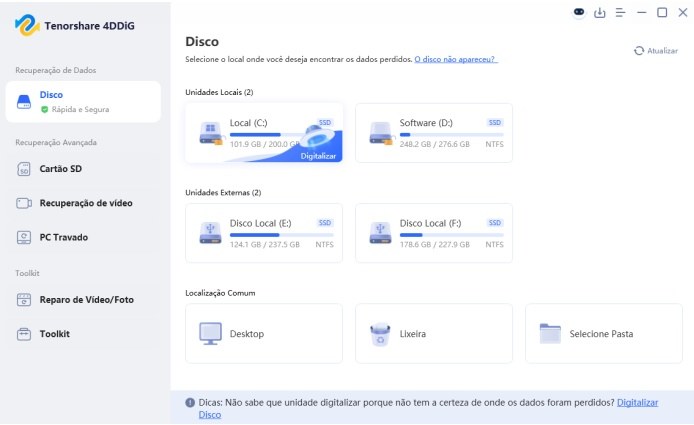
Baixe e abra o 4DDiG. Selecione a unidade do Mac onde os arquivos ausentes foram originalmente armazenados, então inicie a verificação.
-
Aguarde enquanto o 4DDiG verifica a unidade selecionada em busca de arquivos recuperáveis. Use os filtros de tipo de arquivo ou a pesquisa para localizar arquivos que não estão mais disponíveis no seu backup do Time Machine.
-
Visualize os arquivos encontrados durante a verificação para verificar se os dados de que você precisa são recuperáveis. Selecione os arquivos que deseja restaurar, então clique no botão "Recover".
-
Salve os arquivos recuperados em uma unidade ou local diferente em vez da unidade original para evitar sobrescrever outros dados recuperáveis.
Perguntas Frequentes Sobre o Time Capsule do macOS 27
O macOS 27 remove o Time Machine?
Não. O Time Machine ainda está disponível no macOS 27. A mudança afeta o AFP, que soluções de backup de rede mais antigas, como o AirPort Time Capsule, usam. Unidades externas e destinos de rede SMB compatíveis ainda podem ser usados com o Time Machine.
Posso acessar backups antigos do Time Capsule após atualizar para o macOS 27?
Os dados de backup não são apagados automaticamente pela atualização do macOS, mas a conexão original baseada em AFP não é mais suportada. Se você tiver backups históricos importantes em um Time Capsule, verifique e migre-os antes de atualizar.
O macOS 27 suporta o Time Machine via SMB?
Sim. O SMB é o protocolo de rede moderno a procurar ao escolher um destino de Time Machine de rede. A Apple afirma que dispositivos NAS de terceiros podem ser usados quando eles suportam Time Machine via SMB.
Devo substituir meu Time Capsule antes de atualizar para o macOS 27?
Se o Time Capsule for o único destino de backup do Time Machine, você deve configurar outro destino de backup compatível antes de atualizar. Uma unidade externa conectada diretamente é a opção mais fácil para a maioria dos usuários, enquanto um NAS compatível com SMB é melhor se você quiser manter backups baseados em rede.
Conclusão
O macOS 27 muda como algumas configurações mais antigas de backup do Time Machine funcionam, mas não remove o Time Machine em si. A principal mudança é o fim do suporte ao AFP, que afeta dispositivos legados, como o AirPort Time Capsule e o armazenamento de rede baseado em AFP.
Se você ainda depende de um Time Capsule, verifique seus backups existentes antes de atualizar. Se arquivos locais forem perdidos e nenhum backup utilizável estiver disponível, o 4DDiG pode ajudar a verificar seu Mac em busca de arquivos recuperáveis.
Download Seguro
Download Seguro

Você Pode Gostar

- Home >>
- Atualização do macOS >>
- macOS 27 Encerra o Suporte ao Time Capsule: O Que Acontece com Seus Backups?