O Gmail foi invadido e a senha foi alterada? Aqui está o que fazer
Uma discussão recente no r/GMail mostra como uma conta do Gmail invadida pode ser estressante. O Gmail do usuário foi invadido, e a senha foi alterada. O Google então solicitou um código de backup de 8 dígitos ou passkey que ele não tinha. Várias contas do Gmail foram invadidas ao mesmo tempo e mostraram atividade de login suspeita.
Se o seu Gmail foi invadido, aja rapidamente. Este guia explica como recuperar uma conta do Gmail invadida. Ele também explica o que fazer se o seu e-mail do Gmail foi invadido e como proteger seus dispositivos e arquivos locais.

Índice
Como Você Sabe que Seu Gmail Foi Hackeado?
Uma localização desconhecida por si só nem sempre significa que seu Gmail foi hackeado. No entanto, uma senha alterada, informações de recuperação modificadas, dispositivos desconhecidos ou configurações de conta que você não alterou são fortes sinais de acesso não autorizado.
Sua Senha do Gmail Não Funciona Mais
Se a sua senha do Gmail parar de funcionar de repente, especialmente após um alerta de alteração de senha, sua conta pode ter sido comprometida. Verifique seu e-mail de recuperação e telefone para notificações de segurança do Google e evite links inesperados de redefinição de senha.
Suas Informações de Recuperação Foram Alteradas
Um e-mail de recuperação, número de telefone, chave de acesso ou método de segurança desconhecido é um grande sinal de alerta. Os invasores frequentemente alteram esses detalhes para dificultar a recuperação da conta.
Você Vê Dispositivos Desconhecidos ou Atividade de Login
Verifique se há dispositivos, navegadores ou sessões desconhecidos nas configurações de segurança da sua Conta do Google. Atividade de login suspeita combinada com alterações de senha ou segurança geralmente indica acesso não autorizado.
Seu Gmail ou os Serviços do Google Foram Modificados
Os invasores podem alterar as configurações sem bloquear você imediatamente. Procure por:
- E-mails enviados da sua conta que você não escreveu
- Regras de encaminhamento desconhecidas, filtros ou acesso delegado
- Alertas de segurança excluídos ou ocultos
- Alterações inesperadas no Google Drive, YouTube ou outros serviços
- Aplicativos de terceiros desconhecidos com acesso à conta
O que fazer imediatamente após seu Gmail ser invadido?
Se sua conta do Gmail foi invadida, aja na ordem certa. Primeiro, proteja o processo de recuperação da sua conta. Depois, recupere sua conta pelo Google e proteja outras contas conectadas ao seu Gmail.
Pare de usar um dispositivo potencialmente comprometido
Se várias contas foram invadidas ao mesmo tempo, seu dispositivo pode fazer parte do problema. Isso é especialmente possível após instalar software desconhecido ou extensões de navegador.
Use outro telefone ou computador de confiança para alterar senhas, se possível. Não baixe ferramentas aleatórias de "recuperação". Não redefina o dispositivo antes de salvar arquivos importantes ou evidências. Uma redefinição pode remover documentos locais, anexos baixados e outros dados úteis.
Recupere sua conta do Google pelas opções oficiais de recuperação
Acesse diretamente Recuperação de conta do Google . Siga as etapas e forneça informações precisas. Use a senha mais recente que você lembrar se o Google pedir uma.
Para uma melhor chance de recuperação:
-
Use um dispositivo e navegador que você usou antes.
-
Tente a partir de um local conhecido, como sua rede doméstica.
-
Evite tentativas repetidas de diferentes dispositivos ou locais.
-
Selecione Tentar de outra forma se não puder usar a opção atual.
O Google recomenda usar seu processo oficial de recuperação quando uma senha ou informação de recuperação foi alterada. Uma senha alterada nem sempre significa que a conta foi perdida permanentemente.
Proteja outras contas conectadas ao seu Gmail
Sua conta do Gmail pode ser usada para redefinir senhas de outros serviços. Se um hacker controlar sua caixa de entrada, essas contas também podem estar em risco. Proteja primeiro estas contas:
- Contas de e-mail de recuperação e operadoras de celular
- Contas bancárias, de pagamento, de compras e de armazenamento em nuvem
- Gerenciadores de senhas e contas de redes sociais
- Serviços que usam a mesma senha ou o login do Google
Altere as senhas a partir de um dispositivo confiável. Em seguida, verifique se há dispositivos desconhecidos, detalhes de recuperação e sessões ativas.
Salve Evidências Antes de Remover Atividades Suspeitas
Salve detalhes importantes antes de excluir configurações suspeitas ou remover acessos desconhecidos. Essas informações podem ajudar você a entender o que aconteceu. Guarde registros de:
- Notificações de alteração de senha ou detalhes de recuperação
- Endereços de encaminhamento, aplicativos ou permissões desconhecidos
- Mensagens, publicações ou transações não autorizadas
Nunca compartilhe sua senha, códigos de backup ou documentos pessoais ao pedir ajuda online.
O Gmail Solicita o Código de Backup ou a Chave de Acesso Após a Invasão
Se o Gmail solicitar um código de backup ou chave de acesso após uma invasão, não entre em pânico. Não insira nenhum código em sites de terceiros. Use apenas as páginas oficiais de login e recuperação do Google.
O Que É o Código de Backup de 8 Dígitos do Google?
Os códigos de backup do Google são códigos de 8 dígitos de uso único para a Verificação em Duas Etapas. Eles ajudam você a entrar quando seu método habitual de verificação não está disponível. Cada código só pode ser usado uma vez.
Se você salvou códigos de backup antes, verifique seu armazenamento seguro, gerenciador de senhas ou documentos salvos. Nunca compartilhe um código de backup com alguém que se diga suporte do Google.
Verifique os Métodos de Recuperação Disponíveis Antes de Desistir
Selecione Tentar outra maneira e verifique se você pode usar alguma opção disponível:
- Uma solicitação em um telefone ou tablet confiável
- Um código enviado para seu telefone ou e-mail de recuperação
- Uma chave de acesso salva no seu dispositivo ou gerenciador de senhas
- Uma chave de segurança física
- Um código de backup gerado anteriormente
Uma chave de acesso pode estar armazenada em um telefone, computador ou gerenciador de senhas que você já usa. Se você não reconhecer a chave de acesso ou o método de verificação, continue com o processo oficial de recuperação do Google.
Evite serviços falsos de recuperação de Gmail
Nenhum serviço de terceiros pode gerar códigos de backup do Google ou ignorar a verificação da conta. Cuidado com pessoas que prometem recuperação garantida de Gmail.
Evite números de telefone colocados em comentários, anúncios, PDFs ou páginas "de suporte" não oficiais. Nunca compartilhe:
- Sua senha ou senha anterior
- Um código de backup de 8 dígitos
- Um código de verificação enviado por e-mail ou SMS
- Acesso remoto ao seu dispositivo
Por que várias contas do Gmail foram hackeadas?
Se várias contas do Gmail foram hackeadas ao mesmo tempo, elas podem compartilhar o mesmo risco. A causa pode ser um dispositivo comprometido, navegador, reutilização de senha, conta de recuperação ou acesso de terceiros. Sem verificar o dispositivo e a atividade da conta, é impossível saber a causa exata.
Sessões de navegador roubadas ou malware infostealer
Algum malware infostealer pode roubar dados do navegador, credenciais salvas ou sessões de login ativas. Se várias contas do Gmail estavam conectadas pelo mesmo navegador, um dispositivo infectado pode colocar várias contas em risco.
Mantenha seu sistema operacional, navegador e software de segurança atualizados. Remova programas suspeitos e execute uma verificação de malware se notar atividade incomum na conta.
Páginas de phishing que roubam informações de login do Google
Páginas de phishing podem parecer páginas reais de login do Google. Elas podem roubar sua senha, códigos de verificação ou outros detalhes da conta.
Sempre verifique o endereço do site antes de inserir sua senha do Google. Evite fazer login por meio de links de e-mails, mensagens ou pop-ups inesperados.
Extensões ou Aplicativos de Navegador Maliciosos
Algumas extensões ou aplicativos solicitam acesso à atividade de navegação, e-mails, notificações ou arquivos. Uma extensão prejudicial pode afetar todas as contas usadas no mesmo navegador.
Remova extensões e aplicativos desconhecidos. Além disso, revise os aplicativos de terceiros conectados à sua Conta do Google e remova o acesso que você não reconhecer.
Reutilização de Senhas e Preenchimento de Credenciais
Usar a mesma senha em vários sites cria um risco. Se outro serviço sofrer uma violação de dados, os atacantes podem tentar usar essas credenciais vazadas no Gmail.
Use uma senha exclusiva para cada conta. Um gerenciador de senhas pode ajudar a criar e armazenar senhas mais fortes.
Conta de Recuperação Comprometida
Sua conta do Gmail também pode estar vinculada a outras contas como e-mail de recuperação. Se essa conta de recuperação for hackeada, os atacantes podem usá-la para acessar mais serviços.
Proteja primeiro as contas de recuperação. Verifique as configurações de segurança, regras de encaminhamento e aplicativos conectados para evitar a tomada de conta adicional.
Um Gmail Hackeado Significa que Seu Telefone/Computador Foi Hackeado?
Não. Uma conta do Gmail hackeada nem sempre significa que seu telefone ou computador tem malware. Sua conta pode ser comprometida por meio de phishing, reutilização de senhas, sessões de navegador ou aplicativos de terceiros.
No entanto, se várias contas foram afetadas ao mesmo tempo, verifique seus dispositivos com cuidado. Um local de login desconhecido por si só não é suficiente para provar que seu telefone foi hackeado.
Sinais de que Seu Telefone Android Pode Estar Comprometido
Verifique seu telefone Android se você notar:
- Aplicativos desconhecidos que você não instalou
- Aplicativos com permissões incomuns de acessibilidade ou de administrador do dispositivo
- Pop-ups inesperados ou telas de login falsas
- Aumentos repentinos no uso de bateria, aquecimento ou dados móveis
- Configurações de segurança mudando sem sua ação
- Várias contas mostrando atividade suspeita
Atualize o Android, remova aplicativos suspeitos, revise as permissões de aplicativos, e execute verificações de segurança. Se você redefinir o telefone, salve os arquivos importantes primeiro.
Sinais de que seu iPhone ou computador pode estar comprometido
Em um iPhone, verifique se há perfis desconhecidos, configurações de VPN, aplicativos, ou dispositivos conectados à sua Conta Apple.
No Windows ou Mac, procure por extensões de navegador suspeitas, programas de inicialização desconhecidos, softwares inesperados, ou alertas de segurança repetidos de diferentes contas.
Se você encontrar atividade suspeita, desconecte o dispositivo, proteja os arquivos importantes, execute verificações de segurança, e evite inserir novas senhas até que o dispositivo esteja seguro.
O que verificar após recuperar sua conta do Gmail
Recuperar sua conta do Gmail é apenas o primeiro passo. Os invasores podem deixar configurações ou métodos de acesso que permitem que eles voltem.
Altere sua senha e remova dispositivos desconhecidos
Crie uma nova senha que você nunca usou antes. Depois verifique sua atividade de segurança recente e remova dispositivos ou sessões que você não reconhece.
Revise também seu e-mail de recuperação, número de telefone, chaves de acesso, chaves de segurança, e métodos de backup. Exclua qualquer opção que tenha sido adicionada sem sua permissão.
Verifique as regras de encaminhamento, filtros, e delegados do Gmail
Hackers podem criar configurações ocultas para ler seus e-mails ou ocultar alertas de segurança. Verifique estas configurações do Gmail:
- Configurações de encaminhamento para endereços de e-mail desconhecidos
- Filtros que excluem, arquivam, ou redirecionam mensagens
- Contas delegadas ou endereços de envio que você não reconhece
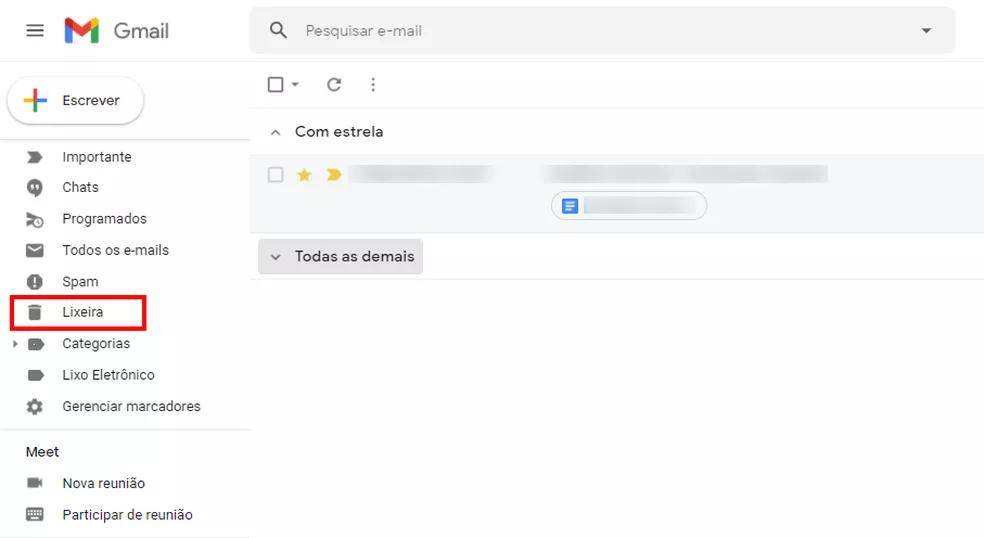
Remova configurações suspeitas e verifique seus e-mails da Lixeira, do Spam, e arquivados em busca de mensagens ausentes.
Remova aplicativos suspeitos de terceiros e proteja sua conta
Revise os aplicativos e serviços conectados à sua Conta do Google. Remova qualquer coisa que você não reconheça ou não use mais.
Verifique também o compartilhamento do Google Drive, o Google Fotos, a atividade do YouTube e outros serviços do Google para alterações incomuns. Ative a Verificação em Duas Etapas novamente e use uma chave de acesso ou chave de segurança, se possível.
Baixe um Backup dos Dados Importantes do Google
Depois de proteger sua conta, use o Google Takeout para exportar dados importantes do Gmail, Drive, Fotos e outros serviços do Google.
Mantenha o backup em um local separado, como um disco externo ou outro dispositivo de armazenamento seguro. Isso ajuda a proteger arquivos importantes se você perder o acesso à sua conta novamente.
Arquivos Perdidos Após um Hack do Gmail? Recupere Dados Locais com o 4DDiG
Um hack do Gmail afeta o acesso à sua conta, mas também pode levar à perda de dados locais durante a limpeza ou recuperação. Por exemplo, você pode excluir arquivos ao remover software suspeito, perder anexos baixados após uma redefinição do sistema ou remover acidentalmente um backup do Google Takeout.
A Recuperação de Dados 4DDiG pode ajudar a verificar dispositivos de armazenamento locais em busca de arquivos excluídos ou perdidos. Ela pode recuperar arquivos locais de PCs com Windows, Macs, discos rígidos, SSDs, unidades USB e cartões de memória.
Quando o 4DDiG Pode Ajudar Após um Hack do Gmail?
O 4DDiG é útil quando arquivos armazenados no seu dispositivo são perdidos durante ou após o incidente, como:
- Anexos do Gmail baixados e excluídos por engano
- Arquivos de backup do Google Takeout removidos do seu computador
- Documentos, fotos ou vídeos perdidos durante a limpeza do sistema
- Arquivos locais de e-mail excluídos do Perspectiva ou de outros aplicativos de e-mail
- Arquivos perdidos de discos externos ou dispositivos USB usados para backups
Pare de usar o dispositivo de armazenamento afetado após a perda de dados. Novos arquivos ou instalações podem sobrescrever dados excluídos e reduzir a chance de recuperação.
Como Recuperar Arquivos Perdidos com o 4DDiG Data Recovery:
 Download Seguro
Download Seguro
-
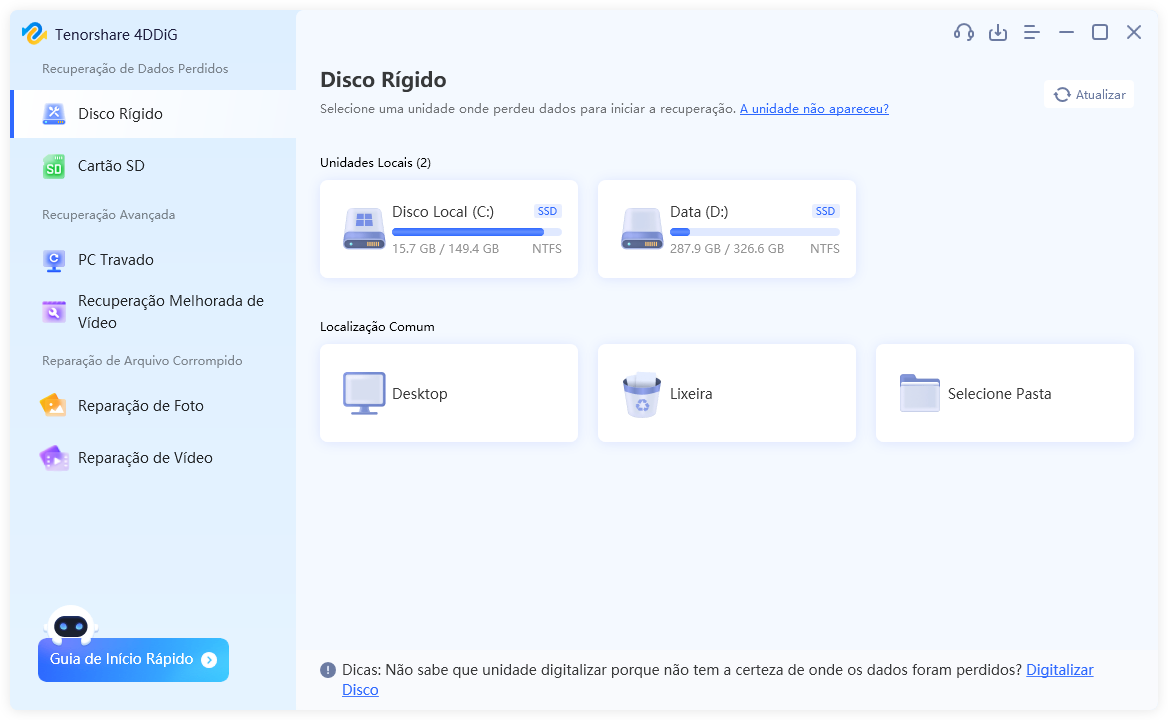
Instale e inicie o 4DDiG. Selecione a unidade onde seus anexos de Gmail perdidos, arquivos do Google Takeout ou outros dados locais foram armazenados e comece a verificar se há arquivos recuperáveis.
-
Filtre os resultados da verificação por tipo de arquivo ou pesquise por nomes de arquivos para encontrar rapidamente documentos, fotos, vídeos, arquivos de e-mail ou arquivos de backup excluídos.
-
Visualize os arquivos encontrados para verificar o conteúdo antes da recuperação. Selecione os arquivos necessários e clique em "Recover".
-
Salve os arquivos recuperados em um local de armazenamento diferente, em vez da unidade original, para evitar sobrescrever dados existentes.
Como Evitar Outro Hack de Gmail no Futuro
Nenhuma configuração de segurança sozinha pode bloquear todos os ataques. Use várias proteções para reduzir o risco de outra invasão de Gmail.
Use uma senha exclusiva e um gerenciador de senhas
Crie uma senha exclusiva para sua Conta do Google. Não a reutilize em outros sites.
Um gerenciador de senhas pode ajudar você a criar e armazenar senhas fortes sem precisar lembrar de cada login.
Ative a verificação em duas etapas ou as chaves de acesso
Ative a verificação em duas etapas e configure métodos de recuperação que você controla. Chaves de acesso ou chaves de segurança físicas podem oferecer proteção mais forte contra muitos ataques de phishing.
Mantenha seus dispositivos e navegadores atualizados para reduzir riscos de segurança.
Guarde os códigos de reserva em um lugar seguro
Salve os códigos de reserva em um local seguro fora da sua conta do Gmail. Você pode armazená-los offline ou em um gerenciador de senhas confiável.
Se os códigos de reserva podem ter sido expostos, crie um novo conjunto depois de proteger sua conta.
Revise a atividade da conta e o acesso de terceiros
Verifique regularmente os dispositivos com sessão iniciada, eventos de segurança, métodos de recuperação e aplicativos conectados. Remova qualquer coisa que você não reconheça.
Verifique também as regras de encaminhamento e os filtros do Gmail para garantir que nenhuma configuração oculta foi adicionada.
Evite software suspeito e extensões de navegador
Instale apenas aplicativos e extensões de navegador de fontes confiáveis. Revise as permissões que eles solicitam antes de conceder acesso.
Tenha cuidado com software pirata, instaladores desconhecidos, ferramentas de segurança falsas e páginas inesperadas de login do Google.
Perguntas frequentes
Posso recuperar uma conta do Gmail depois que a senha foi alterada?
Sim, você ainda pode recuperá-la. Use o processo oficial de recuperação de conta do Google e verifique sua identidade com as opções de recuperação disponíveis.
O que devo fazer se não tiver meu código de backup do Gmail?
Selecione Tentar outra maneira durante a recuperação. Você pode usar um dispositivo confiável, e-mail de recuperação, telefone de recuperação, chave de acesso ou chave de segurança.
Uma conta do Gmail invadida significa que meu celular foi invadido?
Não. Uma conta do Gmail invadida nem sempre significa que seu celular tem malware. Verifique seu dispositivo apenas se notar aplicativos desconhecidos, permissões incomuns ou outra atividade suspeita.
Conclusão
Se seu Gmail foi invadido e a senha foi alterada, comece com o processo oficial de recuperação de conta do Google. Após recuperar o acesso, proteja sua conta e verifique os dispositivos conectados a ela.
Se você perdeu anexos locais, arquivos do Google Takeout ou arquivos de e-mail durante o processo de recuperação, o 4DDiG pode ajudar a verificar seu dispositivo em busca de arquivos recuperáveis. Lembre-se de que o Google restaura o acesso à conta, enquanto o 4DDiG Data Recovery ajuda a recuperar arquivos excluídos armazenados em seus próprios dispositivos ou mídias de armazenamento.
Download Seguro
Download Seguro

Você Pode Gostar

- Home >>
- Dicas de Arquivos >>
- O Gmail foi invadido e a senha foi alterada? Aqui está o que fazer