Como Usar o Apple Intelligence no Mac: Guia do macOS 27
O Apple Intelligence está integrado aos Macs compatíveis e funciona em vários apps, como Mail, Safari, Fotos, Siri e Atalhos. Para usá-lo, vá em "Ajustes do Sistema > Apple Intelligence e Siri" e ative o Apple Intelligence. Após a configuração ser concluída, você pode usar seus recursos em muitos aspectos.
Este guia explica como usar o Apple Intelligence no Mac, desde verificar a compatibilidade e ativá-lo até usar seus principais recursos. Ele também aborda as atualizações mais recentes do Apple Intelligence que chegam com o macOS 27.

Índice
O que você precisa para usar o Apple Intelligence no Mac?
Antes de tentar acessar o Apple Intelligence no Mac, certifique-se de que o seu dispositivo atende aos requisitos da Apple. O Apple Intelligence não está disponível em todos os Macs, e alguns recursos individuais têm restrições adicionais de idioma ou região.
De acordo com os requisitos atuais da Apple para o Apple Intelligence estes são os principais requisitos para usuários de Mac:
| Requisito | Detalhes |
|---|---|
| Modelo do Mac | Mac com M1 ou posterior |
| macOS | macOS Sequoia 15.1 ou posterior |
| Armazenamento | Pelo menos 7 GB de armazenamento disponível |
| Idioma | O idioma do dispositivo e o idioma da Siri devem usar o mesmo idioma suportado |
| Internet | Necessária para configuração, download de modelos e alguns recursos baseados em nuvem |
Um Mac baseado em Intel não pode usar o Apple Intelligence. Além disso, atender aos requisitos básicos do Apple Intelligence não significa que todos os recursos estejam disponíveis. Recursos mais novos podem exigir uma versão posterior do macOS ou ter requisitos separados de idioma e região.
Como Ativar o Apple Intelligence no Mac?
Se o seu Mac for compatível, você pode ativar o Apple Intelligence nas Ajustes do Sistema. O guia do Apple Intelligence para Mac observa que você pode ver um botão de alternância do Apple Intelligence ou um botão "Ativar Apple Intelligence", dependendo da versão do macOS e se você já configurou antes.
Para ativá-lo:
-
Clique no "menu Apple" e selecione "Ajustes do Sistema".
-
Selecione "Apple Intelligence e Siri" na barra lateral.
-
Ative "Apple Intelligence" ou clique em "Ativar Apple Intelligence".
-
Siga as instruções na tela para concluir a configuração.
Seu Mac pode precisar de tempo para baixar os modelos locais necessários. Mantenha o Mac conectado ao Wi-Fi e à energia enquanto os modelos são baixados.
Se você está tentando obter o Apple Intelligence no Mac, mas não vê a configuração, verifique primeiro o modelo do seu Mac, a versão do macOS, o idioma e a região.
Como Usar o Apple Intelligence no Mac?
Depois que a Apple Intelligence é ativada, seus recursos aparecem em todo o macOS, em vez de dentro de um único app da Apple Intelligence. O recurso que você usa depende do que deseja fazer.
| Você Quer... | Usar |
|---|---|
| Reescrever, revisar ou resumir texto | Ferramentas de Escrita |
| Resumir e-mails ou gerar respostas | Correio |
| Resumir uma página da web | Safari |
| Pesquisar ou editar fotos | Fotos |
| Gerar imagens ou emojis personalizados | Image Playground & Genmoji |
| Fazer perguntas e executar tarefas | Siri |
| Traduzir mensagens ou ligações | Tradução ao Vivo |
| Automatizar tarefas de IA | Atalhos |
| Obter assistência de IA mais ampla | ChatGPT |
Veja como usar cada um desses recursos do Apple Intelligence em um Mac.
Método 1: Reescrever, Revisar e Resumir Texto com as Ferramentas de Escrita
As Ferramentas de Escrita são uma das maneiras mais fáceis de começar a usar o Apple Intelligence. Elas funcionam em muitos lugares onde você pode selecionar ou inserir texto, incluindo apps da Apple, apps de terceiros e sites.
Para usá-las:
-
Selecione o texto que deseja editar.
-
Clique com o botão de controle no texto selecionado.
-
Escolha "Mostrar Ferramentas de Escrita".
-
Selecione a ação desejada.
Você pode escolher "Revisar" para verificar ortografia e gramática ou "Reescrever" para criar outra versão do texto. Você também pode mudar o tom para "Amigável", "Profissional" ou "Conciso".
Para textos mais longos, escolha "Resumo" ou "Criar Pontos-Chave". As Ferramentas de Escrita também podem organizar o texto original em uma "Lista" ou "Tabela". Versões mais recentes incluem "Descreva Sua Alteração", que permite descrever como você quer que o texto selecionado seja reescrito.
As Ferramentas de Escrita usam modelos generativos, então verifique nomes, números, datas e fatos importantes antes de usar o resultado.
Método 2: Resumir E-mails e Escrever Respostas no Mail
O Apple Intelligence pode ajudar você a ler e responder e-mails mais rápido no app Mail. O guia de Mail para Apple Intelligence abrange recursos como Mensagens Prioritárias, Resposta Inteligente e resumos de e-mail.
Por exemplo, você pode usá-lo para:
- Resumir e-mails e threads: Obtenha os pontos principais sem ler uma conversa longa.
- Use a Resposta Inteligente: Gere respostas rápidas com base no email.
- Encontre Mensagens Prioritárias: Veja mensagens urgentes ou sensíveis ao tempo com mais destaque.
- Use as Ferramentas de Escrita: Reescreva, revise, ou ajuste o tom de um email antes de enviá-lo.
Esses recursos estão integrados diretamente ao Mail, então você não precisa abrir um aplicativo de IA separado.
Método 3: Resumir páginas da web no Safari
Se você estiver lendo um artigo longo no Safari , o Apple Intelligence pode gerar um resumo curto da página.
Abra uma página da web compatível no Safari, clique no "Menu da Página", e selecione "Resumir". Algumas páginas oferecem Destaques para visualizar resumos e outras informações importantes. Consulte o guia do Apple Intelligence no Safari da Apple para as opções atuais.
Isso pode ser útil para artigos longos, guias, e outras páginas da web com muito texto. No entanto, os recursos do Apple Intelligence podem variar dependendo da página e da sua versão do macOS.
Método 4: Pesquisar e editar fotos com o Apple Intelligence
O Apple Intelligence adiciona recursos de pesquisa e de edição ao app Fotos.
Em vez de pesquisar apenas por data ou álbum, você pode descrever o que procura em linguagem natural. Por exemplo, você pode pesquisar uma pessoa, atividade, lugar, ou momento em particular. O Apple Intelligence também pode ajudar a criar filmes de memórias a partir de descrições.
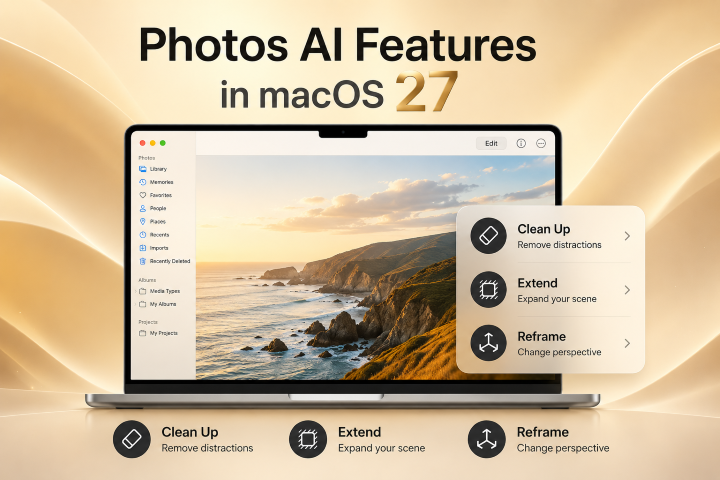
Se você usa o macOS 27, há recursos adicionais Recursos de edição com IA no Fotos como Spatial Reframing, Extend, e uma ferramenta aprimorada de Limpeza.
Método 5: Crie imagens e Genmoji
A Apple Intelligence também inclui ferramentas para criar conteúdo visual.
Abra o "Image Playground" para gerar uma imagem a partir de uma descrição, conceitos, pessoas, ou outras entradas. Você pode ajustar sua descrição e experimentar resultados diferentes até encontrar um que goste.
Para emojis personalizados, use "Genmoji". Insira uma descrição do emoji desejado, e a Apple Intelligence gera opções com base nessa descrição.
O Image Playground e o Genmoji são projetados para criar novo conteúdo visual. Eles são diferentes dos recursos do Fotos, como a Limpeza, que editam uma foto existente.
 As pessoas também leem:
Método 6: Use a Apple Intelligence com a Siri
A Apple Intelligence melhora a forma como a Siri entende solicitações e responde em Macs compatíveis. Você pode falar com a Siri normalmente ou digitar uma solicitação em vez disso.
Por exemplo, a Siri pode responder a perguntas sobre produtos Apple, lidar com solicitações mais naturais, e se recuperar mais facilmente quando você muda o que diz no meio de uma frase.
Além disso, há melhorias muito maiores quando se trata da IA da Siri no macOS 27 , incluindo contexto pessoal, consciência de tela, conhecimento mais amplo, e mais ações entre os aplicativos.
Método 7: Traduza mensagens e chamadas com Tradução ao Vivo
Em Macs compatíveis, a Apple Intelligence pode traduzir conversas no Mensagens, FaceTime, e Telefone. A Apple explica os controles disponíveis e os requisitos de idioma no seu guia de Tradução ao Vivo para Mac .
No app Mensagens, abra uma conversa e ative "Traduzir Automaticamente" nas configurações da conversa. As mensagens recebidas podem então aparecer no seu idioma de preferência.
Durante uma chamada de FaceTime, clique no botão "Mais" e selecione "Legendas ao Vivo" para ver legendas traduzidas quando o recurso for suportado.
Para uma chamada no app Telefone, clique em "Mais > Tradução ao Vivo", escolha os idiomas e inicie a tradução.
Os idiomas suportados variam entre Mensagens, FaceTime e Telefone, então verifique as opções de idioma disponíveis se a Tradução ao Vivo não aparecer.
Método 8: Crie Automações Mais Inteligentes com Atalhos
A Apple Intelligence também pode funcionar dentro dos Atalhos. Isso permite adicionar processamento de IA a um fluxo de trabalho maior em vez de inserir manualmente a mesma solicitação todas as vezes.
Uma das opções mais úteis é a ação "Usar Modelo". De acordo com a Apple, você pode escolher entre três tipos de modelo:
- No Dispositivo: Lida com solicitações mais simples diretamente no Mac e pode funcionar sem conexão com a internet.
- Computação em Nuvem Privada: Lida com solicitações mais complexas usando a infraestrutura de nuvem da Apple.
- Modelo de Extensão: Usa o ChatGPT para a solicitação.
Por exemplo, você pode criar um atalho que obtém o clima de hoje, envia as informações para um modelo de Apple Intelligence, pede que ele crie um resumo curto e, em seguida, exibe os resultados.
Você também pode encontrar exemplos prontos em "Atalhos > Galeria > Apple Intelligence".
Método 9: Use o ChatGPT com Apple Intelligence
O ChatGPT é uma extensão opcional para a Apple Intelligence. Você não precisa dele para usar a Apple Intelligence, mas ativá-lo dá ao Siri, às Ferramentas de Escrita, ao Image Playground e aos Atalhos acesso a recursos adicionais.
Para configurar:
-
Abra "Ajustes do Sistema > Apple Intelligence & Siri".
-
Encontre "Extensões" e selecione "ChatGPT".
-
Clique em "Configurar".
-
Escolha se deseja usar o ChatGPT com ou sem uma conta.
Você não precisa de uma conta do ChatGPT para usar a integração. No entanto, fazer login permite que solicitações associadas à sua conta apareçam no seu histórico do ChatGPT. Da Apple guia de integração do ChatGPT também explica como a extensão funciona com Siri, Ferramentas de Escrita, Parque de Imagens, e Atalhos.
O que há de novo no Apple Intelligence no macOS 27?
O Apple Intelligence não começou com o macOS 27. Ele ficou disponível pela primeira vez no Mac com o macOS Sequoia 15.1. O macOS 27, em vez disso, apresenta a \"próxima geração do Apple Intelligence\", com um grande foco na Siri e uma integração de IA mais profunda em todo o macOS.
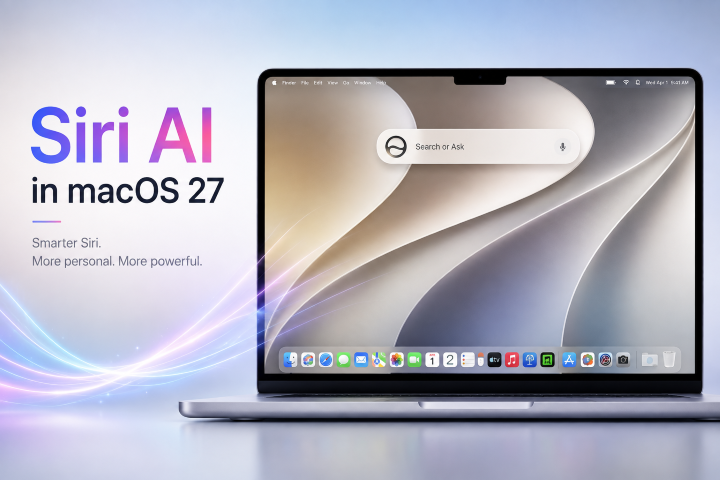
Siri AI
Siri AI é a maior atualização do Apple Intelligence no macOS 27. Ela traz uma Siri mais conversacional que pode entender o contexto pessoal, reconhecer o que está na sua tela, pesquisar em apps e executar mais ações em todo o sistema.
Por exemplo, a Siri AI pode encontrar informações em suas mensagens, e-mails, ou fotos. Ela também pode responder a perguntas sobre o conteúdo na tela e executar ações em vários aplicativos.
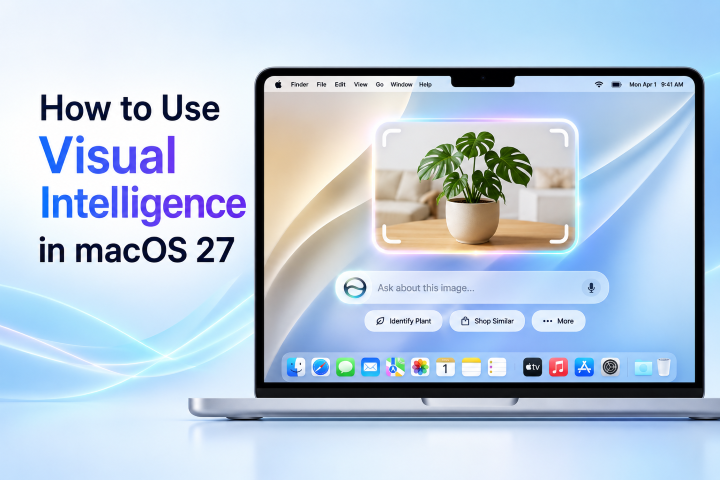
Inteligência Visual
O macOS 27 traz uma experiência expandida de Inteligência Visual para o Mac pela primeira vez.
Com Visual Intelligence e Siri, você pode trabalhar com conteúdo exibido na tela. Você pode pesquisar visualmente algo, fazer perguntas sobre ele ou executar ações relevantes sem copiar manualmente as informações para outro aplicativo.
Isso torna o Visual Intelligence útil quando você quer que o Apple Intelligence entenda uma imagem, documento, página da web ou outro conteúdo visual já aberto no seu Mac.
Novos recursos de IA em Fotos.
A próxima geração do Apple Intelligence também expande a edição de fotos com IA no macOS 27.
Junto com o Clean Up, o Fotos ganha opções de edição mais avançadas, como "Extend" e "Reenquadramento Espacial". Essas ferramentas podem expandir a área ao redor de uma foto ou alterar seu enquadramento com assistência de IA.
Esses recursos se baseiam nas ferramentas de fotos do Apple Intelligence já disponíveis em versões anteriores do macOS, em vez de substituí-las.
O macOS 27 e seus novos recursos do Apple Intelligence ainda estão em estágios de pré-lançamento em agosto de 2026. Alguns recursos, especialmente o Siri AI, podem ainda não estar disponíveis para todos os usuários e podem mudar antes do lançamento mais amplo.
Apple Intelligence não funciona no Mac? Tente estas correções
Se o Apple Intelligence não estiver funcionando ou não aparecer no seu Mac, tente estas correções rápidas:
- Verifique o modelo do seu Mac: Certifique-se de que seu Mac suporta o Apple Intelligence. Macs com Intel não são suportados.
- Atualize o macOS: Vá em "Ajustes do Sistema > Geral > Atualização de Software" e instale a atualização mais recente do macOS .
- Ative o Apple Intelligence: Vá em "Ajustes do Sistema > Apple Intelligence e Siri" e certifique-se de que o Apple Intelligence esteja ativado.
- Verifique as configurações de idioma: Certifique-se de que seu Mac e a Siri estejam definidos para idiomas suportados.
- Verifique a disponibilidade regional: Alguns recursos do Apple Intelligence podem não estar disponíveis em todas as regiões.
- Libere espaço de armazenamento: Certifique-se de que o seu Mac tenha espaço livre suficiente para a Apple Intelligence e seus modelos no dispositivo.
- Aguarde o download dos modelos: Os modelos necessários podem precisar ser baixados após a configuração, uma atualização ou uma mudança de idioma. Mantenha o seu Mac conectado ao Wi-Fi e à energia.
- Reinicie o seu Mac: Reiniciar pode corrigir problemas temporários após uma atualização ou alteração de configurações.
Se apenas um recurso da Apple Intelligence não estiver funcionando, verifique os requisitos específicos de macOS, idioma e região desse recurso.
Como recuperar arquivos perdidos ou excluídos no Mac?
A Apple Intelligence pode ajudar você a encontrar e trabalhar com conteúdo existente, mas não consegue encontrar arquivos que já foram excluídos. Se uma foto, documento ou outro arquivo importante estiver perdido, verifique primeiro a Lixeira, o iCloud ou um backup do Time Machine.
Se o arquivo foi excluído permanentemente ou você não tem um backup, 4DDiG Mac Data Recovery oferece outra maneira de recuperá-lo. Ele pode verificar unidades locais do Mac e dispositivos de armazenamento externos em busca de fotos, vídeos, documentos, arquivos de áudio e outros dados perdidos.
 Download Seguro
Download Seguro
-
Baixe e instale o 4DDiG no seu Mac e execute-o. Clique em "Hard Drive" no menu esquerdo e selecione a unidade local que deseja verificar.
-
O 4DDiG verificará a unidade selecionada em busca de fotos recuperáveis e outros arquivos perdidos.
-
Após a verificação, selecione uma foto para visualizá-la. Escolha os arquivos que deseja restaurar e clique em "Recover".
-
Por fim, escolha um local seguro para os arquivos recuperados e clique em "Save Now". Suas fotos perdidas serão então salvas no local selecionado.
Perguntas frequentes sobre o uso da Apple Intelligence no Mac
Posso usar a Apple Intelligence em um Mac com Intel?
Não. A Apple Intelligence não funciona em Macs com Intel. Você precisa de um Mac com Apple silicon compatível que atenda aos requisitos atuais da Apple para a Apple Intelligence.
A Apple Intelligence é gratuita no Mac?
Sim. O Apple Intelligence está integrado às versões compatíveis do macOS e não exige uma assinatura separada do Apple Intelligence. Alguns serviços de terceiros conectados podem ter seus próprios planos ou limites de uso.
Posso usar o Apple Intelligence sem o ChatGPT?
Sim. O ChatGPT é opcional. Recursos essenciais como Ferramentas de Escrita, pesquisa de fotos, resumos de Mail e recursos compatíveis da Siri funcionam sem conectar o ChatGPT.
O Apple Intelligence funciona offline?
Alguns recursos funcionam, mas não todos. O Apple Intelligence pode processar determinadas tarefas com modelos no dispositivo, enquanto recursos que usam Private Cloud Compute ou modelos externos exigem conexão com a internet.
Por que não vejo o Apple Intelligence no meu Mac?
O Apple Intelligence pode não aparecer se o seu Mac não for compatível, o macOS estiver desatualizado, seu idioma ou região não for compatível, ou se os modelos necessários não tiverem terminado o download.
Conclusão
Agora que você sabe como usar o Apple Intelligence no Mac, pode começar com os recursos que melhor se adequam às suas tarefas diárias e explorar os novos recursos disponíveis no macOS 27. Se um arquivo importante já foi excluído e não pode ser encontrado com o Apple Intelligence, o 4DDiG Mac File Recovery pode ajudar a procurar e recuperar arquivos perdidos no seu Mac.
Download Seguro
Download Seguro

Você Pode Gostar

- Home >>
- Atualização do macOS >>
- Como Usar o Apple Intelligence no Mac: Guia do macOS 27