Como corrigir o cartão SD que não formata no Windows 11/10/8/7?
Quando você encontra o erro “O cartão SD não pode ser formatado”, o dispositivo pode estar corrompido. Neste guia, compilamos seis soluções sobre como corrigir o problema do cartão SD que não pode ser formatado. Para recuperar os dados do cartão SD corrompido, experimente o Tenorshare 4DDiG.
Um cartão SD desempenha um papel crucial para muitas pessoas como um dispositivo de armazenamento compacto capaz de conter uma grande quantidade de informações. É comumente utilizado em celulares, câmeras e outros dispositivos para armazenamento de dados. No entanto, nos últimos anos, um número crescente de usuários tem relatado problemas de formatação de cartão SD, como 'SD card won't format', 'SD card unable to format' ou 'Windows unable to format SD card.' Se você também encontrou problemas de formatação com seu cartão SD no Windows, você está no lugar certo. Este guia abrangente oferecerá a você 6 soluções úteis para resolver o problema, permitindo que você recupere o acesso aos seus valiosos dados.
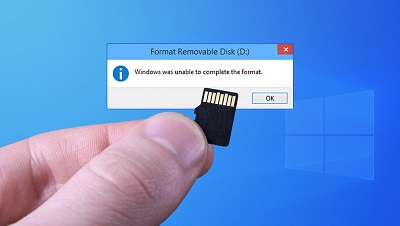
Parte 1: Por que Meu Cartão SD Não Formata?
Antes de responder "por que não consigo formatar meu cartão micro SD?", queremos que você aprenda sobre o assunto. Esta parte compartilhará razões específicas que responderão por que um cartão SD corrompido não formata.
- O interruptor de proteção contra gravação do cartão SD pode estar ativado, impedindo a formatação.
- O cartão SD pode conter setores defeituosos, dificultando ou impossibilitando a formatação.
- O cartão SD pode estar corrompido e não pode ser formatado devido a erros de arquivo de sistema.
- Conectar o cartão SD a vários dispositivos pode expô-lo a possíveis vírus ou malware, levando a problemas de formatação.
Parte 2: Como Corrigir o Cartão SD que Não Formata [com Vídeo]?
Tendo explorado as razões pelas quais o Windows não formata o cartão SD, vamos agora prosseguir para as soluções. Nesta seção, apresentaremos 6 métodos práticos para superar este problema e ajudá-lo a formatar com sucesso seu cartão SD. Seguindo estes passos, você poderá resolver os problemas de formatação e recuperar a funcionalidade total do seu cartão SD.
Solução 1. Formatar Cartão SD via Gerenciamento de Disco do Windows
Se você não conseguir formatar seu cartão SD usando o Explorador de Arquivos do Windows, uma opção alternativa é utilizar o Gerenciamento de Disco do Windows, outro programa padrão no Windows que permite aos usuários gerenciar e controlar vários aspectos dos dispositivos de armazenamento do computador. Ele oferece um conjunto abrangente de ferramentas para gerenciar dispositivos de armazenamento, incluindo a capacidade de formatá-los. Ao recorrer ao Gerenciamento de Disco, você pode resolver efetivamente os erros de formatação do cartão SD e restaurar o cartão SD para um estado funcional.
Aqui está como você pode formatar um cartão SD via Gerenciamento de Disco do Windows:
- Pressione a tecla Windows + X no seu teclado e selecione "Gerenciamento de Disco" no menu.
-
Localize e clique com o botão direito no cartão SD, e selecione "Formatar" no menu pop-up.
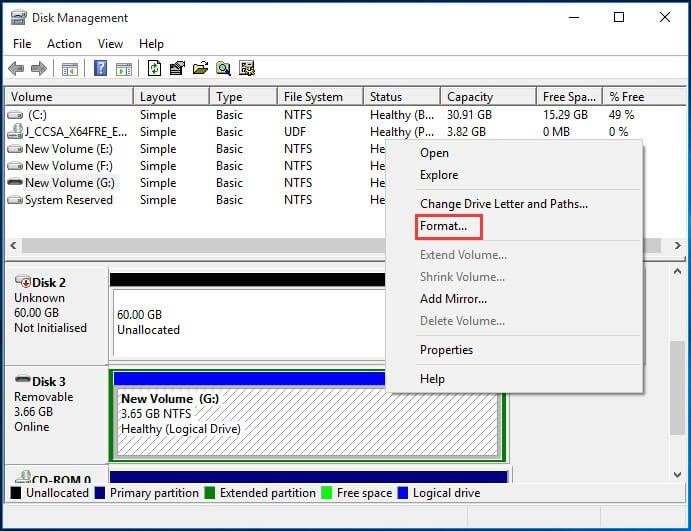
- Pressione a tecla Windows + X no seu teclado e selecione "Gerenciamento de Disco" no menu.
-
Escolha o sistema de arquivos desejado (por exemplo, FAT32 ou exFAT) e clique em "OK" para realizar uma formatação rápida.

- Aguarde a conclusão do processo de formatação e, uma vez terminado, o cartão SD estará pronto para uso.
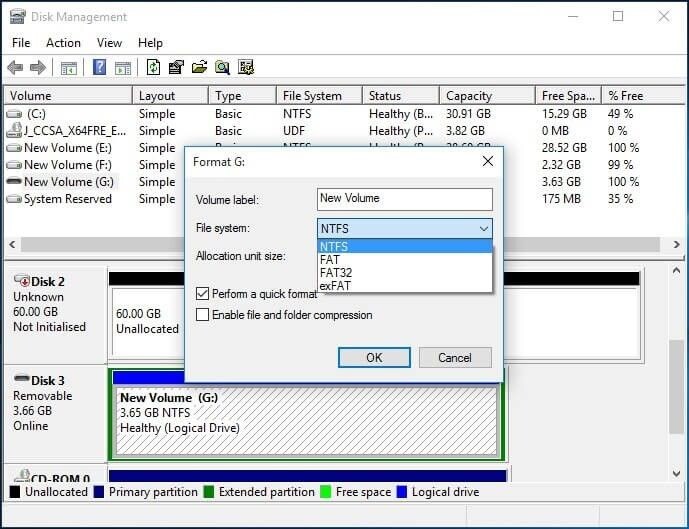
Além disso, há soluções disponíveis para ajudá-lo a superar o erro "Corrigir “O Windows Não Conseguiu Completar a Formatação".
 As Pessoas Também Lêem:
[Resolvido!] Como Formatar o Cartão SD para FAT32 no Windows 10/11?
Solução 2: Formatar cartão SD Usando Formatter de Cartão SD de Terceiros
Se as ferramentas integradas do Windows, como o Gerenciamento de Disco ou o Diskpart, não conseguem formatar seu cartão SD, você pode obter ajuda de um formatter de SD de terceiros para Windows 10. Uma opção recomendada é 4DDiG Partition Manager, que oferece recursos avançados de gerenciamento de disco, incluindo a capacidade de formatar cartões SD. Siga os passos abaixo:
-
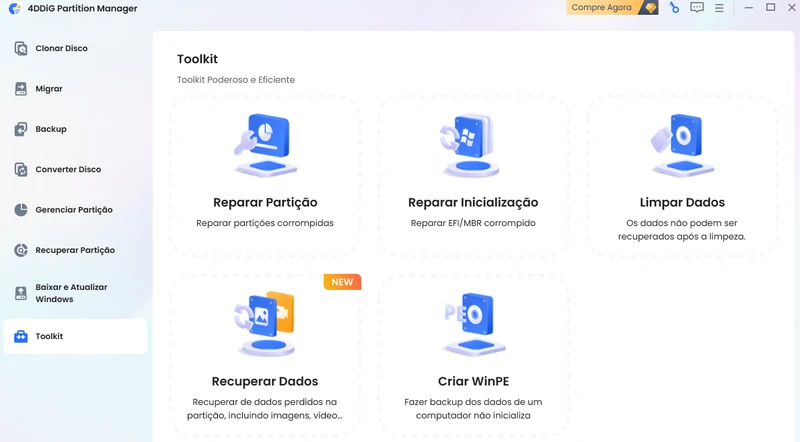
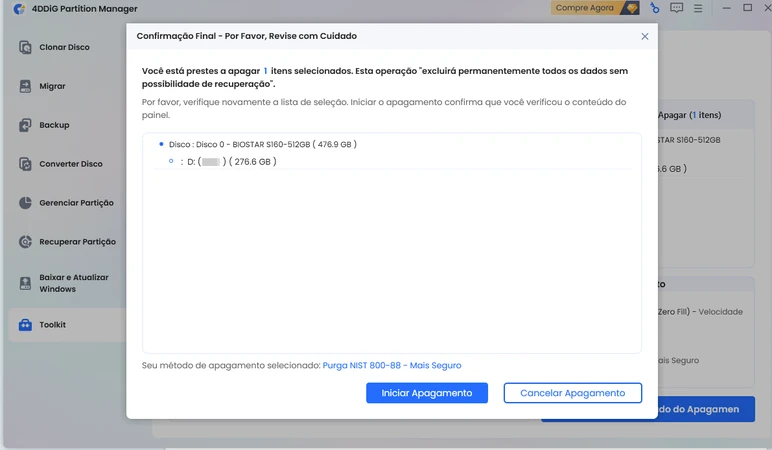
Baixe e inicie o 4DDiG Partition Manager no seu computador. Certifique-se de que seu cartão SD esteja conectado ao seu computador. Em seguida, selecione "Toolkit" e clique com o botão direito na partição do cartão SD que você deseja formatar e selecione a opção Limpar.
DOWNLOAD GRATUITO Download Seguro
-
Selecione o disco que deseja apagar.
Solução 3: Executar o Diskpart para Limpar o Cartão SD que Não Formata
O utilitário Diskpart no Windows permite aos usuários gerenciar discos, partições e volumes através de instruções de linha de comando. Ao usar o Diskpart para limpar o cartão SD, ele remove qualquer formatação de partição ou volume existente, eliminando efetivamente possíveis corrupções ou erros que podem estar impedindo a formatação bem-sucedida.
Para executar o Diskpart e corrigir o problema de cartão SD que não formata, siga estas etapas:
- Pressione Windows + R simultaneamente, digite "cmd" na caixa Executar para abrir o prompt de comando.
-
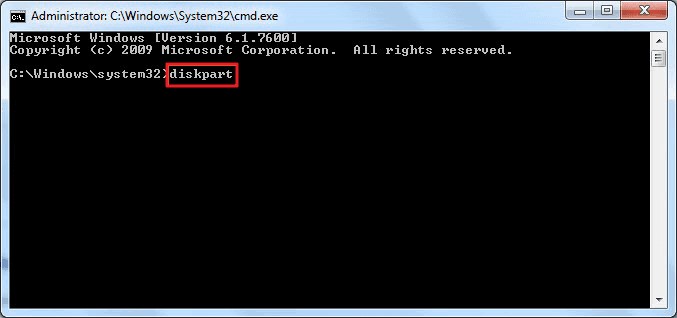
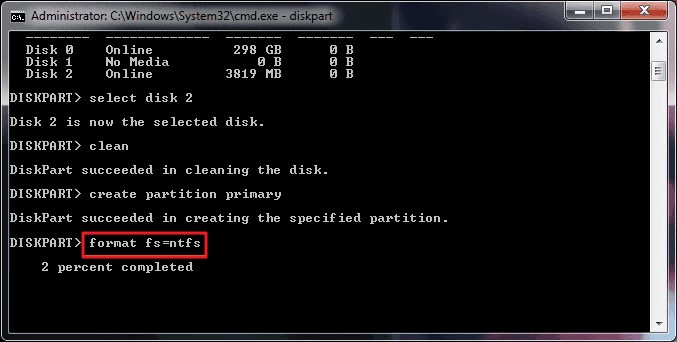
Digite "diskpart" e pressione Enter para executar o Diskpart Utility. Em seguida, digite "list disk" para ver a lista de discos no PC.
- Identifique o número do disco associado ao seu cartão SD e digite "select disk X" (substitua X pelo número do disco do seu cartão SD, ou seja, select disk 2) e pressione Enter.
- Digite clean para limpar todas as informações no cartão SD usando o utilitário clean.
- Crie uma nova partição no cartão digitando "create partition primary."
-
Digite design fs="file system" (sistema de arquivos refere-se a ntfs/fat32)para formatar a partição.
Solução 4: Alterar Letra de Unidade e Caminhos para Encontrar o Cartão SD
Às vezes, o problema de "Windows não formata cartão SD" não desaparece de maneira alguma. Para resolver tais problemas, você precisa seguir o método abaixo:
- Conecte seu cartão não formatável ao PC.
- Clique com o botão direito em "Este PC" e clique em "Gerenciar." De Gerenciar > Gerenciamento de Disco.
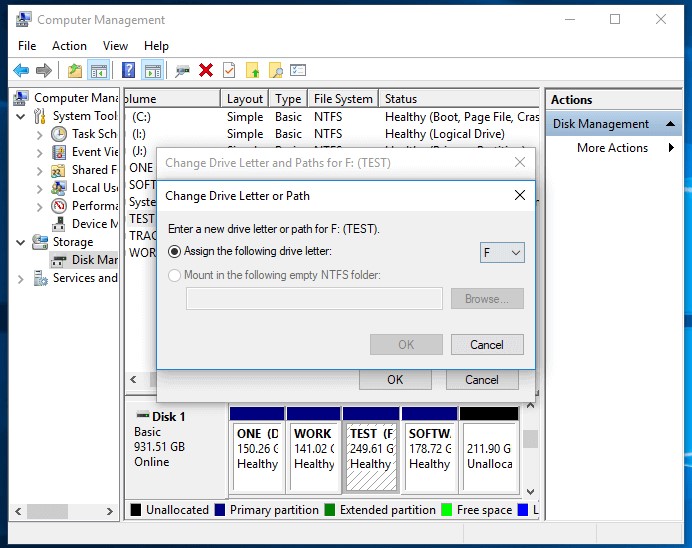
- Encontre seu cartão SD e clique com o botão direito > Alterar letra da unidade > Caminhos.
-
Re-selecione outra letra de unidade para o seu cartão SD e clique em OK.
Solução 5: Remover Proteção contra Gravação do Cartão Micro SD que Não Formata
Remover a proteção contra gravação de um cartão micro SD é um passo crucial para corrigir o problema onde um cartão SD não formata. A proteção contra gravação é um recurso de segurança que impede qualquer modificação ou formatação do cartão SD. Quando a proteção contra gravação está ativada, tentar formatar o cartão SD resultará em falha. Ao remover a proteção contra gravação, você pode retomar o controle sobre o cartão SD e pode prosseguir com a formatação sem problemas.
Pressione as teclas Windows + E para abrir o Explorador de Arquivos e localize o cartão SD. Clique com o botão direito no cartão SD e selecione "Propriedades." Navegue até a guia "Geral" e certifique-se de que o atributo "Somente leitura" esteja desmarcado. Se o cartão SD ainda estiver protegido contra gravação, siga os passos abaixo para remover a proteção contra gravação do seu cartão SD.
- Pressione Windows + R para lançar a caixa Executar.
- Digite "diskpart" na caixa Executar e pressione Enter para lançar o utilitário Diskpart.
-
Insira os seguintes comandos na janela diskpart que aparece. Pressione o botão Enter cada vez após inserir os seguintes comandos:
- List disk/
- Select plate # (# mostra o disco com a proteção contra gravação).
- Atributos disco limpar somente leitura.
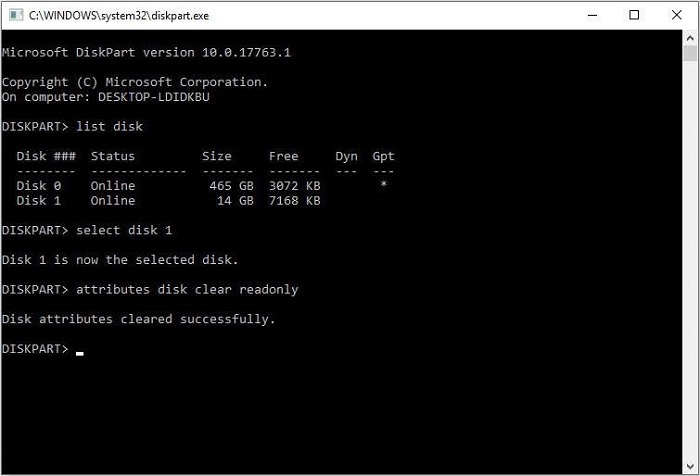
Seria ideal se você encerrasse o Windows quando for exibido "Diskpart attributes cleared successfully." Isso significa que o problema de "cartão SD corrompido não formata" está resolvido.
Solução 6: Verificar e Reparar Setores Defeituosos
Setores defeituosos são defeitos físicos no meio de armazenamento que podem causar corrupção de dados e dificuldades de formatação. Ao realizar um processo de verificação e reparo, você pode identificar e corrigir esses setores defeituosos, permitindo a formatação bem-sucedida do cartão SD. Aqui está como você pode se livrar do problema "Windows unable to format sd card" reparando setores defeituosos.
- Usando as teclas Windows + R, abra a barra Executar e digite cmd lá. Pressione a tecla Enter para abrir o prompt de comando (cmd.exe).
- Insira o comando: chkdsk E:/f/r/x. Substitua E no Prompt de Comando pela letra da unidade do seu cartão SD.
Parte 3: Como Recuperar Dados de Cartão SD que Não Formata?
Comumente, um cartão SD pode corromper enquanto move dados de um dispositivo para outro. Se você ainda enfrenta a situação em que seu cartão SD não formata e você precisa recuperar seus dados perdidos do cartão SD corrompido, não se preocupe. Com a ajuda do Tenorshare 4DDiG Data Recovery, é uma questão de poucos minutos. Este produto tem sido bem-sucedido em ajudar inúmeros clientes a recuperar arquivos do cartão SD após exclusão ou formatação acidental. Independentemente de você usar um PC Windows ou Mac, o programa funciona bem com ambos. Aqui está como você pode usá-lo para recuperar seus dados:
-
Conectar e Selecionar o Cartão
Primeiro, baixe e instale o Tenorshare 4DDiG Windows Data Recovery. Execute o programa, conecte seu cartão SD onde você perdeu dados ao seu PC e, em seguida, selecione para Iniciar.
-
Digitalizar Cartão SD e Visualizar Dados
Após clicar anteriormente em Digitalizar, o 4DDiG verifica rapidamente seu cartão por completo para revelar os arquivos perdidos. Após a digitalização, você pode escolher o arquivo para visualizar antes da recuperação de dados.
-
Recuperar Dados do Cartão SD
O 4DDiG restaura dados de todos os tipos e permite que você os visualize. Após clicar em Recuperar, o 4DDiG solicitará o local onde você deseja salvar os documentos encontrados.
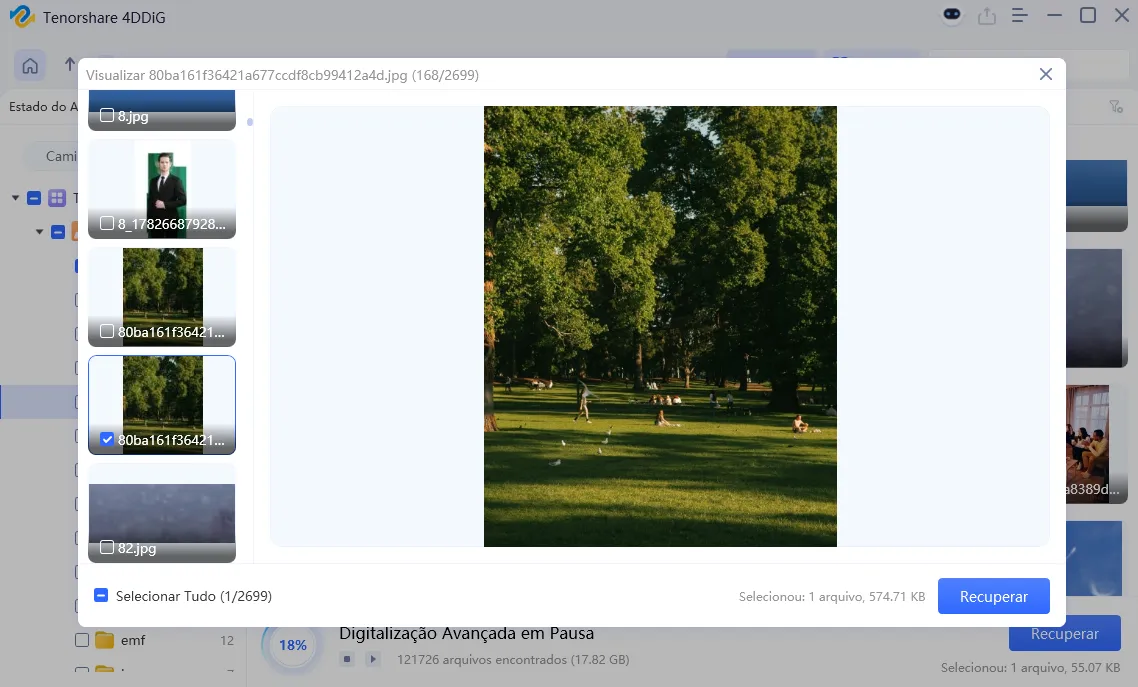
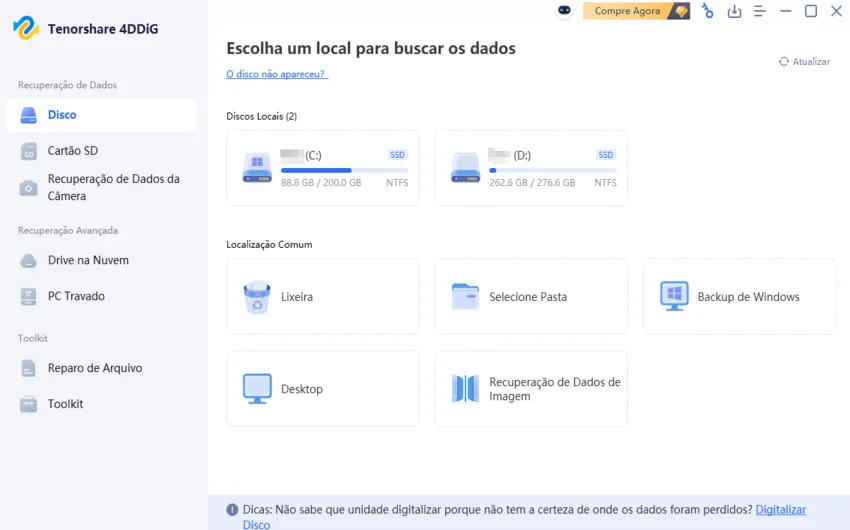
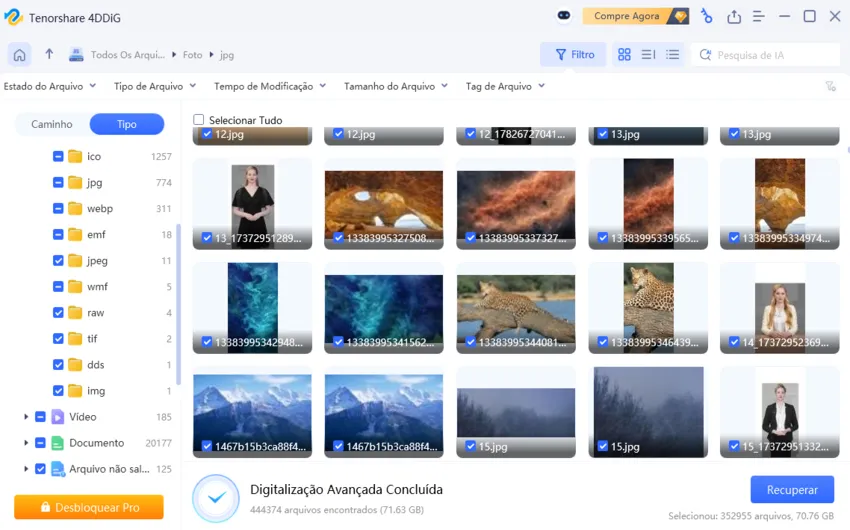
E aqui também estão métodos para recuperar arquivos de um cartão SD formatado.
Parte 4: FAQs sobre Cartão SD que Não Formata
1. Como Corrigir Cartão SD que Não Formata para FAT32?
No Windows 10, é difícil formatar um cartão em FAT32 se seu tamanho for superior a 32 GB. Isso acontece por causa de sua longevidade como sistema de arquivos. Você pode tentar:
- Formatar quando o Explorador de Arquivos do Windows e o Gerenciamento de Disco funcionam
- Formatar seu cartão usando Diskpart para FAT32 no Windows 10
- Formatar cartão SD para FAT32 com a linha de comando no Windows 10
2. Como Corrigir o Cartão SD RAW que Não Formata?
As melhores soluções para se livrar de problemas relacionados ao formato de cartões SD RAW são:
- Formatar usando a opção CMD
- Forçar Formatação do Cartão
- Formatar seu Cartão de Memória RAW Usando Diskpart no Windows 10
3. Como Reparar Cartão SD que Não Formata em Android/Câmera Canon?
- Limpe o cartão SD no seu PC e coloque-o na sua câmera Android.
- Vá para Configurações > Armazenamento.
- Selecione o cartão e toque nos três pontos indicando Configurações.
- Selecione "Formatar como interno."
- Selecione "Excluir e Formatar" e, em seguida, reinicie sua câmera.
Conclusão:
Encontrar o problema "SD card unable to format" pode ser opressor. Uma recomendação é usar o 4DDiG Partition Manager, que fornece uma interface confiável e amigável para formatar um cartão SD. Caso você tenha perdido dados importantes durante a formatação, o confiável software 4DDiG SD Data Recovery pode recuperar seus arquivos de forma suave. Com as ferramentas e assistência certas, você pode superar o problema de formatação e recuperar seus valiosos dados.
