Come eseguire il backup/ripristino del computer con 4DDiG Windows Backup
Computer di backup
4DDiG Windows Backup è un'utilità di backup per Windows facile da usare che consente di eseguire il backup completo e sicuro del computer. Grazie a questa funzione di backup e ripristino del PC, è possibile eseguire il backup del computer in modo sicuro e ripristinarlo facilmente dal backup. Di seguito è riportato come eseguire il backup del computer.
 Download Sicuro
-
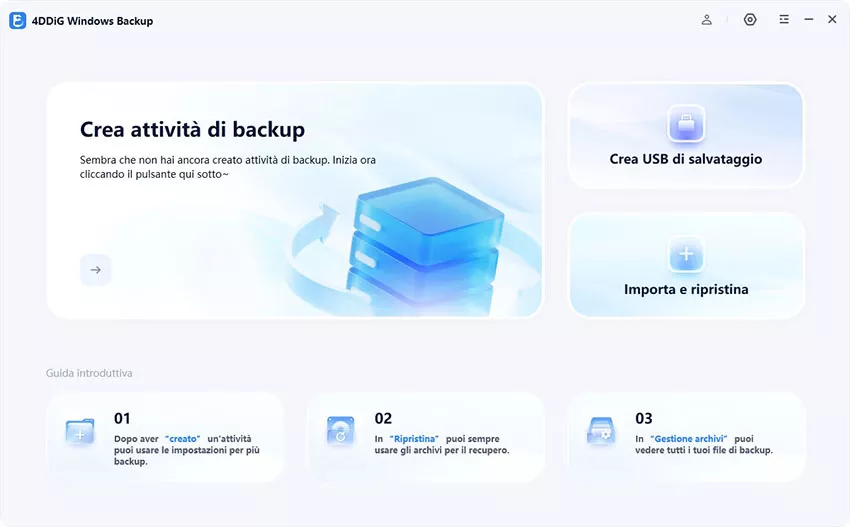
Passo 1:Dopo aver scaricato e installato 4DDiG Windows Backup, collega un disco rigido al computer. Avvia il software di backup di Windows e seleziona “Crea attività di backup”.
-
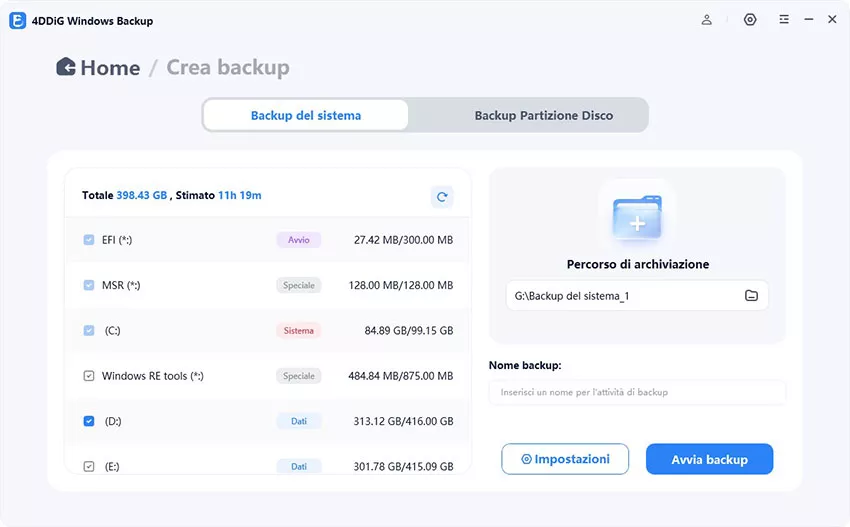
Passo 2:Seleziona le partizioni di cui desideri eseguire il backup e clicca sull'icona del file sottostante per scegliere dove salvare il file di backup.
-
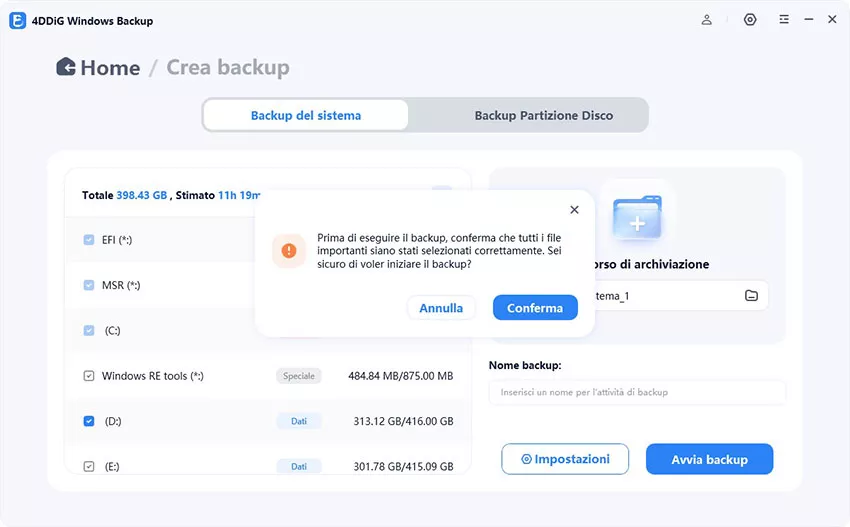
Passo 3:Fai clic su “Avvia backup” e poi su “Conferma” nella finestra pop-up per avviare il processo.
-
Passo 4:Attendere che il programma di backup del computer completi il backup. Il tempo necessario dipende dalla dimensione dei dati e dalla velocità di lettura e scrittura del disco.
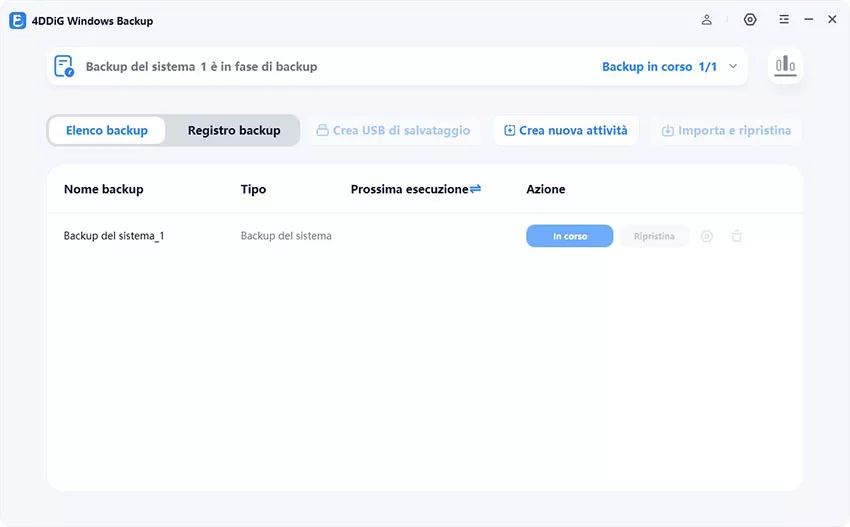
È possibile attivare l'interruttore per programmare lo spegnimento dopo il backup.
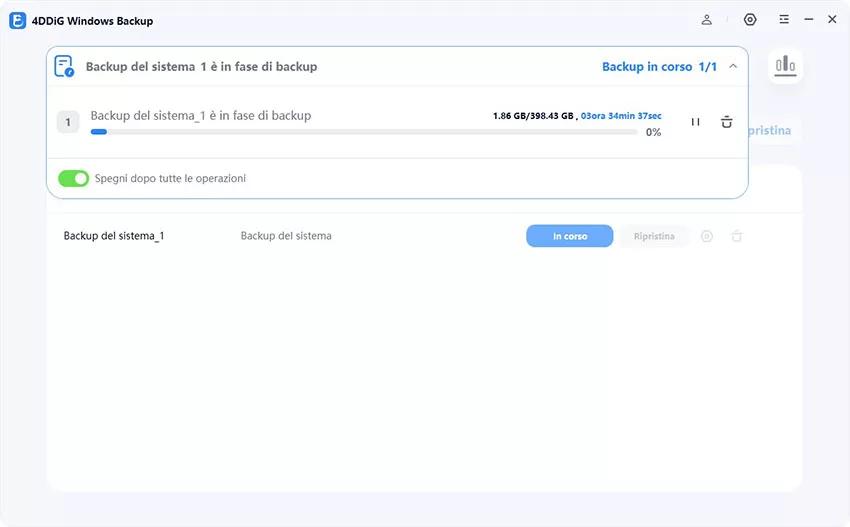
Ora hai eseguito correttamente il backup del tuo computer.
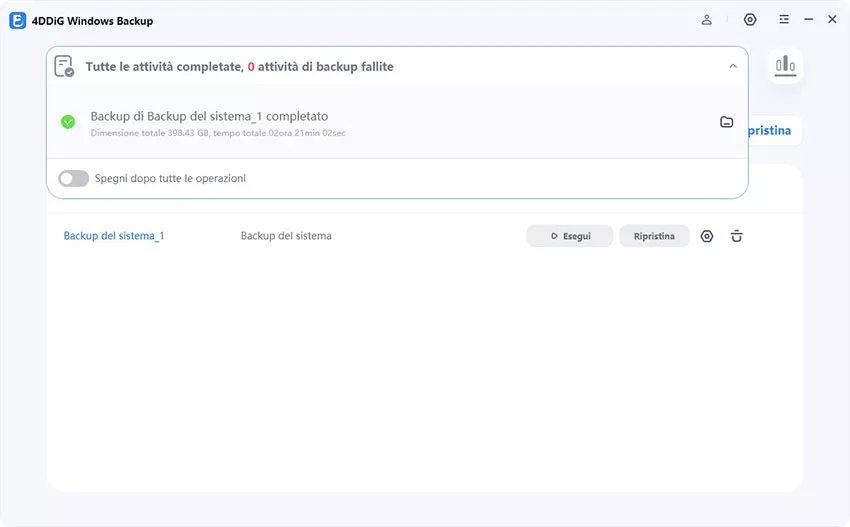
Backup disco/partizione
4DDiG Windows Backup è un'utilità di backup per Windows facile da usare che consente di eseguire il backup del computer o di una partizione specifica in modo sicuro. Con questa funzione di backup e ripristino del PC, è possibile eseguire il backup del disco o della partizione in modo sicuro e ripristinare facilmente dal backup. Di seguito è riportato come eseguire il backup delle partizioni.
Download Sicuro
-
Passo 1:Dopo aver scaricato e installato 4DDiG Windows Backup, collega un disco rigido al computer. Avvia il software di backup di Windows e seleziona “Crea attività di backup”.
-
Passo 2:Seleziona il disco o le partizioni di cui desideri eseguire il backup e fai clic sull'icona del file sottostante per scegliere dove salvare il file di backup.
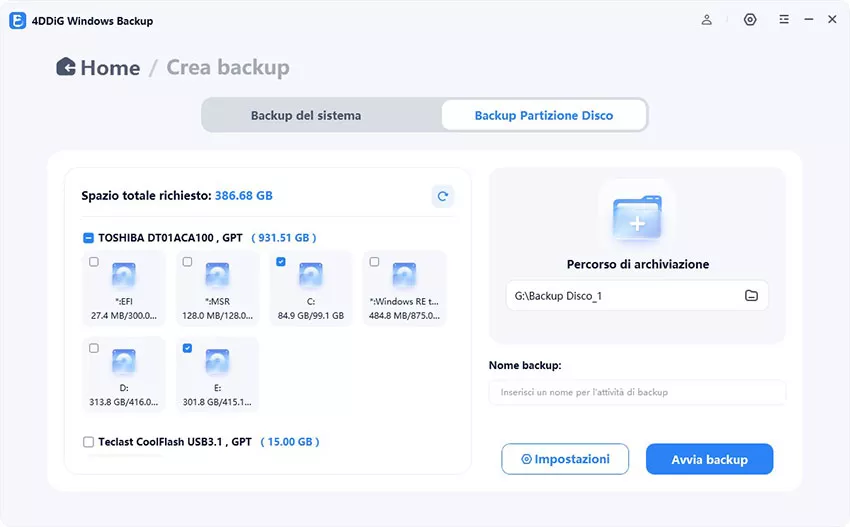
-
Passo 3:Fai clic su “Avvia backup” e poi su “Conferma” nella finestra pop-up per avviare il processo.
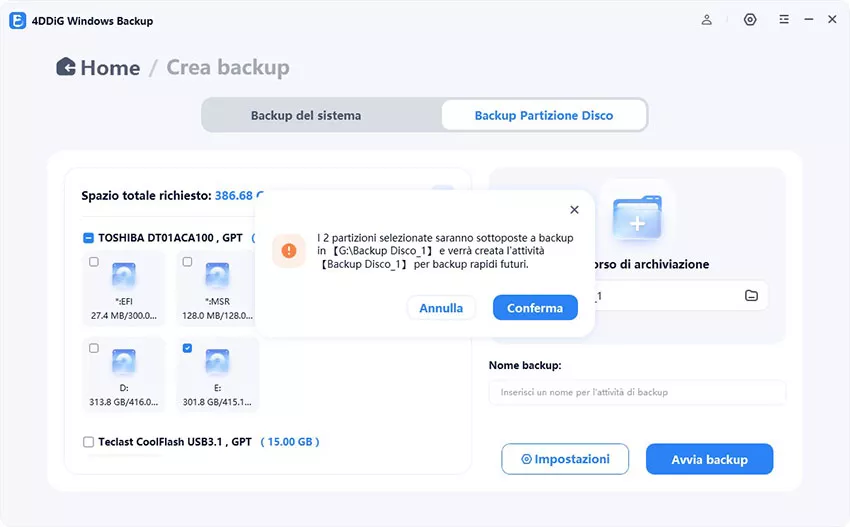
-
Passo 4:Attendere qualche istante per eseguire il backup delle partizioni. Il tempo necessario dipende dalla dimensione dei dati e dalla velocità di lettura e scrittura del disco.
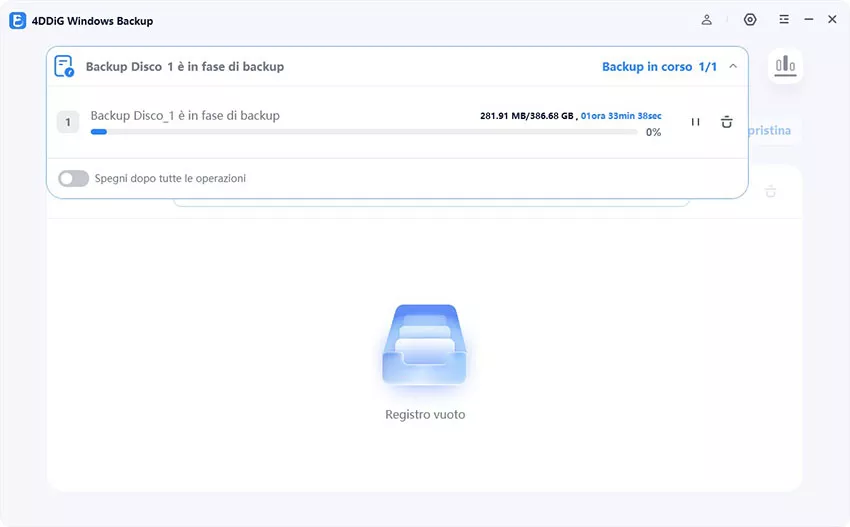
È possibile attivare l'interruttore per programmare lo spegnimento dopo il backup.
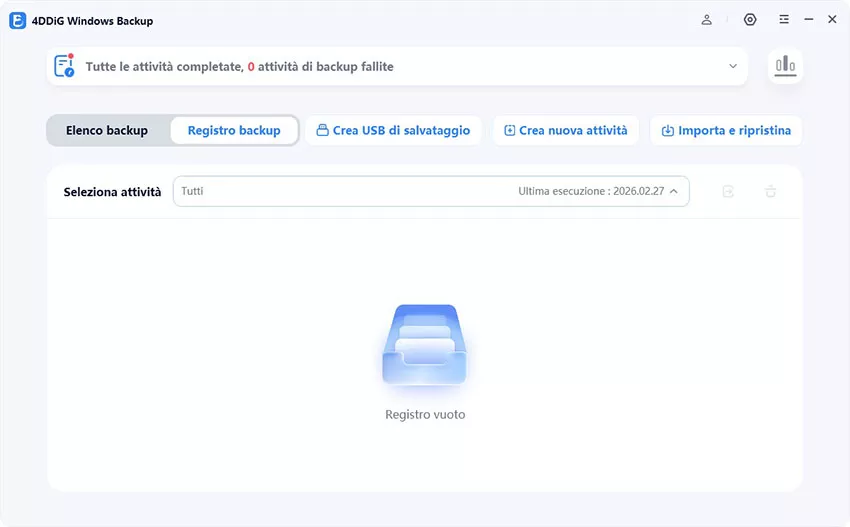
Ora hai eseguito correttamente il backup del disco.
Ripristina da backup
4DDiG Windows Backup è un'utilità di backup per Windows facile da usare che consente di eseguire il backup completo e sicuro del computer. Grazie a questa funzione di backup e ripristino del PC, è possibile eseguire il backup del computer in modo sicuro e ripristinarlo facilmente dal backup. Di seguito è riportato come eseguire il ripristino dal backup.
Download Sicuro
-
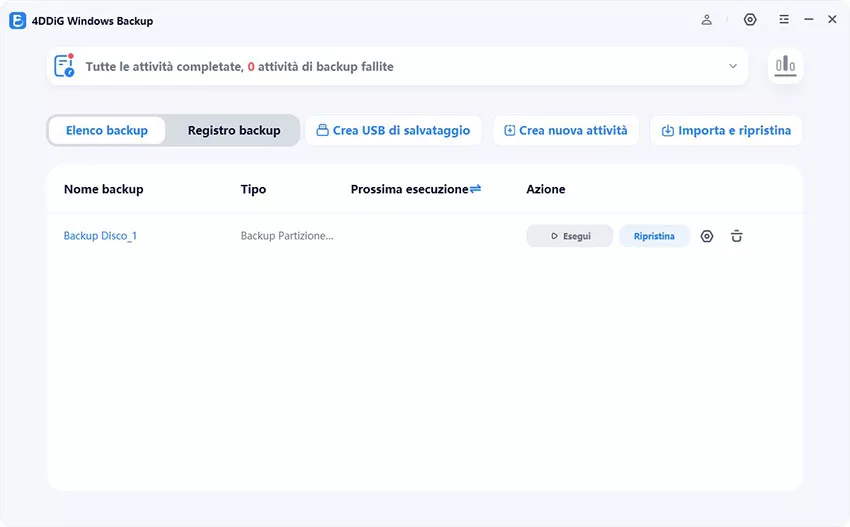
Passo 1:Esegui 4DDiG Windows Backup e seleziona un backup. Fai clic su “Ripristina”.
-
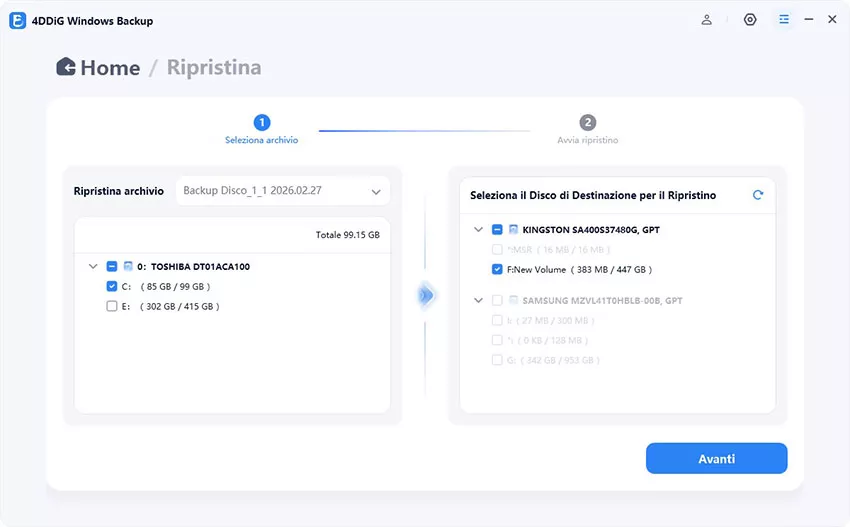
Passo 2:Scegli un archivio da ripristinare. Quindi seleziona le partizioni specifiche o il backup completo da ripristinare. Fai clic su “Avanti”.
-
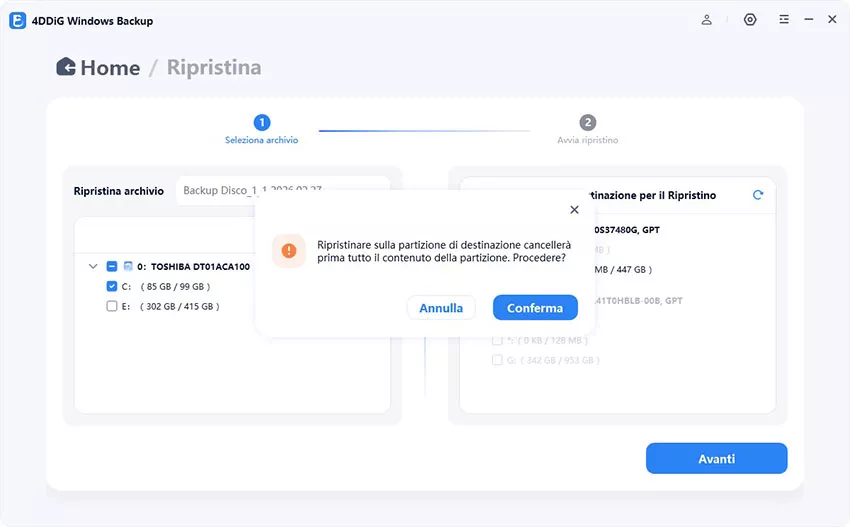
Passo 3:Visualizza l'anteprima del ripristino e fai clic su “Avvia ripristino”. Si noti che il ripristino sovrascriverà tutti i dati nella posizione di destinazione con i dati dell'archivio selezionato. Fare clic su “Conferma” per procedere.
-
Passo 4:Inizierà la preparazione per il ripristino del sistema. Attendi qualche istante.
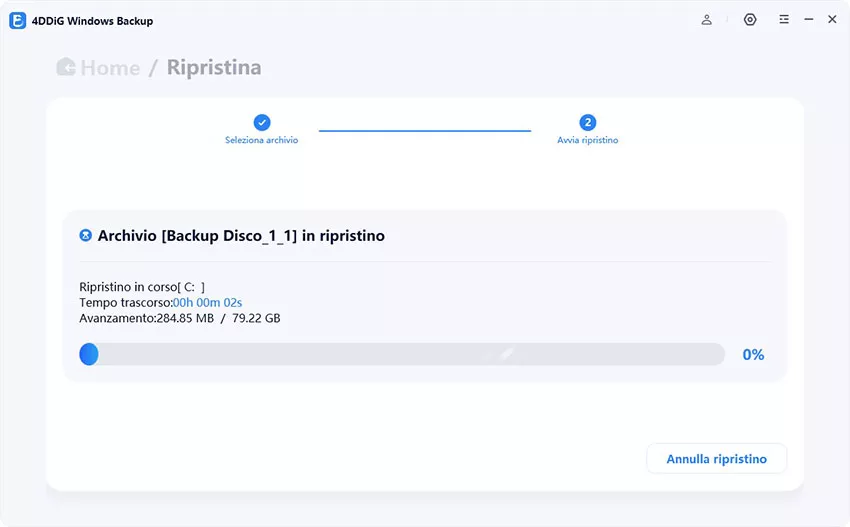
Ora clicca su “Conferma” per riavviare il computer.
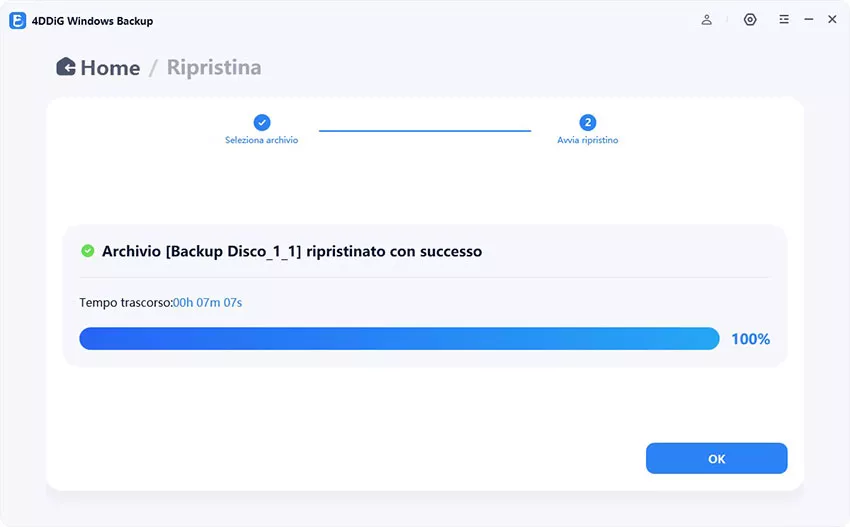
-
Passo 5:Si accederà automaticamente all'ambiente Windows PE. Qui, fare clic su “Avvia ripristino” per completare il ripristino del sistema.
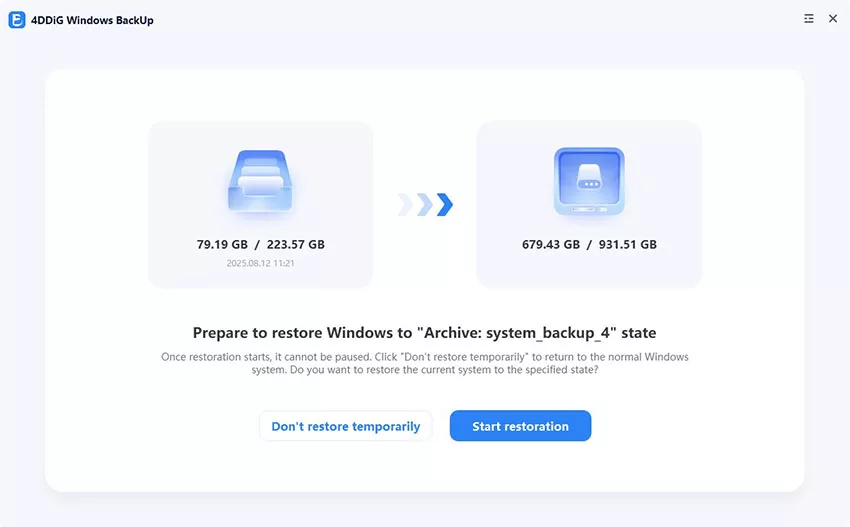
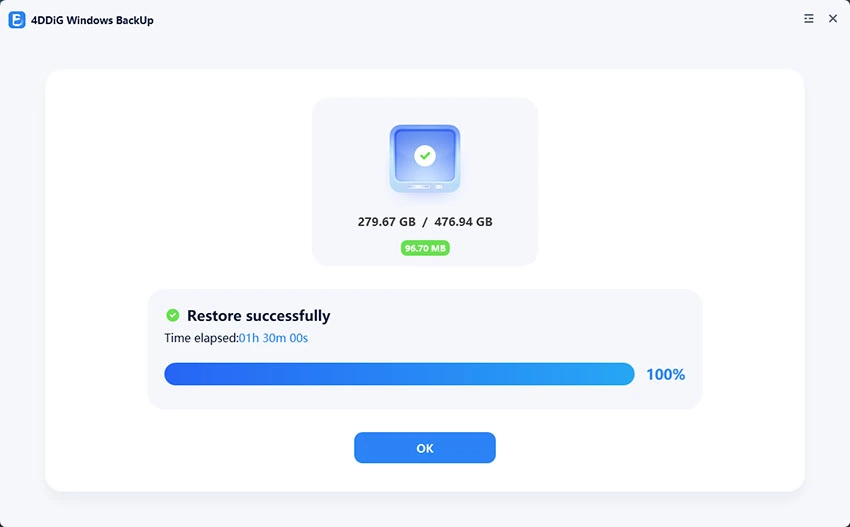
Successivamente, il sistema è stato ripristinato con successo dall'archivio selezionato. Riavviare e utilizzare il computer come di consueto.
Creare una USB di ripristino
4DDiG Windows Backup è un'utilità di backup per Windows facile da usare che consente di eseguire il backup completo e sicuro del computer. Grazie a questa funzione di backup e ripristino del PC, è possibile eseguire il backup del computer in modo sicuro e ripristinarlo facilmente dal backup. Di seguito è riportato come ripristinare un computer danneggiato dal backup.
Download Sicuro
-
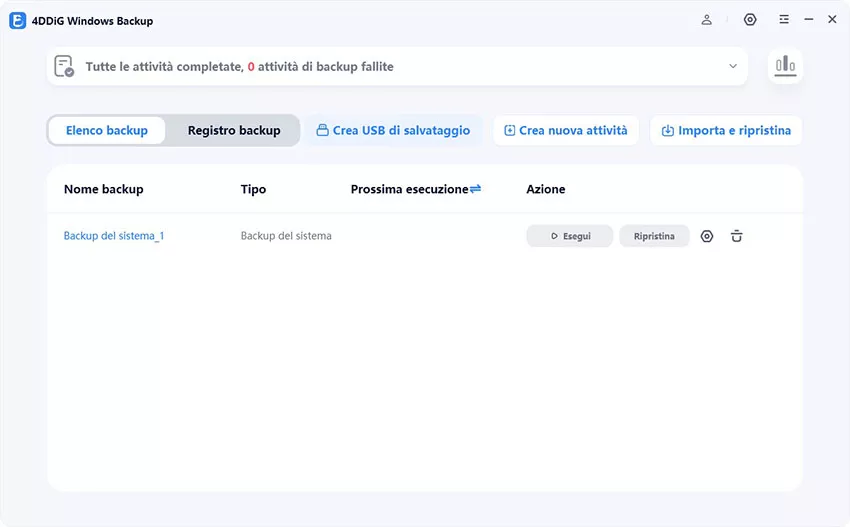
Passo 1:Esegui 4DDiG Windows Backup e crea prima una USB di ripristino. Inserisci una USB nel computer e clicca su “Crea USB di ripristino”.
-
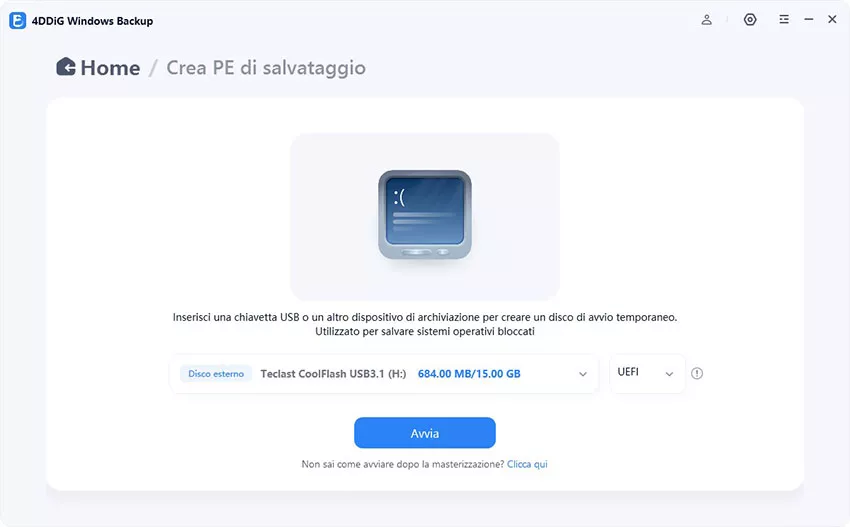
Passo 2:Seleziona la tua USB e clicca su “Avvia”.
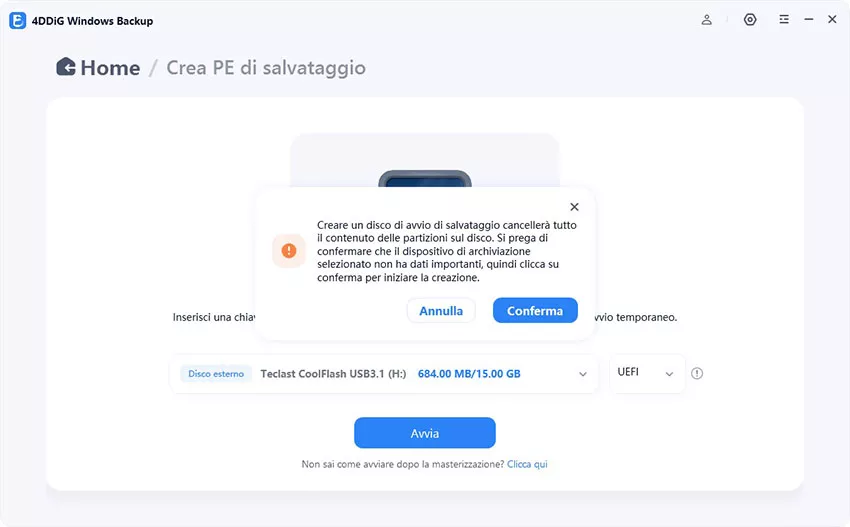
Si noti che il processo di masterizzazione cancellerà tutti i dati presenti sulla USB. Fare clic su “Conferma” per procedere.
-
Passo 3:Attendi che il programma crei la USB di ripristino.
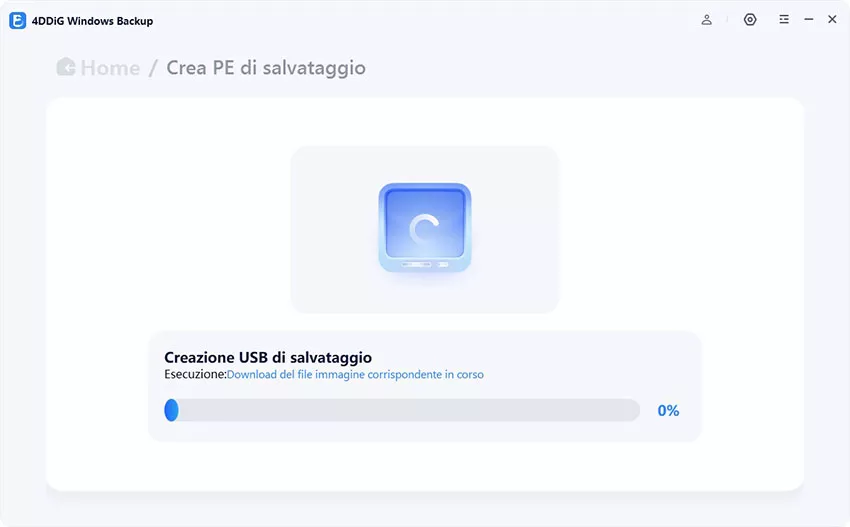
Successivamente, riceverai la USB di ripristino. Una volta che il tuo computer si sarà bloccato, potrai avviarlo dalla USB e ripristinare il computer danneggiato dal backup precedente.
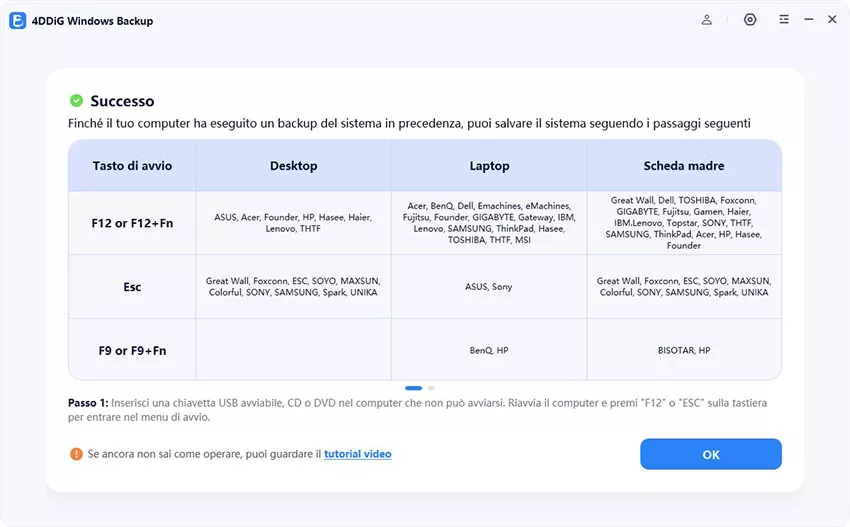
Ripristina il computer dal backup
Una volta ottenuto un USB di ripristino, segui i passaggi riportati di seguito per ripristinare il computer danneggiato dal backup precedente.
-
Passo 1:Riavvia il computer bloccato, premi F12 per accedere al menu di avvio, seleziona l'USB di ripristino e premi “Invio”.
Tasti per accedere al menu di avvio per diversi computer o schede madri.
Chiave di avvio Desktop Laptop Scheda madre F12 or F12 + Fn HP, Lenovo, Acer, ASUS, Hasee, Haier, THTF, Founder Samsung, IBM, Fujitsu, GIGABYTE, Gateway, Toshiba, ThinkPad, Lenovo, Acer, Dell, Hasee, Haier, Founder, THTF, MSI, BenQ, eMachines, Gateway Foxconn, GIGABYTE, Gamen, Topstar, SONY, Haier, THTF, TOSHIBA, SAMSUNG, Fujitsu, IBM, ThinkPad, Lenovo, Acer, HP, Dell, Hasee, Founder, Great Wall ESC Dell ASUS, Sony Spark, Colorful, Foxconn, SOYO, UNIKA, ECS, MAXSUN, SONY, SAMSUNG, Great Wall F9 — HP, BenQ BIOSTAR, HP F8 ASUS, BenQ — ASUS, Yeston F10 — HP, Compaq ASL F11 — MSI Colorful, MSI, SOYO, ASRock, ONDA, ECS, Gamen, Topstar, Yeston -
Passo 2:Verrai reindirizzato a 4DDiG Windows Backup nell'ambiente WinPE, clicca su “Importa e ripristina” per selezionare il backup nel tuo computer.

Quindi fare clic su “Avvia ripristino” per ripristinare il computer.
-
Passo 3:Una volta fatto, puoi riavviare il computer.